Excel で2 つの日付の間にある値を合計するには、どうすればよいですか?
右側のスクリーンショットのように、ワークシートに日付のリストと値のリストという2 つのリストがあるとします。たとえば、2014 年3 月4 日から2014 年5 月10 日までの期間など、特定の2 つの日付範囲に該当する値だけを合計したい場合、どのようにすれば素早く計算できるでしょうか?ここでは、Excel でそのような値を合計するための数式をご紹介します。
Excel で数式を使用して2 つの日付間の値を合計する
幸運にも、Excel には2 つの日付範囲の間にある値を合計できる数式があります。
空白セルを選択し、次の数式を入力してEnterキーを押してください。計算結果がすぐに表示されます!スクリーンショットをご覧ください:
=SUMIFS(B2:B8,A2:A8,">="&E2,A2:A8,"<="&E3)
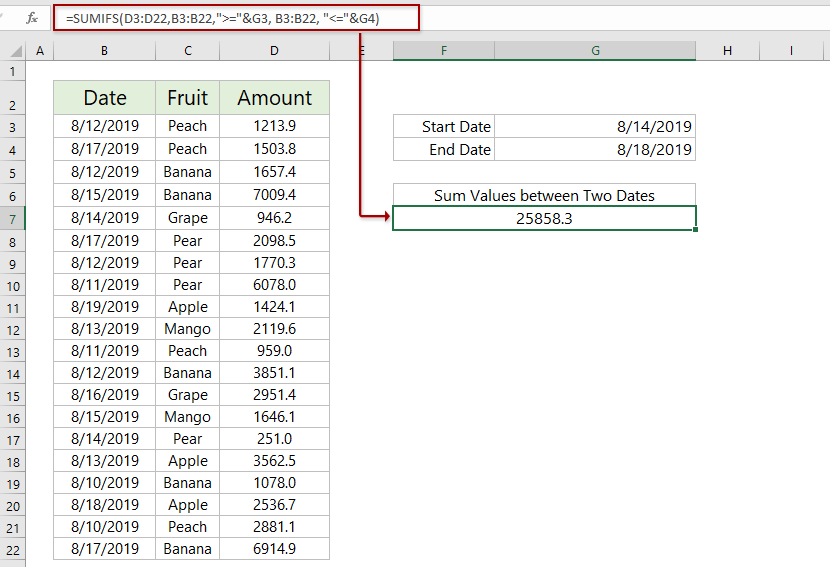
注:上記の数式において、
- D3:D22は集計する値のリストです
- B3:B22は集計基準となる日付のリストです
- G3は開始日を含むセルです
- G4は終了日を含むセルです

Excel で毎会計年度、毎半年、または毎週のデータを簡単に合計する
Kutools for Excel が提供するピボットテーブル専用の時間グループ化機能を使えば、指定した日付列に基づいて会計年度、半期、週番号、曜日などを自動計算するヘルパー列を簡単に追加でき、その結果をもとに新しいピボットテーブルで集計・合計・平均を手軽に算出できます。
Kutools for Excel— 300 以上の必須ツールでExcel を強化し、作業をより迅速・簡単に。AI 機能を活用して、スマートなデータ処理と生産性の飛躍的な向上を実現します。今すぐ入手
Excel でフィルターを使用して2 つの日付間の値を合計する
2 つの日付間の値を合計する必要があり、かつ日付範囲が頻繁に変更される場合は、特定の範囲にグループ化を適用し、その後、Excel の SUBTOTAL 関数を使ってその日付範囲内の値を簡単に合計できます。
1。空白セルを選択し、次の数式を入力して Enter キーを押してください。
=SUBTOTAL(109,D3:D22)
注:上記の数式において、「109」はフィルターされた値のみを合計することを意味し、D3:D22 は集計対象となる値の範囲を示します。
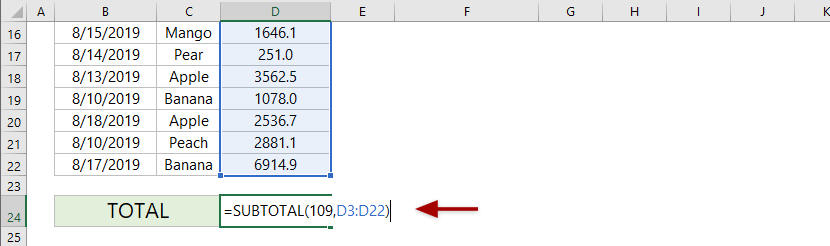
2。範囲の見出しを選択し、データ > フィルターをクリックします。
3。日付列のヘッダーにあるフィルターアイコンをクリックし、日付のフィルター > 指定範囲内を選択します。「ユーザー設定オートフィルター」ダイアログボックスで、必要な開始日と終了日を入力してから、OKボタンをクリックしてください。合計値は、フィルターされたデータに基づいて自動的に更新されます。
関連記事:
最高の Office 業務効率化ツール
| 🤖 | KUTOOLS AI アシスタント:次に基づいてデータ分析を革新します:インテリジェント実行 | コード生成| カスタム数式作成 | データ分析とチャート生成| 拡張機能呼び出し… |
| 人気の機能:検索・ハイライト、または重複をマーキング | 空白行を削除する | データを失うことなく列の結合またはセルを | 数式を使用しない四捨五入... | |
| スーパー LOOKUP:複数条件 VLookup | 複数値 VLookup | 複数シート間 VLookup | ファジーマッチ.... | |
| 高度なドロップダウンリスト:ドロップダウンリストをすばやく作成 | 連動型ドロップダウンリスト | 複数選択可能なドロップダウンリスト.... | |
| 列マネージャー:指定した数の列を追加|列の移動|非表示列の表示状態を切り替え|範囲および列の比較... | |
| 注目の機能:グリッドフォーカス | デザインビュー |強化された数式バー | ワークブックとシートマネージャー | リソースライブラリ(オートテキスト)| 日付ピッカー | ワークシートの統合 | 暗号化/セルの復号化 | リストからメール送信 | スーパーフィルター | 特殊フィルタ(太字のフォントを持つセルをフィルタリング/斜体/取り消し線。。。) 。。。 | |
| トップ15 ツールセット:12 テキストツール(テキストの追加、特定の文字を削除、...)| 50+チャートタイプ(ガントチャート、...)| 40+実用的関数(誕生日に基づいて年齢を計算します、...)| 19 挿入ツール(QR コードを挿入、パスから画像を挿入、...)| 12 変換ツール(単語に変換する、為替レートの変換、...)| 7 結合と分割ツール(高度な行のマージ、セルの分割、...)|さらに多数 |
Kutools for Excel でExcel スキルを強化し、これまでにない効率を体験しましょう。Kutools for Excel は、生産性を高め、時間を大幅に節約できる高度な機能を300 以上提供します。最も必要な機能を今すぐ入手するにはこちらをクリック。。。
Office Tab は Office にタブインターフェースをもたらし、作業を大幅に簡単にします
- Word、Excel、PowerPoint でタブを使った編集と閲覧を有効にします。Publisher、Access、Visio、Project でもご利用いただけます。
- 複数のドキュメントを、新しいウィンドウではなく、同じウィンドウ内の新しいタブで開いたり作成したりできます。
- 日々の生産性を50%も向上させ、毎日数百回ものマウスクリックを削減します!
すべてのKutools アドインが、たった1 つのインストーラーで完結。
Kutools for Officeスイートには、Excel ・Word ・Outlook ・PowerPoint 用のアドインと Office Tab Pro が含まれており、複数の Office アプリを横断して作業するチームに最適です。





- オールインワンスイート— Excel、Word、Outlook、PowerPoint 用アドイン+Office Tab Pro
- インストーラー1 つ、ライセンス1 つ— 数分でセットアップ可能(MSI 対応)
- 連携してさらにパワーアップ— Office アプリ全体で生産性が向上
- 30 日間のフル機能トライアル— 登録不要、クレジットカード不要
- 最高のお得感— 個別アドイン購入よりお得