Excel でセルを数式ではなくテキスト値としてコピーするには、どうすればよいですか?
Excel で作業する際、データを動的に計算するために数式を使うのは一般的です。しかし、新しい場所に数式そのものを貼り付けるのではなく、セルに表示されている実際の結果(値)を静的なプレーンテキストとして取り扱いたい場合があります。通常のコピー&ペーストでは数式がそのまま転記されるため、貼り付け先で意図しない再計算や参照エラーが発生することがあります。この問題は、特に他者とデータを共有するときや結果をアーカイブするとき、あるいはセルの値を変更されないように固定したレポートを作成する際に顕著です。こうしたニーズに対応するため、本記事ではExcel でセルを数式ではなくテキスト値としてコピーするための実用的な方法をいくつかご紹介します。これらの手法を使えば、コンテンツを確実にそのまま保持しつつ、数式エラーを回避しながらシート間やブック間で結果を移動する際のデータ整合性を高めることができます。
Excel の組み込み機能でセルを数式ではなくテキスト値としてコピーする
Kutools for Excel でセルを数式ではなくテキスト値としてコピーする
VBA コード – マクロを使用してセルの値のみをテキストとしてコピー&ペーストする
Excel の組み込み機能でセルを数式ではなくテキスト値としてコピーする
Excel には、数式を含めずにセルの値のみを貼り付けるための簡単な方法として、「選択的貼り付け」機能が標準搭載されています。この機能は、計算済みの結果や数式に基づく値を静的にコピーしたいときに最適です。データを確定させたり、レポートを作成したりする際はもちろん、不要な再計算や参照エラーを回避したい場合にも大いに役立ちます。
1。テキスト値のみとしてコピーしたい範囲を選択し、Ctrl+Cキーを押して選択範囲をコピーします。
2。結果を貼り付けたい空白セルまたは宛先エリアをクリックして選択します。
3。ホームタブに移動し、貼り付けをクリックして、ドロップダウンメニューから値を選択します。このオプションは通常、「123」アイコン付きのクリップボードとして表示されます。スクリーンショットをご参照ください:
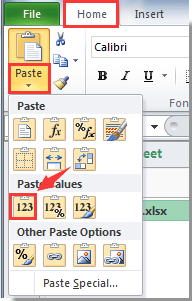
これにより、選択した場所には表示値のみが貼り付けられ、結果は静的となり、元の数式は転記されません。この方法はほとんどのシナリオに最適で、セルに視覚的に表示されている内容だけを保持します。ただし、貼り付け先には値のみが反映され、書式設定や入力規則、コメントは含まれない点にご注意ください。
Kutools for Excel でセルを数式ではなくテキスト値としてコピーする
組み込みの「値の貼り付け」機能に加え、Kutools for Excelでは、セルをテキストのみとしてコピーするためのさらに柔軟な方法を提供します。範囲のコピー機能を使えば、表示値だけをコピーできるだけでなく、書式やコメント、さらには行の高さや列の幅も自由に含めたり除外したりすることが可能です。このユーティリティは、細かな制御が必要な場面や、Excel の標準ツールでは効率よく処理できない非連続範囲を複数同時にコピーしたいときに特に役立ちます。
Kutools for Excelを適用する前に、まずダウンロードしてインストールしてください。
1。テキストとしてコピーしたいセルを含む範囲を選択し、次にKutools > 範囲 > 範囲のコピーをクリックします。
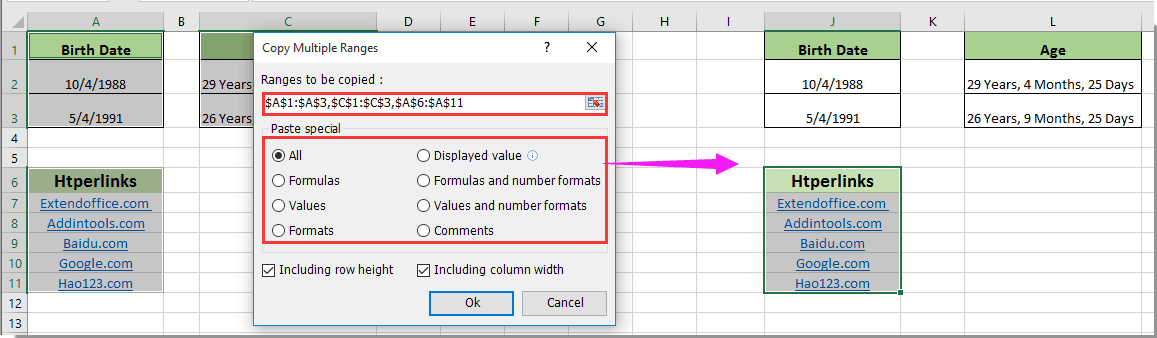
2。複数の範囲のコピーダイアログボックスで、表示される値オプションをオンにしてください。必要に応じて、書式やコメントを保持するなど、その他のオプションも追加で選択できます。準備ができたら、OKボタンをクリックしましょう。

3。プロンプトが表示されたら、コピーしたセルを配置する空白エリアを選択し、OKをクリックして確定してください。参考までに、スクリーンショットを以下に示します:

元の選択範囲から表示されている値(表示値)のみが新しい場所に貼り付けられ、その背後にある数式はすべて除外されます。この方法は、レポートの要約作成や外部共有用の記録、あるいは異なるシートからのデータ統合に最適です。
複数の範囲のコピーを使えば、元の行の高さや列の幅をそのまま維持できるうえ、離れた複数の範囲を一度にコピーすることも可能です。複雑な表を移動したり、ワークシート内の異なる領域からデータを集約したりする際に、ぜひ活用してください。例のスクリーンショットを参照してください:
このユーティリティの30 日間無料トライアルをご利用になりたい場合は、こちらをクリックしてダウンロードしてください。その後、上記の手順に従って操作を適用してください。
数式をコピーしないように、「表示される値」を必ず選択してください。選択範囲が大きすぎる場合や、宛先で整列しない非隣接範囲を含んでいる場合は、あらかじめ宛先範囲が十分に広いか確認しておきましょう。そうしないと、選択範囲の調整を促すプロンプトが表示される可能性があります。
VBA コード – マクロを使用してセルの値のみをテキストとしてコピー&ペーストする
繰り返し作業や複数シートの処理など、プロセスを自動化したい場合は、VBA マクロを使ってセルの値だけを効率的にコピー&ペーストし、すべての数式を削除して結果をプレーンテキストとして確実に取得できます。この方法は、バッチ処理やデータセットのクリーニング、ワークフローの効率化を求めるユーザーにとって非常に役立ちます。
1。VBA エディターを開くには、開発タブ > Visual Basicをクリックします。VBA ウィンドウで、挿入 > 標準モジュールをクリックして新しいモジュールを作成し、次のコードを入力してください:
Sub CopyPasteValuesAsText()
    Dim rngSource As Range
    Dim rngTarget As Range

    On Error Resume Next
    xTitleId = "KutoolsforExcel"

    Set rngSource = Application.Selection
    Set rngSource = Application.InputBox("Select the range to copy:", xTitleId, rngSource.Address, Type:=8)

    Set rngTarget = Application.InputBox("Select the destination cell for pasting values as text:", xTitleId, "", Type:=8)

    If rngSource Is Nothing Or rngTarget Is Nothing Then Exit Sub

    rngSource.Copy
    rngTarget.PasteSpecial Paste:=xlPasteValues

    Application.CutCopyMode = False
End Sub2。コードを実行するには、 ボタンをクリックしてください。するとダイアログボックスが表示され、コピーしたい範囲を選択できます。その後、2 つ目のプロンプトでプレーンテキストを表示したい宛先セルを選択してください。
このマクロは、セルの値を一括でコピー&ペーストする際に高い柔軟性を実現し、特にこの操作を頻繁に繰り返す必要がある場面で大きな価値を発揮します。マクロは数式そのものではなく表示値のみを貼り付けるため、宛先エリアのデータが安定して保持されます。VBA 機能を維持するには、ブックをマクロ有効ファイル(*.xlsm)として保存してください。エラーが発生した場合は、Excel の設定でマクロが有効になっていることをご確認ください。
関連記事:
最高の Office 業務効率化ツール
| 🤖 | KUTOOLS AI アシスタント:次に基づいてデータ分析を革新します:インテリジェント実行 | コード生成| カスタム数式作成 | データ分析とチャート生成| 拡張機能呼び出し… |
| 人気の機能:検索・ハイライト、または重複をマーキング | 空白行を削除する | データを失うことなく列の結合またはセルを | 数式を使用しない四捨五入... | |
| スーパー LOOKUP:複数条件 VLookup | 複数値 VLookup | 複数シート間 VLookup | ファジーマッチ.... | |
| 高度なドロップダウンリスト:ドロップダウンリストをすばやく作成 | 連動型ドロップダウンリスト | 複数選択可能なドロップダウンリスト.... | |
| 列マネージャー:指定した数の列を追加|列の移動|非表示列の表示状態を切り替え|範囲および列の比較... | |
| 注目の機能:グリッドフォーカス | デザインビュー |強化された数式バー | ワークブックとシートマネージャー | リソースライブラリ(オートテキスト)| 日付ピッカー | ワークシートの統合 | 暗号化/セルの復号化 | リストからメール送信 | スーパーフィルター | 特殊フィルタ(太字のフォントを持つセルをフィルタリング/斜体/取り消し線。。。) 。。。 | |
| トップ15 ツールセット:12 テキストツール(テキストの追加、特定の文字を削除、...)| 50+チャートタイプ(ガントチャート、...)| 40+実用的関数(誕生日に基づいて年齢を計算します、...)| 19 挿入ツール(QR コードを挿入、パスから画像を挿入、...)| 12 変換ツール(単語に変換する、為替レートの変換、...)| 7 結合と分割ツール(高度な行のマージ、セルの分割、...)|さらに多数 |
Kutools for Excel でExcel スキルを強化し、これまでにない効率を体験しましょう。Kutools for Excel は、生産性を高め、時間を大幅に節約できる高度な機能を300 以上提供します。最も必要な機能を今すぐ入手するにはこちらをクリック。。。
Office Tab は Office にタブインターフェースをもたらし、作業を大幅に簡単にします
- Word、Excel、PowerPoint でタブを使った編集と閲覧を有効にします。Publisher、Access、Visio、Project でもご利用いただけます。
- 複数のドキュメントを、新しいウィンドウではなく、同じウィンドウ内の新しいタブで開いたり作成したりできます。
- 日々の生産性を50%も向上させ、毎日数百回ものマウスクリックを削減します!
すべてのKutools アドインが、たった1 つのインストーラーで完結。
Kutools for Officeスイートには、Excel ・Word ・Outlook ・PowerPoint 用のアドインと Office Tab Pro が含まれており、複数の Office アプリを横断して作業するチームに最適です。





- オールインワンスイート— Excel、Word、Outlook、PowerPoint 用アドイン+Office Tab Pro
- インストーラー1 つ、ライセンス1 つ— 数分でセットアップ可能(MSI 対応)
- 連携してさらにパワーアップ— Office アプリ全体で生産性が向上
- 30 日間のフル機能トライアル— 登録不要、クレジットカード不要
- 最高のお得感— 個別アドイン購入よりお得