Excel で最上行を常に表示させるにはどうすればよいですか?
多くのExcel ユーザーにとって、ワークシートの最初の行にデータのヘッダーを配置するのはごく一般的な作業です。しかし、大量のデータセットを扱う際、スクロールダウンするとこれらのヘッダーが画面から消えてしまい、各列のデータ内容が把握しづらくなることがあります。最上行を常に表示することで、読みやすさが格段に向上し、いつでも各列のデータ種別を確認できるようになります。これは特に大規模なスプレッドシートをレビューまたは編集する際に非常に役立ちます。本記事では、最上行を単一のワークシートだけでなく、現在のワークブック内のすべてのワークシートで常に表示させるための実用的な方法をいくつかご紹介します。また、Excel に標準搭載されているツールやアドインが利用できない場合に備え、フリーズ処理を自動化する便利な VBA マクロの活用法についても解説します。
現在のワークシートで最上行を常に表示させる
すべてのシートで最上行を常に表示させる
VBA を使用して1 枚またはすべてのワークシートで最上行をフリーズする
現在のワークシートで最上行を常に表示させる
Excel の最上行をフリーズ機能は、ワークシートをスクロールしても最上部の行を常に表示し続けるためのものです。ヘッダーやタイトルを常に見やすくして、データの把握やナビゲーションをスムーズにしたいときに特に役立ちます。ただし、この機能は現在開いているワークシートの最上行にのみ適用され、同じワークブック内の他のワークシートには影響しません。各シートで同じ効果を得るには、それぞれ個別に設定を有効化する必要があります。
現在のワークシートで最上行を常に表示させるには、次の手順に従ってください。
1。最上行を表示させたいワークシートに移動し、リボンの表示タブからウィンドウ枠の固定をクリックし、最上行を固定を選択してください。スクリーンショットを参照してください。
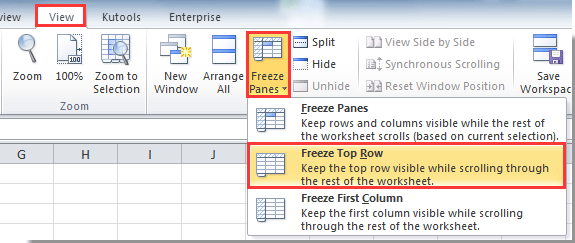
この操作を完了すると、現在のワークシートの最上行がどれほど下にスクロールしても固定され、常に表示されたままになります。これにより、いつでも列ヘッダーを簡単に参照できます。将来的にこの設定を解除したい場合は、表示タブに戻り、ウィンドウ枠の固定を解除を選択するだけで、すぐに元に戻せます。
適用シナリオ:ヘッダーを特定のワークシートでのみ表示したい場合に最適です。
ヒント:この機能を使う前に、対象のシートがアクティブになっていることを確認してください。別のワークシートに切り替えた場合は、そのシートで最上行を表示させるために、再度同じ手順を実行する必要があります。
すべてのシートで最上行を常に表示させる
ワークブックに複数のワークシートが含まれており、すべてのシートで最上行を表示したい場合、各シートごとにウィンドウ枠の固定設定を手動で行うのは煩雑で時間がかかります。Excel の標準機能では一度に1 枚のシートにしかウィンドウ枠を固定できず、すべてのワークシートで最上行を一括して固定する組み込み機能は用意されていません。
この制限を解消するには、複数のワークシートでウィンドウ枠を固定する際に、Kutools for Excel の「最上行固定」ユーティリティをご活用ください。たった一度の操作で、ワークブック内のすべてのワークシートにウィンドウ枠の固定設定を適用できます。列ヘッダーや行タイトルが一貫して使われている多数のシートを含むワークブックに、特に役立ちます。
すべてのワークシートで最上行を表示させるには、次の手順に従ってください。
1。任意のワークシートでセル A2 に移動し、次にKUTOOLS PLUS > ワークシート > 複数のワークシートのウィンドウ枠を固定するをクリックしてください(スクリーンショット参照)。

この操作を行うと、ワークブック内のすべてのワークシートで最上行が固定され、どのシートを参照中でもヘッダーが常に表示されるようになります。
注記:この操作を元に戻すには、KUTOOLS PLUS > ワークシート > 複数のワークシートのウィンドウ枠の固定を解除するをクリックして、すべてのワークシートからウィンドウ枠の固定を一括で解除できます。
適用シナリオ:ヘッダー情報を同期的に表示させる必要がある多数のシートを含むワークブックに最適です。
メリット:各ワークシートで手動で行を固定するよりも、保存時間と手間を大幅に削減できます。
注意点:この方法にはExcel 用Kutools アドインが必要です。Kutools がインストールされていない場合は、以下に記載の VBA マクロ方式をご参照ください。
このユーティリティの30 日間無料トライアルをご利用になりたい場合は、こちらをクリックしてダウンロードしてください。その後、上記の手順に従って操作を適用してください。
VBA を使用して1 枚またはすべてのワークシートで最上行を固定する
サードパーティ製アドインのインストールを避けたい方や、1 枚またはすべてのワークシートで最上行を自動的に固定したいユーザーにとって、VBA マクロは理想的な解決策です。Excel の数式では表示設定やウィンドウ枠の制御が不可能であり、組み込みのバッチ処理機能も存在しないため、複数のシートにわたってこの機能を効率的に実現できるネイティブな手段は VBA だけです。
このアプローチは、上級ユーザーの方や、コードによる自動化で繰り返し作業を省きたい方におすすめです。
VBA マクロを使って最上行を固定する手順は次のとおりです。
1。Alt + F11キーを押して、Visual Basic for Applicationsエディターを開きます。VBA エディターで、挿入 > 標準モジュールをクリックして、新しいモジュールを追加します。
2。 次の VBA コードをモジュールウィンドウにコピー&ペーストしてください。
Sub FreezeTopRowInAllWorksheets()
    Dim ws As Worksheet
    Application.ScreenUpdating = False
    For Each ws In Worksheets
        ws.Activate
        ActiveWindow.FreezePanes = False
        ws.Rows("2:2").Select
        ActiveWindow.FreezePanes = True
    Next ws
    Worksheets(1).Activate
    Application.ScreenUpdating = True
End Sub3。すべてのワークシートに適用するには、F5キーを押すか、 実行ボタンをクリックしてコードを実行します。マクロは各ワークシートを順にアクティブ化し、2 行目を選択してその上のウィンドウ枠を固定することで、すべてのシートで最上行が常に表示されるようになります。
パラメーターの説明:このマクロは、ワークブック内のすべてのワークシートを処理し、行2 の上にウィンドウ枠を固定します(つまり、1 行目のみが固定されます)。処理後、自動的に最初のワークシートに戻ります。
注意:ワークシートが保護されている場合や、すでにウィンドウ枠が分割/固定されている場合は、エラーを回避するため、スクリプト実行前にウィンドウ枠の固定を解除するか、保護を解除してください。
実用的なヒント:現在のワークシートでのみ最上行を固定したい場合は、代わりに以下のシンプルなコードをご利用ください。
Sub FreezeTopRowActiveSheet()
    On Error Resume Next
    xTitleId = "KutoolsforExcel"

    ActiveWindow.FreezePanes = False
    Rows("2:2").Select
    ActiveWindow.FreezePanes = True
End Sub
目的のワークシートをアクティブにして実行するだけで済みます。これは、特定のワークシートにプログラムでウィンドウ枠の固定を適用したい場合に便利です。
適用シナリオ:VBA マクロ方式は、外部アドインを使わずにウィンドウ枠の固定を自動化したい場合や、多数のシートにわたって設定を素早く一括適用したい場合に最適です。
制限事項:VBA コードは、設定を適用または更新するたびに手動で実行する必要があります。マクロの実行が制限されている環境では、コードを実行するためにセキュリティ設定を調整しなければならない場合があります。
トラブルシューティングとおすすめの対処法:ウィンドウ枠の固定機能を使う際は、ヘッダーが1 行目に含まれており、新しい設定に干渉するような既存のウィンドウ枠の固定がされていないことを確認してください。上記の手順を実行しても最上行が表示されない場合は、ウィンドウ枠を固定する前に誤って他のセルを選択していないか、またスクロール位置を今一度ご確認ください。VBA を使用する場合は、新しいマクロを実行する前に必ず作業内容を保存してください。エラーが発生した場合は、まずすべてのウィンドウ枠の固定を解除し、すべてのワークシートの保護が外れていることを確認しましょう。大規模なワークブックでは、利便性を重視するなら
将来的にこの設定を解除する必要がある場合は、表示タブに戻り、「ウィンドウ枠の固定を解除」を選択するだけで簡単に元に戻せます。
まとめると、Excel の標準機能は単一のワークシートで最上行を表示させるためのシンプルなソリューションを提供しています。一方、Kutools および VBA マクロ方式は、この機能を複数のシートに拡張したり、完全に自動化したりすることで、さまざまな使用シナリオやユーザーの好みに対応できます。
最高の Office 業務効率化ツール
| 🤖 | KUTOOLS AI アシスタント:次に基づいてデータ分析を革新します:インテリジェント実行 | コード生成| カスタム数式作成 | データ分析とチャート生成| 拡張機能呼び出し… |
| 人気の機能:検索・ハイライト、または重複をマーキング | 空白行を削除する | データを失うことなく列の結合またはセルを | 数式を使用しない四捨五入... | |
| スーパー LOOKUP:複数条件 VLookup | 複数値 VLookup | 複数シート間 VLookup | ファジーマッチ.... | |
| 高度なドロップダウンリスト:ドロップダウンリストをすばやく作成 | 連動型ドロップダウンリスト | 複数選択可能なドロップダウンリスト.... | |
| 列マネージャー:指定した数の列を追加|列の移動|非表示列の表示状態を切り替え|範囲および列の比較... | |
| 注目の機能:グリッドフォーカス | デザインビュー |強化された数式バー | ワークブックとシートマネージャー | リソースライブラリ(オートテキスト)| 日付ピッカー | ワークシートの統合 | 暗号化/セルの復号化 | リストからメール送信 | スーパーフィルター | 特殊フィルタ(太字のフォントを持つセルをフィルタリング/斜体/取り消し線。。。) 。。。 | |
| トップ15 ツールセット:12 テキストツール(テキストの追加、特定の文字を削除、...)| 50+チャートタイプ(ガントチャート、...)| 40+実用的関数(誕生日に基づいて年齢を計算します、...)| 19 挿入ツール(QR コードを挿入、パスから画像を挿入、...)| 12 変換ツール(単語に変換する、為替レートの変換、...)| 7 結合と分割ツール(高度な行のマージ、セルの分割、...)|さらに多数 |
Kutools for Excel でExcel スキルを強化し、これまでにない効率を体験しましょう。Kutools for Excel は、生産性を高め、時間を大幅に節約できる高度な機能を300 以上提供します。最も必要な機能を今すぐ入手するにはこちらをクリック。。。
Office Tab は Office にタブインターフェースをもたらし、作業を大幅に簡単にします
- Word、Excel、PowerPoint でタブを使った編集と閲覧を有効にします。Publisher、Access、Visio、Project でもご利用いただけます。
- 複数のドキュメントを、新しいウィンドウではなく、同じウィンドウ内の新しいタブで開いたり作成したりできます。
- 日々の生産性を50%も向上させ、毎日数百回ものマウスクリックを削減します!
すべてのKutools アドインが、たった1 つのインストーラーで完結。
Kutools for Officeスイートには、Excel ・Word ・Outlook ・PowerPoint 用のアドインと Office Tab Pro が含まれており、複数の Office アプリを横断して作業するチームに最適です。





- オールインワンスイート— Excel、Word、Outlook、PowerPoint 用アドイン+Office Tab Pro
- インストーラー1 つ、ライセンス1 つ— 数分でセットアップ可能(MSI 対応)
- 連携してさらにパワーアップ— Office アプリ全体で生産性が向上
- 30 日間のフル機能トライアル— 登録不要、クレジットカード不要
- 最高のお得感— 個別アドイン購入よりお得