Excel で列内の特定のセルを合計から除外するにはどうすればよいですか?
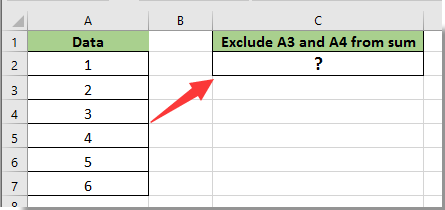
Excel でデータを扱う際、特定のセル(外れ値、エラー、無関係なデータ、または集計から除外したい特定の値など)を意図的にスキップしながら範囲の合計を計算する必要がよくあります。たとえば、以下のスクリーンショットのように数値の列があり、その中でセル A3 と A4 の値を除いた合計を求めたい場合などが該当します。本記事では、Excel で指定した1 つ以上のセルを除外しつつ範囲を合計するための実用的な方法を網羅的に紹介し、財務分析、レポート作成、選択的な計算が求められる在庫管理タスクなどにおいて正確な結果を確実に得られるようサポートします。
- 数式を使って列内のセルを合計から除外する
- VBA コード – 指定したセルをスキップ/除外して範囲をプログラムで合計する
- Excel 数式 – SUMIF/SUMIFS 関数を使い、除外条件に一致しない値のみを合計に含める
- Excel 数式 – 新しいバージョンのExcel では FILTER 関数を使い、合計前に除外対象のセルをフィルターで除外する
数式を使って列内のセルを合計から除外する
SUM 関数内で単純な四則演算を使用すれば、不要なセルを計算対象から直接除外できます。この方法は、除外したいセルが少なく、素早く計算したい場合に最適です。以下の手順に従ってください。
1。合計結果を表示する空白セルを選択し、数式バーに次の数式を入力してEnterキーを押すと、特定のセルを除外しながら合計が計算されます。例:
=SUM(A2:A7)-SUM(A3:A4)

説明とヒント:
- SUM(A2:A7)は範囲全体を計算する一方で、SUM(A3:A4)は除外するセルの値を減算します。この方法は、除外したいセルが連続している場合に最適です。
- 隣接していないセルであっても、複数のセルを簡単に減算できます。たとえば、範囲から A3 と A6 を除外するには、次のように数式を調整します。
=SUM(A2:A7)-A3-A6

- 除外対象が点在していたり数が多い場合、各セルを手動で列挙すると数式が長くなり、管理が困難になります。
- セル参照には十分ご注意ください。データや範囲を変更した際は、エラーを回避するために数式を適宜更新してください。
VBA コード – 指定したセルをスキップ/除外して範囲をプログラムで合計する
除外対象が多数ある場合や、この処理を頻繁に繰り返す必要がある場合は、VBA マクロを活用することで、柔軟性と自動化を実現できます。VBA を使えば、連続・非連続を問わず任意の数のセルをプログラムで定義し、制限された範囲の合計から除外することが可能です。この方法は、VBA 環境に慣れており、より複雑な除外ロジックを効率よく実行したいユーザーに最適です。
注意点:VBA マクロはワークブックを変更する可能性があるため、新しいコードを実行する前に必ずワークブックを保存してください。上記のマクロを実行するには、マクロを有効にしておく必要があります。
1。「開発者ツール」>「Visual Basic」の順に選択して、VBA エディターを開きます。プロジェクトウィンドウでワークブックを右クリックし、「挿入」>「標準モジュール」を選択して、モジュールに次のコードを貼り付けます。
Sub SumWithExclusions()
    Dim sumRange As Range
    Dim excludeCells As Range
    Dim cell As Range
    Dim result As Double
    Dim xTitleId

    On Error Resume Next
    xTitleId = "KutoolsforExcel"

    Set sumRange = Application.InputBox("Select the range to sum", xTitleId, Type:=8)
    Set excludeCells = Application.InputBox("Select cells to exclude (use Ctrl+Click to select multiple)", xTitleId, Type:=8)

    result = 0
    If Not sumRange Is Nothing Then
        For Each cell In sumRange
            If Not Application.Intersect(cell, excludeCells) Is Nothing Then
                ' Skip excluded cells
            Else
                result = result + cell.Value
            End If
        Next

        MsgBox "The sum excluding specified cells is: " & result, vbInformation
    Else
        MsgBox "No range selected.", vbExclamation
    End If
End Sub2。VBA ウィンドウで「 実行 F5」をクリックするか、F5 キーを押してマクロを実行します。合計対象の全範囲を選択した後、ダイアログが表示されるので、除外するセルを選択してください(Ctrl キーを押しながら複数選択可能)。マクロは結果をメッセージボックスに表示します。
- 誤ってセルを選択してしまった場合は、マクロを再度実行してください。このプロセスはインタラクティブで、柔軟性に優れています。
- マクロは、日常的なタスクや条件に基づく複雑な除外処理に最適です。
Excel 数式 – SUMIF または SUMIFS 関数を使い、除外条件に一致しない値のみを合計に含める
より高度な条件に基づく除外を行うには、SUMIF 関数またはSUMIFS 関数がおすすめです。これらの関数は、除外条件が特定の値や基準に基づいている場合や、除外したい値のリストがある場合に特に効果的です。
例 – 特定の値に基づいて除外する
1。A2:A7 の合計を求める際に、値「16」を除外したい場合は、対象セル(例:B1 セル)に次の数式を入力してください。
=SUMIF(A2:A7,"<>16")この数式は、範囲 A2:A7 内で16 に等しい値を除いたすべての値を合計します。
2。 数式を入力したら Enter キーを押して確定します。必要に応じて、範囲やセル参照を簡単にコピー・調整できます!
例 – セルの値に一致するすべてのセルを除外する
セル C1 に合計から除外したい値が含まれていると仮定します。
=SUMIF(A2:A7,"<>"&A3)C1 の値を必要に応じて更新すると、数式は一致するすべての値を自動的に除外します。
- 除外条件が複数ある場合や、より複雑なルールが必要な場合は、ヘルパー列や配列と組み合わせて SUMIFS 関数を使用することを検討してください。ただし、SUMIF/SUMIFS 関数は、除外条件が明確かつ一貫しており、特定のセル位置に依存しない場合に最も効果を発揮します。
- 範囲内に文字列や空白セルが含まれている場合、SUMIF 関数は自動的にこれらを無視します。この動作が意図したものであることをご確認ください。
Excel 数式 – FILTER 関数(新バージョンのExcel)を使い、合計前に除外対象のセルをフィルターで除外する
Microsoft 365 向け Excel または Excel 2021 以降をご利用の場合、FILTER 関数を使えば、SUM を適用する前にセルを動的かつ柔軟に除外できます。大規模なデータセットや変動する除外条件がある場合に特に効果的です。
例 – 特定の値(例:16 および13)を除外する
1。 対象セル(例:B1)に、次の数式を入力してください。
=SUM(FILTER(A2:A7,(A2:A7<>16)*(A2:A7<>13)))この数式は、A2:A7 の範囲から16 および13 に等しい値を除外したすべての値を合計します。FILTER 関数がこれらの値と一致しないセルのみを含む配列を生成し、SUM 関数がその配列の値を合計します。
2。Enter キーを押すと、除外条件やソースデータが変更された際に、計算結果が動的に更新されます。
- 除外リスト(例:C2:C4 にリストがある場合)に基づいて値を動的に除外するには:
=SUM(FILTER(A2:A7,ISNA(MATCH(A2:A7,C2:C4,0))))この数式は、A2:A7 内の値のうち、C2:C4 のいずれかと一致するものをすべて除外します。列 C の除外リストを更新するだけで、数式の結果が自動的に反映されます。
- FILTER 関数を使ったアプローチは、最新版のExcel をご利用で、動的かつ拡張性に優れた除外ロジックをお求めの方におすすめです。
- #CALC! エラーが表示される場合は、除外処理を行った後でも範囲内に少なくとも1 つの値が残っているかご確認ください。そうでない場合、FILTER 関数はエラーを返します。
まとめると、Excel には特定のセルや値を除外しつつ範囲を合計するための実用的な方法がいくつかあります。単純な数式なら少量の除外に即座に対応でき、SUMIF/SUMIFS 関数や FILTER 関数は条件に基づく柔軟なシナリオをサポートします。除外対象が多数・多様であったり、自動化が必要な場合には VBA が最適です。ソースデータを変更する際は、必ずセル参照や数式の調整を再確認してください。エラーが発生した場合は、範囲や除外リストを確認し、数式を再適用するかマクロを再実行してみてください。
関連記事:
- Excel で印刷する際に、特定のセルや範囲を除外するにはどうすればよいですか?
- Excel で一方のリストに含まれる値を、もう一方のリストから除外するにはどうすればよいですか?
- Excel でゼロ値を除外した範囲から最小値を求めるには?
最高の Office 業務効率化ツール
| 🤖 | KUTOOLS AI アシスタント:次に基づいてデータ分析を革新します:インテリジェント実行 | コード生成| カスタム数式作成 | データ分析とチャート生成| 拡張機能呼び出し… |
| 人気の機能:検索・ハイライト、または重複をマーキング | 空白行を削除する | データを失うことなく列の結合またはセルを | 数式を使用しない四捨五入... | |
| スーパー LOOKUP:複数条件 VLookup | 複数値 VLookup | 複数シート間 VLookup | ファジーマッチ.... | |
| 高度なドロップダウンリスト:ドロップダウンリストをすばやく作成 | 連動型ドロップダウンリスト | 複数選択可能なドロップダウンリスト.... | |
| 列マネージャー:指定した数の列を追加|列の移動|非表示列の表示状態を切り替え|範囲および列の比較... | |
| 注目の機能:グリッドフォーカス | デザインビュー |強化された数式バー | ワークブックとシートマネージャー | リソースライブラリ(オートテキスト)| 日付ピッカー | ワークシートの統合 | 暗号化/セルの復号化 | リストからメール送信 | スーパーフィルター | 特殊フィルタ(太字のフォントを持つセルをフィルタリング/斜体/取り消し線。。。) 。。。 | |
| トップ15 ツールセット:12 テキストツール(テキストの追加、特定の文字を削除、...)| 50+チャートタイプ(ガントチャート、...)| 40+実用的関数(誕生日に基づいて年齢を計算します、...)| 19 挿入ツール(QR コードを挿入、パスから画像を挿入、...)| 12 変換ツール(単語に変換する、為替レートの変換、...)| 7 結合と分割ツール(高度な行のマージ、セルの分割、...)|さらに多数 |
Kutools for Excel でExcel スキルを強化し、これまでにない効率を体験しましょう。Kutools for Excel は、生産性を高め、時間を大幅に節約できる高度な機能を300 以上提供します。最も必要な機能を今すぐ入手するにはこちらをクリック。。。
Office Tab は Office にタブインターフェースをもたらし、作業を大幅に簡単にします
- Word、Excel、PowerPoint でタブを使った編集と閲覧を有効にします。Publisher、Access、Visio、Project でもご利用いただけます。
- 複数のドキュメントを、新しいウィンドウではなく、同じウィンドウ内の新しいタブで開いたり作成したりできます。
- 日々の生産性を50%も向上させ、毎日数百回ものマウスクリックを削減します!
すべてのKutools アドインが、たった1 つのインストーラーで完結。
Kutools for Officeスイートには、Excel ・Word ・Outlook ・PowerPoint 用のアドインと Office Tab Pro が含まれており、複数の Office アプリを横断して作業するチームに最適です。





- オールインワンスイート— Excel、Word、Outlook、PowerPoint 用アドイン+Office Tab Pro
- インストーラー1 つ、ライセンス1 つ— 数分でセットアップ可能(MSI 対応)
- 連携してさらにパワーアップ— Office アプリ全体で生産性が向上
- 30 日間のフル機能トライアル— 登録不要、クレジットカード不要
- 最高のお得感— 個別アドイン購入よりお得