Excel で2 つの日付間の日数、週数、月数、年数を計算する
ワークシートで日付を扱う際、2 つの指定された日付間の差から日数、週数、月数、または年数を求めたい場合があります。本記事では、Excel でこのタスクを効率的に解決する方法をご紹介します。
- 指定された2 つの日付間の日数を計算する
- 指定された2 つの日付間の月数を計算する
- 指定された2 つの日付間の年数を計算する
- 指定された2 つの日付間の日数、月数、年数を計算する
- 指定された2 つの日付間の週数を計算する
- 指定された2 つの日付と時刻間の日数、時間数、分数を計算する
指定された2 つの日付間の日数を計算する
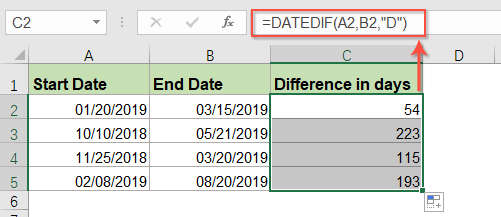
2 つの指定された日付間の日数を取得するには、次の数式をご利用ください。
1。結果を表示したい空白セルに、以下のいずれかの数式を入力してください。
注:上記の数式において、A2は開始日のセル、B2は終了日のセルです。
2。次に、フィルハンドルを下方向にドラッグしてこの数式を他のセルに適用すると、以下のスクリーンショットのように2 つの日付間の日数が自動的に計算されます。

KUTOOLS AI でExcel の魔法を解き放ちましょう
- スマート実行:セル操作、データ分析、チャート作成をすべてシンプルなコマンドで実現します。
- カスタム数式:ワークフローの効率化に役立つ、あなただけのカスタマイズ数式を生成します。
- VBA コーディング:VBA コードを簡単に記述・実装できます。
- 数式の解釈:複雑な数式が簡単に理解できます。
- テキスト翻訳:スプレッドシート内で言語の壁を乗り越えましょう!
指定された2 つの日付間の月数を計算する
2 つの特定の日付間の月数を取得するには、次の数式を空白セルに入力してください。
注:A2 は開始日セル、B2 は終了日セルです。
次に、フィルハンドルを下方向にドラッグしてこの数式を他のセルに適用すると、2 つの日付間の月数差が自動的に計算されます(スクリーンショット参照)。

指定された2 つの日付間の年数を計算する
2 つの日付間の年数を計算するには、DATEDIF 関数が便利です。
以下の数式を、空白のセルに入力してください。
注:A2は開始日セル、B2は終了日セルです。
次に、フィルハンドルを下方向にドラッグしてこの数式を他のセルに適用すると、指定された2 つの日付間の年数が返されます(スクリーンショット参照)。

指定された2 つの日付間の日数、月数、年数を計算する
日数、月数、年数のすべてで2 つの日付間の差を同時に計算する必要がある場合は、以下の数式をご利用ください。
注:A2は開始日セルであり、B2 終了日セルです。
次に、この数式を適用したいセルまでフィルハンドルをドラッグすると、次のような結果が得られます。

指定された2 つの日付間の週数を計算する
DATEDIF 関数は、2 つの日付間の週数を計算するのにも便利です。次の数式を空白セルに入力してください。
注:A2は開始日セルであり、B2 終了日セルです。
次に、この数式を適用したいセルまでフィルハンドルをドラッグすると、以下のスクリーンショットのように、2 つの日付間の週数が小数で表示されます。

- ヒント:2 つの日付間の完全な週数を知りたい場合は、次の数式をご利用ください。
- =ROUNDDOWN((DATEDIF(A2, B2, 「d」) / 7), 0)

指定された2 つの日付と時刻間の日数、時間数、分数を計算する
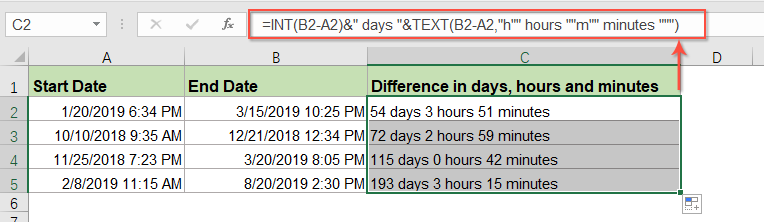
日時を含む2 つのリストがあり、その2 つの日付と時刻の差を日数、時間数、分数で計算したい場合は、以下の数式が役立ちます。
以下の数式をコピーし、空白セルに貼り付けてください。
注:A2は開始日時セル、B2は終了日時セルです。
次に、この数式を適用したいセルまでフィルハンドルをドラッグすると、以下のような必要な結果が得られます。
その他の日付・時刻に関する記事:
- Excel で指定された日付に基づいて将来の日付を計算する
- 指定された日付に日数を加算して将来の日付を計算するには、Excel ではどのように操作すればよいでしょうか?
- Excel で深夜をまたぐ時刻間の時間を計算する
- 勤務時間を記録するタイムテーブルがあるとします。A 列には当日の開始時刻、B 列には翌日の終了時刻が入力されています。通常、「=B2-A2」として直接引き算すると、左側のスクリーンショットのように正しい勤務時間が表示されません。Excel で深夜をまたぐ2 つの時刻間の時間を正しく計算するには、どうすればよいでしょうか?
- 誕生日からExcel で退職日を計算する
- 従業員が60 歳で定年退職する場合、Excel では誕生日から退職日をどのように計算すればよいでしょうか?
- Excel で月ごとの勤務時間を計算する
- 通常、多くの人は1 日8 時間、週5 日勤務しています。ここでは、給与計算のために月ごとの合計勤務時間を求めたいと思います。Excel で月ごとの合計勤務時間はどのように計算すればよいでしょうか?
- Excel で勤務時間を計算し、昼休憩時間を差し引く
- 会社員として、日々の勤務では出退勤の打刻が必須です。1 日の合計勤務時間を算出し、そこから昼休憩時間を差し引くことで、勤務時間に基づいた正確な給与計算が可能になります。たとえば、ワークシートにログイン時刻、ログアウト時刻、昼休憩の開始時刻および終了時刻を記録した日次の勤怠データがあるとします。こうしたデータから、各日の昼休憩時間を差し引いた実働時間を計算したい場合、以下の数式をご活用ください。
最高のオフィス生産性ツール
Kutools for Excel は、あなたの課題のほとんどを解決し、生産性を80% 向上させます
- スーパー数式バー(複数行のテキストや数式を簡単に編集可能);リーディングレイアウト(多数のセルを簡単に読み書き可能);フィルタリング範囲に貼り付け…
- 結合セル/行/列とデータ保持;セルの分割コンテンツ;重複行を結合して合計/平均を計算…重複の入力を防止セル;範囲を比較…
- 重複または一意の行を選択;空白行を選択(すべてのセルが空);スーパー検索とあいまい検索多数のワークブック内で実行;ランダム選択…
- 正確にコピー複数セルを数式参照を変更せずに移動;複数シートへの参照を自動作成;箇条書きの挿入、チェックボックスなど…
- お気に入りの数式を保存して素早く挿入、範囲、チャート、画像;セルの暗号化パスワード付きで保護;メーリングリストの作成メール送信など…
- テキストの抽出、テキストの追加、特定の位置の文字を削除、スペースを削除;データページ統計を作成・印刷;セルの内容とコメントを相互変換…
- スーパーフィルター(フィルタースキームを保存し、他のシートに適用可能);高度なソート月/週/日、頻度などでグループ化;特殊フィルタ太字、イタリック体などで強調表示…
- ワークブックとワークシートを統合;テーブルのマージをキーカラムに基づいてマージ;データの分割を複数のシートに分割;xls、xlsx、PDF を一括変換…
- PivotTable を以下でグループ化:週番号、曜日など…ロック解除済みセルと選択範囲をロックを異なる色で表示;数式/名前を持つセルをハイライト表示…

- Word、Excel、PowerPoint でタブを使った編集と閲覧を有効化。Publisher、Access、Visio、Project でもご利用いただけます。
- 複数のドキュメントを、新しいウィンドウではなく、同じウィンドウ内の新しいタブで開いたり作成したりできます。
- 生産性が50%向上し、毎日数百回のマウスクリックを削減できます!
