Excel で単一セルのデータをコピーし、結合済みセルに貼り付けるにはどうすればよいですか?
Excel で単一セルのデータを結合済みセルにコピーするのは、難しく感じられることがあります。標準のコピーアンドペースト機能を使うと、「結合されたセルに対してその操作は実行できません」というエラーメッセージが表示される場合があります。このチュートリアルでは、この問題を回避するためのステップバイステップの方法をご紹介し、データをスムーズかつ効率的に転送できるようにします。

単一セルのデータをコピーして結合済みに貼り付けます
以下の手順に従って、このタスクを完了してください。
手順1:値を貼り付ける結合済みセルを選択し、次の数式を数式バーにコピー&ペーストします。
=INDEX($A$2:$A$7,COUNTA(C$2:C2))注:上記の数式において、「A2:A7」はコピーするセル範囲を示し、「C2」はデータを貼り付ける結合済みセルの先頭です。

手順2:数式を貼り付けた後、「Ctrl」キーと「Enter」キーを同時に押すと、次のようなエラーメッセージが表示されます。「OK」ボタンをクリックしてください。

手順3:その後、結合セル内にゼロ値が表示される結果となります。

手順4:次に、「ファイル」>「オプション」をクリックして「Excel のオプション」ダイアログボックスを開き、左側のパネルから「数式」タブを選択してください。表示された画面で、「反復計算を有効にする」チェックボックスをオンにします(下記スクリーンショット参照)。
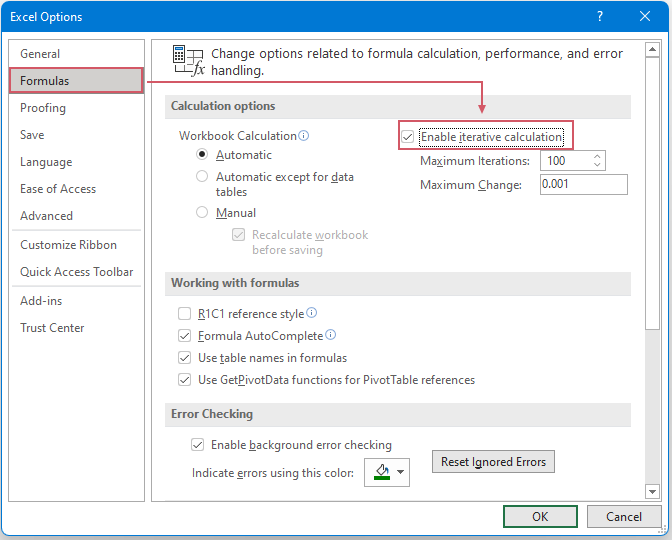
手順5:最後に、「OK」ボタンをクリックしてダイアログボックスを閉じます。これで、結合済みの内容が次のようにコピーされていることを確認できます。

最高の Office 生産性ツール
Kutools for Excel - あなたを群衆の中から際立たせます
| 🤖 | KUTOOLS AI アシスト:次に基づいてデータ分析を革新します:インテリジェント実行 | コード生成| カスタム数式作成 | データ分析とチャート生成| 拡張機能呼び出し… |
| 人気機能:検索・ハイライト・重複をマーキング | 空白行を削除する | データを失うことなく列の結合またはセルを | 数式を使用しない四捨五入... | |
| スーパー VLookup:複数条件 | 複数値 | 複数シート間 | ファジーマッチ... | |
| 高度なドロップダウンリスト:簡単なドロップダウンリスト | 連動型ドロップダウンリスト | 複数選択可能なドロップダウンリスト... | |
| 列マネージャー:指定した数の列を追加 | 列の移動 | 非表示列の表示状態を切り替え |列を比較して同じ/異なるセルを選択... | |
| 注目の機能:グリッドフォーカス | デザインビュー | 強化された数式バー | ワークブックとシートマネージャー|リソースライブラリ(オートテキスト)| 日付ピッカー | ワークシートの統合 | 暗号化/セルの復号化 | リストからメール送信 | スーパーフィルター | 特殊フィルタ(太字のフォントを持つセルをフィルタリング/イタリック/取り消し線。。。) 。。。 | |
| トップ15 ツールセット:12 テキストツール(テキストの追加、特定の文字を削除...)| 50+チャートタイプ(ガントチャート...)| 40+実用的な数式(誕生日に基づいて年齢を計算します...)| 19 挿入ツール(QR コードを挿入、パスから画像を挿入...)| 12 変換ツール(単語に変換する、為替レートの変換...)| 7 結合と分割ツール(高度な行のマージ、Excel セルを分割...)|。。。他にも多数 |
Kutools を好みの言語でお使いいただけます。英語、スペイン語、ドイツ語、フランス語、中国語、および40+言語以上をサポートしています!
Kutools for Excel は300 以上の機能を備えており、必要な機能が常にワンクリックで利用できます…
Office Tab - Microsoft Office(Excel を含む)でタブを使った閲覧・編集を可能にします
- 数十もの開いているドキュメントを1 秒で切り替えられます!
- 毎日何百回ものマウスクリックを削減して、マウス手の悩みともさよならしましょう。
- 複数のドキュメントを閲覧・編集する際の生産性が50%も向上します。
- Office(Excel を含む)に、Chrome、Edge、Firefox のような効率的なタブ機能をもたらします。