Outlook でメッセージを会話単位で表示したり、メールを確認したりするにはどうすればよいですか?
Outlook には「会話として表示」という機能があり、件名ごとにメールをグループ化して関連メッセージのスレッドを簡単に追跡できます。この整理された表示により、ディスカッションの経過を効率よく把握でき、受信トレイをすっきりと保つことが可能です。本チュートリアルでは、この機能を有効にしてメッセージを会話単位で表示する方法をご紹介します。
Outlook でメッセージを会話単位で表示またはメールを見るする
Outlook でメッセージを会話単位で表示またはメールを見るする
1。通常、メールメッセージは個別に一覧表示されます。
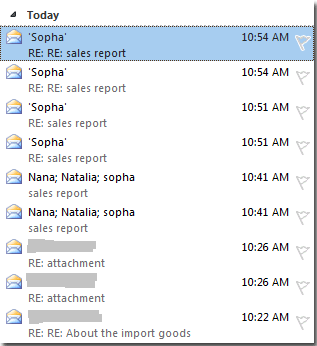
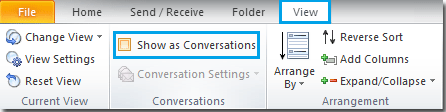
2. 「表示」タブに移動し、「会話として表示」チェックボックスをオンにして、会話表示機能を有効化してください。スクリーンショットをご参照ください。
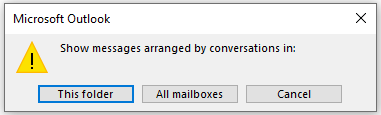
3。有効にすると、すべてのメールボックスで会話表示をオンにするか、現在のフォルダーでのみオンにするかを尋ねるダイアログボックスが表示されます。お好みに応じて選択してください。
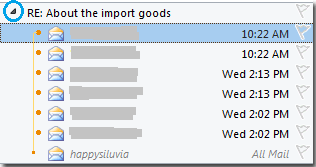
4。機能を有効にすると、メールが件名ごとにグループ化されて表示され、ダブルクリックで開くことができます。
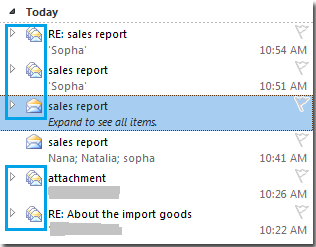
5。会話内の詳細なアイテムを表示するには、メッセージの前にある小さなアイコンをクリックして展開し、関連するすべてのメールを確認してください。
最高の Office 生産性ツール
まったく新しいKutools for Outlook を、100 以上の驚きの機能とともに体験しましょう!今すぐダウンロード!
🤖KUTOOLS AI:高度な AI 技術を活用して、メールの返信、要約、最適化、拡張、翻訳、作成など、あらゆる操作をラクラクこなします。
📧メール自動化:自動返信(POP および IMAP 対応)/メールのスケジュール送信/メール送信時にルールに基づいて自動 CC/BCC/自動転送(高度なルール)/自動で挨拶文を追加/複数の宛先を持つメールを個別のメッセージに自動分割...
📨メール管理:メールの取り消し/件名などを基準に詐欺メールをブロック/重複したメールを削除/高度な検索/フォルダーを整理...
📁添付ファイルプロ:一括保存/一括分離/一括圧縮/自動保存/自動的に切り離す/自動圧縮...
🌟インターフェースの魅力:😊さらに美しくクールな絵文字を多数収録/重要なメールが届いた際に通知/Outlook を閉じる代わりに最小化...
👍ワンクリックの驚き:全員に【Attachment】付きで返信/フィッシングメール対策/🕘送信者の現在時刻ゾーンを表示...
👩🏼🤝👩🏻連絡先とカレンダー:選択したメールから連絡先を追加を一括登録/連絡先グループを個別のグループに分割/誕生日のリマインダーを削除...
Kutools はお好みの言語でお使いいただけます!英語、スペイン語、ドイツ語、フランス語、中国語をはじめ、40 以上の言語をサポートしています!
ワンクリックでKutools for Outlook の機能を即解放!今すぐダウンロードして、効率を飛躍的にアップさせましょう!


🚀 ワンクリックダウンロード — Office アドインをすべて入手
強く推奨:Kutools for Office(5-in-1)
ワンクリックで5 つのインストーラーを 一括ダウンロード! ―Kutools for Excel、Outlook、Word、PowerPointおよびOffice Tab Pro。今すぐダウンロード!
- ✅ワンクリックで簡単操作:5 つのセットアップパッケージをたった1 回のクリックで一括ダウンロードできます。
- 🚀どんな Office 作業にも対応可能:必要なときに、必要なアドインをすぐインストールできます。
- 🧰含まれるもの:Kutools for Excel / Kutools for Outlook / Kutools for Word / Office Tab Pro / Kutools for PowerPoint