Outlook で削除されたメッセージを自動的に既読にする方法は?
Microsoft Outlook で未読のメールを削除すると、そのメッセージは「削除済みアイテム」フォルダーに移動し、未読のままになります。なかには、ルールの実行などの目的で、削除されたメッセージを自動的に既読にしたいとお考えの方もいらっしゃるでしょう。ここでは、Microsoft Outlook で削除されたメッセージを既読にする方法をご紹介します。

すべての削除済みアイテムを手動で既読にする
Microsoft Outlook では、ユーザーは削除済みアイテムフォルダーを含むメールフォルダー全体を簡単に既読にできます。
メールメッセージを削除した後、「ナビゲーション」で「削除済みアイテム」フォルダーを選択し、右クリックしてコンテキストメニューから「すべて既読にする」を選びます。下記のスクリーンショットをご参照ください:

削除済みアイテムを今すぐ既読にするをワンクリックで自動実行
サブフォルダー内の削除済みアイテムを既読にしたい場合や、アイテムを削除する際に自動的に既読にしたい場合は、どうすればよいでしょうか?そんなとき、「Kutools for Outlook」の「削除時に既読にする」ユーティリティがぴったりです。
Outlook の非効率さにサヨナラしましょう!Kutools for Outlook なら、メールの一括処理がもっと簡単になります。今なら30 日間の無料トライアル付き!Kutools for Outlook を今すぐダウンロード!
1。「KUTOOLS PLUS」>「ユーティリティ」>「既読にする」>「既読にするを有効化」をクリックしてください。
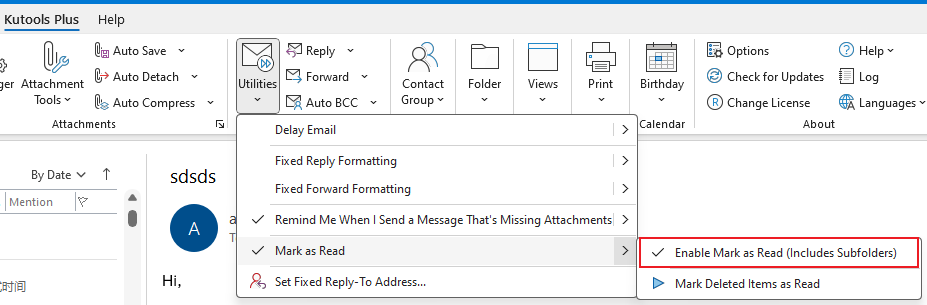
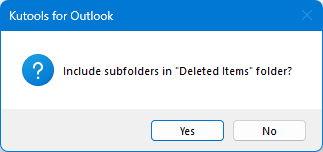
メインフォルダーとサブフォルダーの両方に存在する削除済みアイテムを既読にしますか?それともサブフォルダーを除外しますか?というダイアログボックスが表示されます。「はい」をクリックすると、メインフォルダーとサブフォルダーの両方が対象となり、「いいえ」をクリックすると、サブフォルダーは対象外となります。
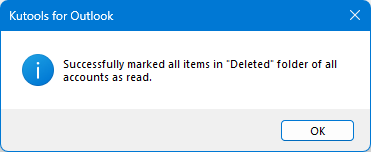
その後、すべての削除済みアイテムが既読になることを知らせる確認ダイアログが表示されます。
さらに、未読のメールが削除され「削除済みアイテム」フォルダーに移動された場合、自動的に既読になります。
VBA を使用して削除されたメッセージを自動的に既読にする
このセクションでは、メッセージを削除した際に自動的にそのメッセージをすべて既読にする VBA マクロをご紹介します。
手順1:「Alt」キーと「F11」キーを同時に押して、Microsoft Visual Basic for Applications ウィンドウを開きます。
手順2:左側のペインで「Project1」を展開し、「ThisOutlookSession」をダブルクリックして、空のウィンドウを開きます。

手順3:次の VBA コードを空のウィンドウに貼り付けてください。
VBA:削除されたメッセージを自動的に既読にする
Dim WithEvents g_OlkFolder As Outlook.Items
Private Sub Application_Quit()
Set g_OlkFolder = Nothing
End Sub
Private Sub Application_Startup()
Set g_OlkFolder = Session.GetDefaultFolder(olFolderDeletedItems).Items
End Sub
Private Sub g_OlkFolder_ItemAdd(ByVal Item As Object)
Item.UnRead = False
Item.Save
End Sub
手順4:VBA マクロを保存して、Microsoft Outlook を再起動してください。
注:この VBA マクロは Microsoft Outlook 2013 でのみ動作し、デフォルトのデータファイル内の「削除済みアイテム」を今すぐ既読にする場合にのみ適用されます。
これ以降、手動またはルールによる自動処理でメールを削除した場合、未読の削除済みメールは「削除済みアイテム」フォルダー内で即座に既読になります。
最高の Office 生産性ツール
まったく新しいKutools for Outlook を、100 以上の驚きの機能とともに体験しましょう!今すぐダウンロード!
🤖KUTOOLS AI:高度な AI 技術を活用して、メールの返信、要約、最適化、拡張、翻訳、作成など、あらゆる操作をラクラクこなします。
📧メール自動化:自動返信(POP および IMAP 対応)/メールのスケジュール送信/メール送信時にルールに基づいて自動 CC/BCC/自動転送(高度なルール)/自動で挨拶文を追加/複数の宛先を持つメールを個別のメッセージに自動分割...
📨メール管理:メールの取り消し/件名などを基準に詐欺メールをブロック/重複したメールを削除/高度な検索/フォルダーを整理...
📁添付ファイルプロ:一括保存/一括分離/一括圧縮/自動保存/自動的に切り離す/自動圧縮...
🌟インターフェースの魅力:😊さらに美しくクールな絵文字を多数収録/重要なメールが届いた際に通知/Outlook を閉じる代わりに最小化...
👍ワンクリックの驚き:全員に【Attachment】付きで返信/フィッシングメール対策/🕘送信者の現在時刻ゾーンを表示...
👩🏼🤝👩🏻連絡先とカレンダー:選択したメールから連絡先を追加を一括登録/連絡先グループを個別のグループに分割/誕生日のリマインダーを削除...
Kutools はお好みの言語でお使いいただけます!英語、スペイン語、ドイツ語、フランス語、中国語をはじめ、40 以上の言語をサポートしています!
ワンクリックでKutools for Outlook の機能を即解放!今すぐダウンロードして、効率を飛躍的にアップさせましょう!


🚀 ワンクリックダウンロード — Office アドインをすべて入手
強く推奨:Kutools for Office(5-in-1)
ワンクリックで5 つのインストーラーを 一括ダウンロード! ―Kutools for Excel、Outlook、Word、PowerPointおよびOffice Tab Pro。今すぐダウンロード!
- ✅ワンクリックで簡単操作:5 つのセットアップパッケージをたった1 回のクリックで一括ダウンロードできます。
- 🚀どんな Office 作業にも対応可能:必要なときに、必要なアドインをすぐインストールできます。
- 🧰含まれるもの:Kutools for Excel / Kutools for Outlook / Kutools for Word / Office Tab Pro / Kutools for PowerPoint