Outlook のすべてのフォルダーに含まれるメールアイテムの総数をカウントするには、どうすればよいですか?
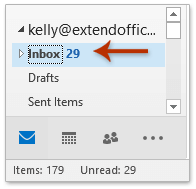
既定では、Outlook はナビゲーションウィンドウ内の各フォルダー名の横に未読メール数を表示します(下記スクリーンショット参照)。ただし、フォルダー内のメールやアイテムの総数を、既読・未読を問わず把握したい場合があります。たとえば、メールの作業量をざっと確認したい、アーカイブの容量を評価したい、あるいは時間の経過とともにフォルダーのアクティビティを追跡したいといったケースが考えられます。 Outlook の標準機能では、すべてのフォルダーについてこの情報を直接表示する機能はありませんが、アイテムの総数を正確にカウントできる実用的な回避策がいくつか存在します。以下では、標準機能、Kutools for Outlook の機能、および VBA コードを活用した複数の方法とソリューションを紹介します。さらに、各シナリオに応じたヒント、エラー通知、推奨事項も併せてご案内します。
- 1 つのフォルダー内のアイテム/メールの総数をカウントする
- Kutools for Outlook を使用して各フォルダー内のアイテム/メールの総数をカウントする
- すべて/複数のフォルダー内の全アイテム/メールの総数をカウントする
- VBA を使用して各フォルダー内のアイテム/メールの総数をカウントする
1 つのフォルダー内のアイテム/メールの総数をカウントする
Outlook の単一フォルダー内で(既読・未読を含む)メールなどアイテムの総数を確認したい場合は、フォルダーのプロパティを少し調整するだけで、この情報を簡単に表示できます。特定のフォルダーを整理・クリーンアップしたり、監視したりする際に特に便利です。受信トレイ、送信済みアイテム、カスタムサブフォルダーなど、任意のフォルダーの正確な件数を素早く把握できる効率的な方法です。
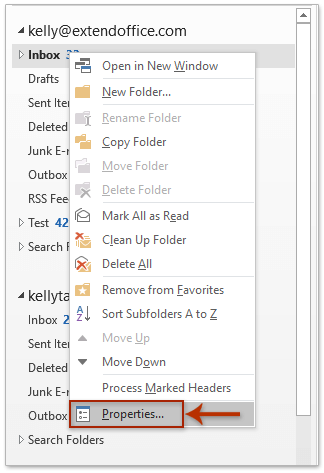
1。ナビゲーションで、アイテム数を確認したいフォルダーを右クリックし、「プロパティ」をコンテキストメニューから選択してください。下記のスクリーンショットをご参照ください。
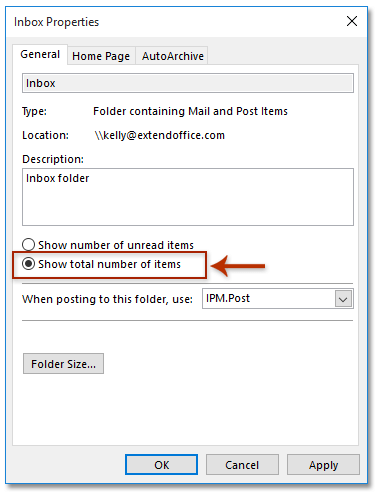
2。「プロパティ」ダイアログボックスで、「アイテムの総数を表示する」オプションを選択し、「OK」をクリックしてください。上記のスクリーンショットをご参照ください。
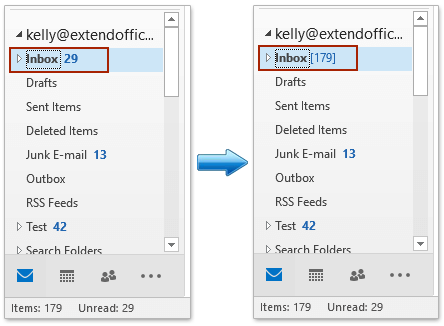
これにより、フォルダー名の横に表示される件数が、そのフォルダー内に保存されているメールとアイテムの総数を正確に反映するようになり、一目で状況を把握しやすくなります。
注記:
(1) ナビゲーションでフォルダーを選択すると、Outlook ウィンドウ下部のステータスバーにアイテムの総数と未読メール数が同時に表示され、数字を簡単に照合できます。
(2) この方法では一度に1 つのフォルダーの件数しか表示されません。複数のフォルダーを同時にサマリー表示したい場合や、すべてのフォルダーを横断した全体概要が必要な場合は、以下でご紹介する VBA またはKutools のソリューションをお試しください。
(3) プロパティを変更しても表示が即座に更新されないことがあります。その場合は、Outlook を再起動するか、フォルダーを切り替えて表示を更新してください。
Outlook の AI メールアシスタント:ワンクリックで魔法のように、よりスマートな返信と明確なコミュニケーションを実現!
Kutools for Outlook の AI メールアシスタントで、日々のOutlook タスクをもっと効率的に。この強力なツールは過去のメールから学習し、的確で知的な返信を提案したり、メールの内容を最適化したり、メッセージの下書きや修正を簡単にサポートします。

この機能は以下のサポートを提供します:
- スマート返信:過去の会話に基づき、カスタマイズされ、正確で即使用可能な返信を取得できます。
- コンテンツ強化:メール本文を自動で明確かつ効果的な内容にブラッシュアップします。
- 簡単作成:キーワードを入力するだけで、AI が複数の書式スタイルで残りの作業を自動処理します。
- インテリジェント拡張:文脈を的確に捉えた提案であなたのアイデアをさらに広げます。
- 要約機能:長いメールを瞬時に簡潔な概要にまとめてくれます。
- グローバル対応:メールをあらゆる言語に簡単に翻訳できます。
この機能は以下のサポートを提供します:
- スマートメール返信
- 最適化されたコンテンツ
- キーワードベースの下書き
- インテリジェントなコンテンツ拡張
- メール要約
- 多言語翻訳
Kutools for Outlook を使用して各フォルダー内のアイテム/メールの総数をカウントする
多数のフォルダーや大容量のメールボックスを管理していて、すべてのフォルダー内のアイテム数を素早く把握したいなら、Kutools for Outlook が実用的なソリューションを提供します。「すべてのフォルダのアイテム数を表示」機能を使えば、一度に1 つのフォルダーだけでなく、既読・未読メールや予定表アイテムなどを含む全フォルダーのアイテム総数を即座に確認できます。これは、多数のフォルダーを頻繁に扱う方や、メールボックスのサイズと構造を一目で分析したい場合に特に便利です。
Outlook の非効率さにサヨナラしましょう!Kutools for Outlook なら、メールの一括処理がもっと簡単になります。今なら30 日間の無料トライアル付き!Kutools for Outlook を今すぐダウンロード!
この機能をご利用になるには、「KUTOOLS PLUS」タブに移動し、「フォルダー」をクリックして、「すべてのフォルダーでアイテムの総数を表示」を選択してください。
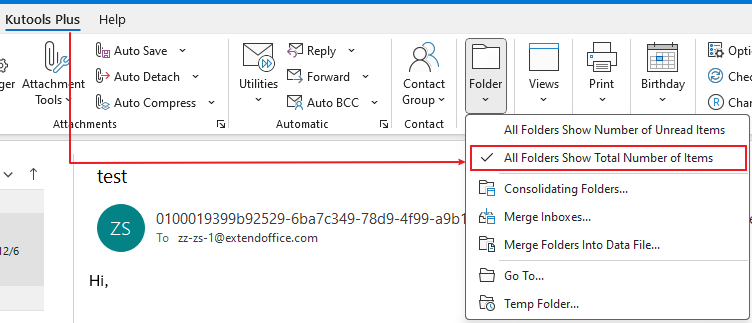
有効にすると、ナビゲーション内の各フォルダー横に表示される数字が、未読数ではなくそのフォルダー内のアイテム総数に即座に切り替わります。この効率的な機能により、複数のアカウントやフォルダーを管理する際の時間と手間を大幅に削減できます。下記のスクリーンショットをご参照ください。
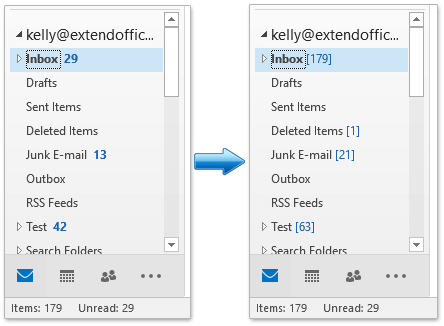
ヒントと注意点:
• 同じメニューオプションを再度選択すると、未読件数のみを表示する設定に戻せます。
• この機能はメールフォルダーだけでなく、連絡先や予定表アイテムなど、その他のOutlook フォルダータイプにも対応しています。
• [KUTOOLS PLUS]タブが表示されない場合は、Kutools for Outlook が正しくインストール・有効化されているかをご確認ください。
• この操作はすべてのフォルダーに一括で適用され、すべてのフォルダーで統一的に総件数が表示されるようになります。
すべて/複数のフォルダー内の全アイテム/メールの総数をカウントする
これまでの方法ではフォルダーごとの件数を確認できますが、複数のフォルダー、さらにはOutlook 内のすべてのフォルダーにわたるアイテム総数を把握したい場合もあるでしょう。これはメールボックスの統計情報取得、監査、またはクリーンアップ計画に最適です。Kutools for Outlook は「統計情報(Statistics)」機能を提供しており、すべてのフォルダー、複数のフォルダー、または選択したフォルダーのアイテム数を集計し、わかりやすいサマリーダイアログで結果を表示します。フォルダーごとの詳細だけでなく、メールボックス全体のサイズを包括的に把握したいときにぜひご利用ください。
Outlook の非効率さにサヨナラしましょう!Kutools for Outlook なら、メールの一括処理がもっと簡単になります。今なら30 日間の無料トライアル付き!Kutools for Outlook を今すぐダウンロード!
1。Outlook で「KUTOOLS PLUS」タブに移動し、「統計情報(Statistics)」をクリックしてください。スクリーンショットを参照してください。
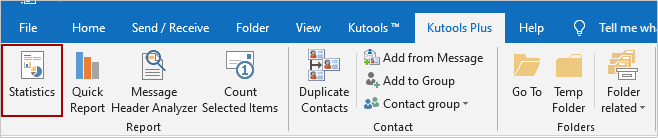
2。最初の「統計情報(Statistic)」ダイアログボックスで「OK」をクリックすると、デフォルトですべてのアカウント内のすべてのフォルダーが対象になります。特定のフォルダーのみを集計したい場合は、「OK」をクリックする前に、該当するフォルダーを手動でチェックしてください。
これにより、最終的な「統計情報(Statistic)」ダイアログが表示され、選択したフォルダーまたはアカウント内のアイテムやメールの総数がサマリーされます。このサマリーは、メールボックスレポートの作成、クォータ管理、あるいは時間の経過に伴う変化の追跡に特に役立ちます。
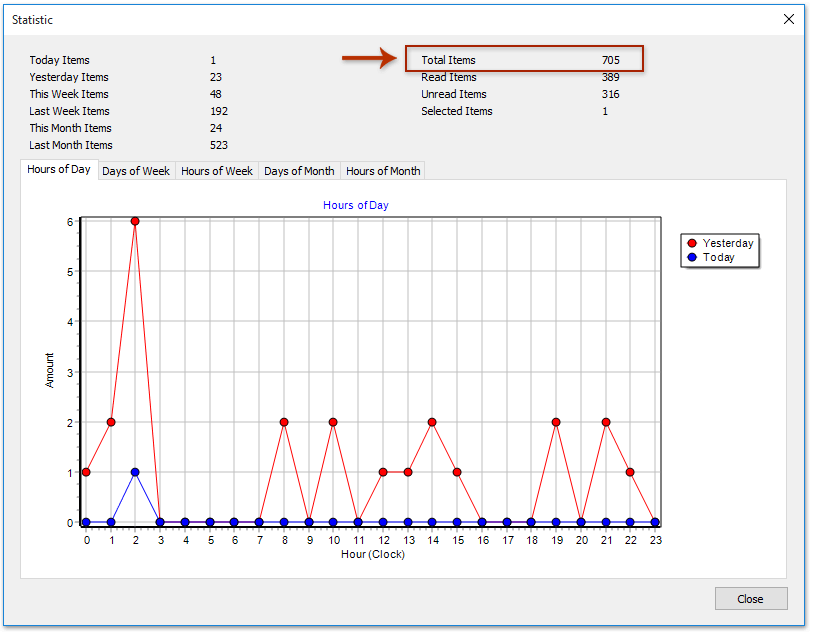
追加のヒントとトラブルシューティング:
• 正確な統計情報を得るには、Outlook がメールサーバーと完全に同期していることをご確認ください。
• 統計情報ウィンドウが表示されない場合や件数が正しくないように見える場合は、Outlook を再起動して再度お試しください。
• この機能は、同じOutlook プロファイル内にある複数のメールアカウントをサポートしています。
VBA を使用してすべてのフォルダー内のアイテム/メールの総数をカウントする
組み込みビューを超えて一括カウントを自動化したいユーザーにとって、VBA はすべてのフォルダー内のアイテムをカウントする柔軟な手段を提供します。この方法は、カスタムレポート作成やメールボックス分析など、反復可能なプロセスを必要とする上級ユーザーおよび IT 担当者に最適です。VBA を使えば、対象とするフォルダーを自由にカスタマイズでき、さらに結果をエクスポートして追加処理を行うことも可能です。
Outlook で VBA を設定する方法:
1。メールビューで、Alt+F11キーを押して、Microsoft Visual Basic for Applications ウィンドウを開きます。
2。VBA エディターで、挿入(Insert) > モジュール(Module)をクリックし、新しいモジュールに以下のコードスニペットをコピー&ペーストします。
VBA:Outlook のすべてのフォルダー内のアイテム/メールの総数をカウント/表示する
Sub ShowTotalInAllFolders()
Dim oStore As Outlook.Store
Dim oRoot As Outlook.Folder

On Error Resume Next

For Each oStore In Application.Session.Stores
Set oRoot = oStore.GetRootFolder
ShowTotalInFolders oRoot
Next
End Sub

Private Sub ShowTotalInFolders(ByVal Root As Outlook.Folder)
Dim oFolder As Outlook.Folder

On Error Resume Next

If Root.Folders.Count > 0 Then
For Each oFolder In Root.Folders
oFolder.ShowItemCount = olShowTotalItemCount
ShowTotalInFolders oFolder
Next
End If
End Sub
実行と結果の解釈:
3。F5キーを押すか、「実行(Run)」ボタンを使用してコードを実行します。
実行後、コードはすべてのメールボックス内の各フォルダーを走査し、フォルダーごとのアイテム総数を出力します。結果はイミディエイトウィンドウ、ポップアップダイアログ、またはフォルダービューへの直接的な反映として表示される場合があります(スクリーンショット参照)。
VBA 使用時の注意点とトラブルシューティング:
• Outlook でマクロが有効になっているかご確認ください。セキュリティ設定によっては、VBA の実行がブロックされることがあります。
• メールボックスの構造に影響を与えるコードを実行する前に、必ず重要なメールをバックアップしてください。
• 「オブジェクトが見つかりません」や「実行時エラー」などのエラーが発生した場合は、フォルダーの選択状態とコードの正確性を再確認してください。複数のアカウントを使用している場合、VBA 内のアカウントインデックスも再度ご確認ください。
• VBA によるカウント処理は、フォルダー数やアイテム数によって処理時間が長くなることがあります(パフォーマンスはメールボックスの規模により異なります)。大容量のメールボックスでは、処理が完了するまで十分な時間を確保してください。
デモ:Outlook の各フォルダー/複数フォルダー/すべてのフォルダー内のアイテム(メール)の総数をカウントする
関連記事
Outlook で選択したメール内の添付ファイルの総数をカウントする
Outlook で To、Cc、Bcc フィールドの受信者数をカウントする
最高の Office 生産性ツール
まったく新しいKutools for Outlook を、100 以上の驚きの機能とともに体験しましょう!今すぐダウンロード!
🤖KUTOOLS AI:高度な AI 技術を活用して、メールの返信、要約、最適化、拡張、翻訳、作成など、あらゆる操作をラクラクこなします。
📧メール自動化:自動返信(POP および IMAP 対応)/メールのスケジュール送信/メール送信時にルールに基づいて自動 CC/BCC/自動転送(高度なルール)/自動で挨拶文を追加/複数の宛先を持つメールを個別のメッセージに自動分割...
📨メール管理:メールの取り消し/件名などを基準に詐欺メールをブロック/重複したメールを削除/高度な検索/フォルダーを整理...
📁添付ファイルプロ:一括保存/一括分離/一括圧縮/自動保存/自動的に切り離す/自動圧縮...
🌟インターフェースの魅力:😊さらに美しくクールな絵文字を多数収録/重要なメールが届いた際に通知/Outlook を閉じる代わりに最小化...
👍ワンクリックの驚き:全員に【Attachment】付きで返信/フィッシングメール対策/🕘送信者の現在時刻ゾーンを表示...
👩🏼🤝👩🏻連絡先とカレンダー:選択したメールから連絡先を追加を一括登録/連絡先グループを個別のグループに分割/誕生日のリマインダーを削除...
Kutools はお好みの言語でお使いいただけます!英語、スペイン語、ドイツ語、フランス語、中国語をはじめ、40 以上の言語をサポートしています!
ワンクリックでKutools for Outlook の機能を即解放!今すぐダウンロードして、効率を飛躍的にアップさせましょう!


🚀 ワンクリックダウンロード — Office アドインをすべて入手
強く推奨:Kutools for Office(5-in-1)
ワンクリックで5 つのインストーラーを 一括ダウンロード! ―Kutools for Excel、Outlook、Word、PowerPointおよびOffice Tab Pro。今すぐダウンロード!
- ✅ワンクリックで簡単操作:5 つのセットアップパッケージをたった1 回のクリックで一括ダウンロードできます。
- 🚀どんな Office 作業にも対応可能:必要なときに、必要なアドインをすぐインストールできます。
- 🧰含まれるもの:Kutools for Excel / Kutools for Outlook / Kutools for Word / Office Tab Pro / Kutools for PowerPoint