Outlook で既定の辞書を変更するにはどうすればよいですか?
Outlook のスペルチェック機能は、アカウント設定で指定された既定の辞書に基づき、誤字を自動的にハイライトし、メッセージにタイプミスがないことを保証します。しかし、専門用語や複数の言語、職場で使用するカスタム単語を頻繁に扱うユーザーにとっては、既定の辞書だけでは不十分な場合があります。こうしたケースでは、Outlook で既定の辞書をカスタム辞書に切り替える方法を知っておくことが、スペルの正確性とコミュニケーションの効率を高める上で非常に重要です。本ガイドでは、Outlook の辞書設定をカスタマイズし、メールがご自身の言語環境や業務要件をより的確に反映できるようにするための実践的な手順を、ステップバイステップでわかりやすくご案内します。
Outlook で既定の辞書を変更する
Outlook のスペルチェック機能で頻繁に誤ってフラグが立てられる単語や用語がある場合は、既定の辞書を調整することで不要な警告を減らし、メール作成をよりスムーズに進められます。以下の方法はほとんどのOutlook バージョンでご利用いただけ、多言語環境の方や業界特有の語彙をよく使う方に特に役立ちます。
1。Outlook を開き、左上隅のファイルをクリックし、メニューからオプションを選択して、Outlook オプションダイアログボックスを開きます。
2。Outlook のオプションダイアログボックスで、左側のナビゲーションからメールを選択します。次に、メッセージの作成セクションを見つけ、スペルチェックとオートコレクトボタンをクリックして、エディターの詳細設定に進みましょう。
3。エディターオプションダイアログボックスが開くので、ここでユーザー辞書ボタンをクリックして、辞書リストや設定を管理してください。
4。ユーザー辞書ダイアログボックスでは、辞書リストに利用可能な辞書の一覧が表示されます。英語(米国)や英語(英国)などの言語別辞書や、以前に追加したカスタム辞書など、新しい既定辞書として設定したい辞書を選択し、既定値の変更をクリックします。
5。希望する辞書を既定値として設定したら、開いている各ダイアログボックスでOKをクリックして、変更を確定・適用してください。この手順は設定を保存し、選択した辞書を有効化するために不可欠です。
これらの手順を完了すると、Outlook はメールやアイテムのスペルチェック時に新しい辞書を参照するようになります。後で誤って単語がフラグ付けされた場合は、これらの設定に戻り、以前の辞書に切り替えるか、必要に応じてカスタム単語エントリを調整できます。
ヒント:共有環境や企業環境で作業している場合は、チーム間のコミュニケーションで混乱を避けるため、選択した辞書が会社の言語ポリシーに準拠していることを確認してください。また、ワークフローに新しい用語や略語が導入された際は、カスタム辞書を定期的に更新することをおすすめします。
注意:変更がすぐに反映されないように見えることがあります。新しい設定を確実に適用するには、変更後にOutlook を再起動してください。空の辞書ファイルや形式が正しくない辞書ファイルを選択すると、スペルチェックが中断されたり、エラーメッセージが表示されたりするおそれがあるため、ご注意ください。
Outlook で既定のメールアカウントを使って自動返信する
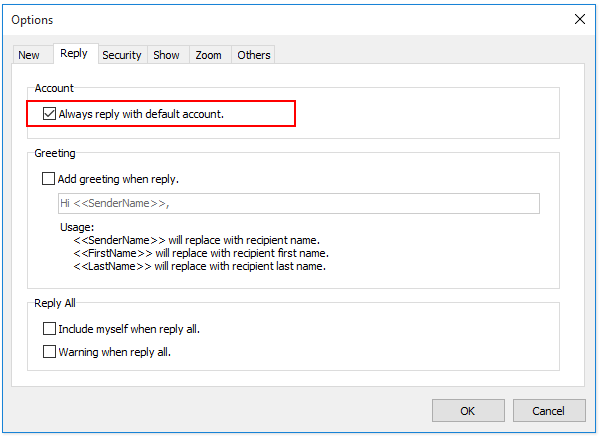
通常、Outlook はアクティブなメールに関連付けられたアカウントを使って返信します。しかし、メッセージがどのメールボックスに属しているかにかかわらず、すべての返信を常に既定のメールアカウントから自動送信したい場合、Kutools for Outlook にはデフォルトのアカウントを使用してメールに返信しますという便利なオプションが用意されています。複数のメールアドレスを管理しつつも、すべての返信を一貫性と整合性を持ってプライマリアカウントから送信したいときに、この機能が大活躍します。このオプションを有効にするだけで、すべての返信が指定されたデフォルトのアカウントから自動的に送信されるようになります。
関連記事
最高の Office 生産性ツール
まったく新しいKutools for Outlook を、100 以上の驚きの機能とともに体験しましょう!今すぐダウンロード!
🤖KUTOOLS AI:高度な AI 技術を活用して、メールの返信、要約、最適化、拡張、翻訳、作成など、あらゆる操作をラクラクこなします。
📧メール自動化:自動返信(POP および IMAP 対応)/メールのスケジュール送信/メール送信時にルールに基づいて自動 CC/BCC/自動転送(高度なルール)/自動で挨拶文を追加/複数の宛先を持つメールを個別のメッセージに自動分割...
📨メール管理:メールの取り消し/件名などを基準に詐欺メールをブロック/重複したメールを削除/高度な検索/フォルダーを整理...
📁添付ファイルプロ:一括保存/一括分離/一括圧縮/自動保存/自動的に切り離す/自動圧縮...
🌟インターフェースの魅力:😊さらに美しくクールな絵文字を多数収録/重要なメールが届いた際に通知/Outlook を閉じる代わりに最小化...
👍ワンクリックの驚き:全員に【Attachment】付きで返信/フィッシングメール対策/🕘送信者の現在時刻ゾーンを表示...
👩🏼🤝👩🏻連絡先とカレンダー:選択したメールから連絡先を追加を一括登録/連絡先グループを個別のグループに分割/誕生日のリマインダーを削除...
Kutools はお好みの言語でお使いいただけます!英語、スペイン語、ドイツ語、フランス語、中国語をはじめ、40 以上の言語をサポートしています!
ワンクリックでKutools for Outlook の機能を即解放!今すぐダウンロードして、効率を飛躍的にアップさせましょう!


🚀 ワンクリックダウンロード — Office アドインをすべて入手
強く推奨:Kutools for Office(5-in-1)
ワンクリックで5 つのインストーラーを 一括ダウンロード! ―Kutools for Excel、Outlook、Word、PowerPointおよびOffice Tab Pro。今すぐダウンロード!
- ✅ワンクリックで簡単操作:5 つのセットアップパッケージをたった1 回のクリックで一括ダウンロードできます。
- 🚀どんな Office 作業にも対応可能:必要なときに、必要なアドインをすぐインストールできます。
- 🧰含まれるもの:Kutools for Excel / Kutools for Outlook / Kutools for Word / Office Tab Pro / Kutools for PowerPoint