Outlook で検索フィルターや条件を今後も使えるように保存するには、どうすればよいですか?
多くの Outlook ユーザーは、日常業務で同じ検索クエリを繰り返し実行することがあります。しかし残念ながら、Outlook には検索クエリを将来の再利用のために保存する機能が備わっていません。頻繁に使う検索条件(たとえ複雑なものであっても)を毎回手動で再設定するのは、時間の無駄です。このチュートリアルでは、検索条件を将来の再利用のために保存できる便利なテクニックをいくつかご紹介します。
Outlook で検索フォルダーを使用して検索条件を保存する
便利なツールで簡単に検索条件を保存する
Outlook で検索フォルダーを使用して検索条件を保存する
検索フォルダーは、特定の検索条件に一致するすべてのメールを表示する仮想フォルダーです。この機能を使えば、今後同じ条件で簡単に再検索できます。以下の手順に従って設定してください。
作成できる検索フォルダーは、2 種類あります。
定義済みの検索フォルダーを作成する
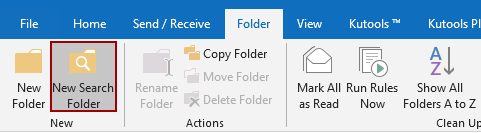
1。フォルダータブに移動し、新しい検索フォルダーをクリックしてください。
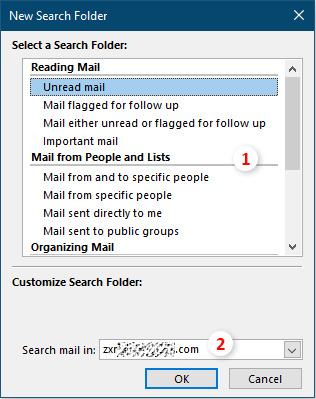
2。検索フォルダーの選択リストボックスで、追加したい検索フォルダーをクリックします。「メールの検索先」ドロップダウンリストで検索したいメールアカウントを選択し、OKボタンをクリックします。
たとえば、メールアカウント内の未読メールをすべて検索したい場合は、未読メールオプションを選択し、特定のメールアカウントを指定してから、OK をクリックします。
カスタム検索フォルダーを作成する
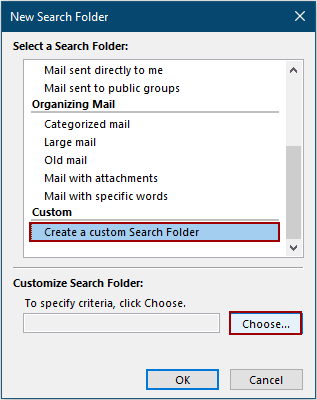
1。新しい検索フォルダーリストを下にスクロールし、カスタム検索フォルダーの作成オプションをクリックした後、選択ボタンをクリックします。
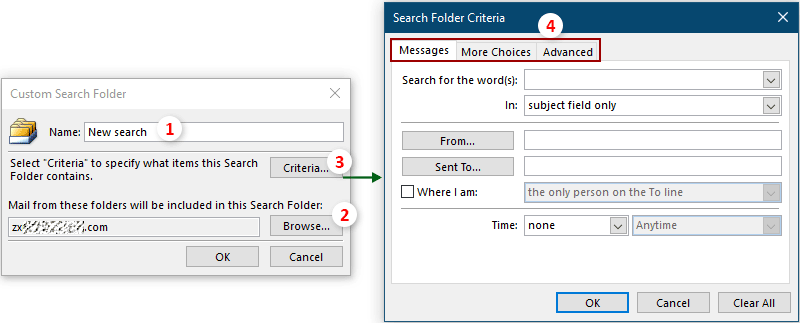
2。カスタム検索フォルダーダイアログボックスで、次の操作を行ってください。
- 2.1 カスタム検索フォルダーの名前を入力してください。
- 2.2 参照ボタンをクリックし、検索対象のフォルダーを選択してください。
- 2.3 条件ボタンをクリックすると、検索フォルダーの条件ダイアログボックスが表示されます。このダイアログ内の該当するタブで、検索条件を指定してください。
- 2.4 OKボタンをクリックします。
3。OKをクリックして、開いている各ダイアログボックスを閉じ、設定を完了します。
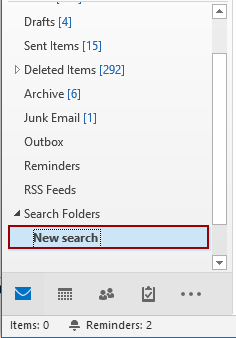
これで、作成された検索フォルダーがナビゲーションに表示されます。検索フォルダーをクリックすることで、保存された検索条件にアクセスできます。
便利なツールで簡単に検索条件を保存する
ここでは、高度な検索ユーティリティ()Kutools for Outlookの一部)をご紹介します。この強力なツールを使えば、メール、連絡先、タスク、会議などを1 つまたは複数の条件で一括して検索・フィルターできます。さらに、各検索条件のグループを「シナリオ」として保存でき、いつでも簡単に編集・再利用が可能です。この機能をご利用になる前に、まずはダウンロードしてインストールしてください。
たとえば、すべてのメールボックスで特定の人物からのメールを特定の日付範囲内で検索し、その検索条件を将来のために保存したいとします。以下の手順に従ってください。
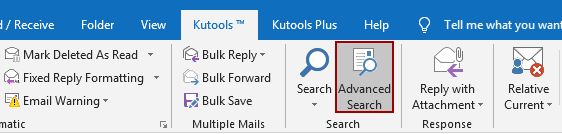
1。Kutools>高度な検索。スクリーンショットをご覧ください。
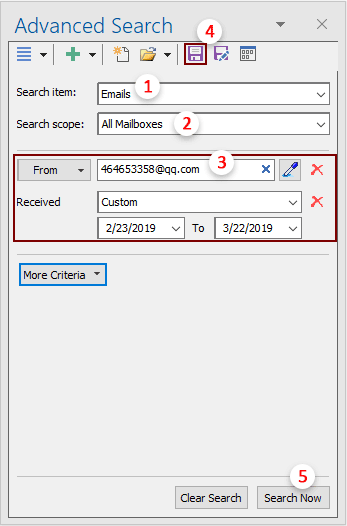
2。高度な検索ペインがOutlook の右側に表示されます。以下のように設定してください。
- 2.1 メールを検索アイテムのドロップダウンリストから選択します。
- 2.2 すべてのメールボックスを、検索範囲のドロップダウンリストから選択します。
- 2.3 必要に応じて検索条件を指定します。
- この例では、不要なフィールドをすべて削除し、ペイン内には差出人と受信日時のフィールドのみを残して、それぞれに入力します。
- 必要に応じて、その他の条件ボタンをクリックすれば、さらに条件を追加できます。
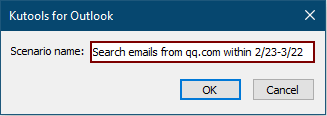
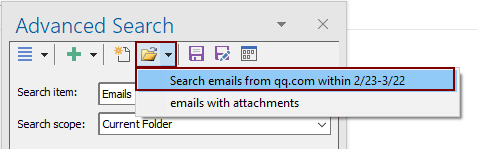
- 2.4 現在のシナリオを保存ボタンをクリックし、シナリオに名前を付けてから、OKをクリックして検索条件を保存します。
- 2.5 今すぐ検索ボタンをクリックして、検索をスタートしましょう。スクリーンショットをご確認ください。
今後は、既存のスキームを開くボタンをクリックしてドロップダウンからシナリオを選択するだけで、検索条件を簡単に再利用できます。
このユーティリティを使えば、メール、連絡先、タスク、予定および会議を1 つまたは複数の条件で同時に検索・フィルターでき、各検索条件のグループをシナリオとして保存できます(将来的に簡単に編集・再利用可能です)。この機能の詳細については、以下をご覧ください。
1。高度な検索 Outlook でメールを検索し、カスタム検索を保存する;
2。Outlook で1 つまたは複数の条件を使ってタスクを簡単かつ素早く検索する;
3。Outlook で複数の条件を使って連絡先をすばやく検索する;
4。Outlook のカレンダーを特定のテキスト、主催者、カテゴリ、件名などで一括検索する。
関連記事
Outlook で日付範囲(2 つの日付の間)でメールを検索する
Outlook のインスタント検索機能を使えば、特定の日付や送信者、キーワードだけでなく、任意の日付範囲内のメールも簡単に検索できます。このチュートリアルでは、Outlook で指定した日付範囲に該当するメールを検索する手順を詳しく解説します。
Outlook で最近の検索履歴(検索キャッシュ)をクリアまたは削除する
インスタント検索ボックスにキーワードを入力して検索を終了すると、そのキーワードが自動的に「最近の検索」ドロップダウンリストに保存され、次のようなリストが表示されることにお気づきでしょうか?この記事では、この最近の検索履歴リストをクリアまたは削除する方法をご紹介します。
Outlook で文字列やフレーズを完全一致で検索する
たとえば、Outlook のメールフォルダー内で「Image with」というフレーズを含むメールを検索したいとします。インスタント検索ボックスに「Image with」と入力すると、「image」または「with」という単語を含むすべてのメールがヒットしてしまいますが、実際には「Image with」というフレーズに完全一致するメールだけが必要です。こうした場合に役立つ2 つの方法を、この記事でご紹介します。
最高の Office 生産性ツール
まったく新しいKutools for Outlook を、100 以上の驚きの機能とともに体験しましょう!今すぐダウンロード!
🤖KUTOOLS AI:高度な AI 技術を活用して、メールの返信、要約、最適化、拡張、翻訳、作成など、あらゆる操作をラクラクこなします。
📧メール自動化:自動返信(POP および IMAP 対応)/メールのスケジュール送信/メール送信時にルールに基づいて自動 CC/BCC/自動転送(高度なルール)/自動で挨拶文を追加/複数の宛先を持つメールを個別のメッセージに自動分割...
📨メール管理:メールの取り消し/件名などを基準に詐欺メールをブロック/重複したメールを削除/高度な検索/フォルダーを整理...
📁添付ファイルプロ:一括保存/一括分離/一括圧縮/自動保存/自動的に切り離す/自動圧縮...
🌟インターフェースの魅力:😊さらに美しくクールな絵文字を多数収録/重要なメールが届いた際に通知/Outlook を閉じる代わりに最小化...
👍ワンクリックの驚き:全員に【Attachment】付きで返信/フィッシングメール対策/🕘送信者の現在時刻ゾーンを表示...
👩🏼🤝👩🏻連絡先とカレンダー:選択したメールから連絡先を追加を一括登録/連絡先グループを個別のグループに分割/誕生日のリマインダーを削除...
Kutools はお好みの言語でお使いいただけます!英語、スペイン語、ドイツ語、フランス語、中国語をはじめ、40 以上の言語をサポートしています!
ワンクリックでKutools for Outlook の機能を即解放!今すぐダウンロードして、効率を飛躍的にアップさせましょう!


🚀 ワンクリックダウンロード — Office アドインをすべて入手
強く推奨:Kutools for Office(5-in-1)
ワンクリックで5 つのインストーラーを 一括ダウンロード! ―Kutools for Excel、Outlook、Word、PowerPointおよびOffice Tab Pro。今すぐダウンロード!
- ✅ワンクリックで簡単操作:5 つのセットアップパッケージをたった1 回のクリックで一括ダウンロードできます。
- 🚀どんな Office 作業にも対応可能:必要なときに、必要なアドインをすぐインストールできます。
- 🧰含まれるもの:Kutools for Excel / Kutools for Outlook / Kutools for Word / Office Tab Pro / Kutools for PowerPoint