Word で現在の日時をすばやく挿入する方法 – (簡単なテクニック)
Microsoft Word でドキュメントを作成・管理する際、現在の日時を挿入できる機能は特に重要です。この機能は、記録の正確性とドキュメントの信頼性を確保するだけでなく、自動更新されるタイムスタンプによって、ドキュメントを開いたり印刷したりするたびに最新の情報を反映します。以下のガイドでは、Word 文書に現在の日時、作成日時、および最終保存日などを挿入する方法を詳しく解説します。
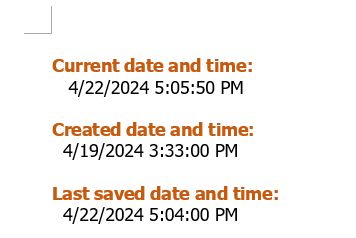
Word 文書に現在の日時を挿入
ビジネス文書、個人的な手紙、学術論文など、どんな作業でも、日付と時刻を自動的に挿入・更新する方法をマスターすれば、生産性が向上し、ドキュメントを常に最新の状態に保てます。本セクションでは、キーボードショートカット、リボン、数式フィールドを使ってWord に現在の日時を挿入するさまざまな方法をご紹介します。
ショートカットキーを使用して現在の日時を挿入
スピードと利便性を重視し、キーボードショートカットを好む方のために、Microsoft Word ではすぐに使える便利なキーの組み合わせを提供しています。以下に示す日付または時刻を挿入するショートカットは、ドキュメントを開き直すごとに自動的に更新される動的フィールドを作成します。
● 現在の日付を挿入するには:
Alt + Shift + Dキーを押します。()AltキーとShiftキーを同時に押し、その後 Dキーを押します。)日付を手動で更新するには、更新をクリックするか、F9キーを押してください。
● 現在の時刻を挿入するには:
Alt + Shift + Tキーを押します。()AltキーとShiftキーを同時に押し、その後 Tキーを押します。)時刻を更新するには、フィールドを選択してF9キーを押してください。
「日付と時刻」オプションを使用して現在の日時を挿入します
グラフィカルインターフェースをご利用になりたい場合は、Word のリボンから日付と時刻を簡単かつ手軽に挿入できます。
- 日付または時刻を挿入したい場所にカーソルを置きます。
- リボンの挿入タブに移動し、テキストグループにある日付と時刻をクリックします(スクリーンショット参照)。

- 日付と時刻ダイアログボックスで:
- 必要な日付および時刻形式を、利用可能な形式リストボックスから選択してください。(日付のみ、時刻のみ、または両方を表示するさまざまな形式の中からお選びいただけます。)
- 自動的に更新チェックボックスを必要に応じてオンにしてください。(チェックしないと、日付は静的なテキストとして挿入され、変更されません。チェックすると、日付または時刻が動的フィールドとなり、文書を開くたびに現在の日付または時刻に自動的に更新されます。)
- 次に、OKボタンをクリックしてください。


これで、指定した場所に日付と時刻が自動的に入力されます。
数式フィールドを使用して現在の日時を挿入します
動的な日付や時刻を特定の条件に基づいて求めたい場合や、計算を行いたい上級ユーザーには、数式フィールドの使用が最適です。
- 日付または時刻を表示したい場所にカーソルを置きます。
- Ctrl + F9キーを押すと、数式フィールドを入力するための中かっこ{ }のペアが挿入されます。{ }が表示されれば、そこがフィールドコード内であることがわかります(スクリーンショット参照)。

- 中かっこの中に、必要な次のコードを入力します:
- 現在の日付を挿入するには:
DATE \@ 「dd-MMM-yyyy」 - 現在の時刻を挿入するには:
TIME \@ 「hh:mm:ss」 - 現在の日時を挿入するには:
DATE \@ 「dd-MMM-yyyy hh:mm:ss am/pm」
- 現在の日付を挿入するには:
- コードを入力したら、F9キーを押してフィールドを更新し、日付や時刻を表示しましょう。


- 数式フィールド方式は高い柔軟性を備えています。前述の数式では、「MMM」は月のフルネーム、「dd」は日付、「yyyy」は4 桁の年をそれぞれ表します。必要に応じて、日付形式を自由にカスタマイズできます。
- 数式フィールドで生成された日付や時刻は動的です。最新の情報に更新するには、表示されている日付または時刻を選択し、F9キーを押して再計算してください。
ヘッダーまたはフッターに現在の日時を挿入します
もう一つの方法は、現在の日付をWord 文書のヘッダーまたはフッターに挿入することです。これにより、すべてのページの上部または下部に自動的に日付が表示されます。以下に、ヘッダーまたはフッターに現在の日付を正しく挿入する手順を示します。
- 現在の日付または時刻をヘッダーまたはフッターに挿入したいWord 文書を開いてください。
- リボンの挿入タブに移動し、ヘッダーまたはフッターをクリックして、ヘッダーの編集またはフッターの編集を選択してください(スクリーンショット参照)。

- ヘッダーまたはフッターのセクションを開いた状態で、日付や時刻を表示したい位置にカーソルを置きます。ヘッダーとフッタータブで、日付と時刻をクリックしてください(スクリーンショット参照)。

- 日付と時刻ダイアログボックスで:
- 文書の用途に合った形式をお選びください。(日付のみ、時刻のみ、またはその両方を表示するさまざまな形式から選択できます。)
- 自動的に更新チェックボックスを必要に応じてオンにしてください。(チェックしないと、日付は静的なテキストとして挿入され、その後変更されません。チェックすると、日付または時刻が動的フィールドとなり、文書を開くたびに現在の日付または時刻に自動的に更新されます。)
- 最後に、OKボタンをクリックしてください。

- 日付と時刻を挿入して書式設定した後、ヘッダーまたはフッター領域の外側をダブルクリックして閉じてください。


日付フィールド(作成日、保存日時、印刷日)の指定タイプを挿入します
作成日、保存日時、印刷日などの特定の日付フィールドをWord 文書に組み込むことで、文書履歴に関する明確で自動更新される情報を提供し、文書管理を大幅に向上させることができます。本項では、これらの日付フィールドをWord 文書に挿入する方法を包括的に解説します。
- 日付を挿入したい位置にカーソルを置きます。挿入タブのリボンで、クイックパーツ>フィールドをクリックします(スクリーンショット参照)。

- フィールドダイアログボックスで、次の操作を行います:
- カテゴリドロップダウンから、日付と時刻オプションを選択してください。
- フィールド名のリストボックスで、挿入したい日付の種類を選択してください。
- 次に、日付形式オプションから必要な日付形式を選択します。
- 最後に、OKボタンをクリックしてください。

- 指定したタイプの日付がすぐに挿入されます。
- 作成日:文書が最初に作成された日付を自動挿入します。
- 保存日時:文書が最後に保存された日付を挿入します。この日付は、文書を保存するたびに自動的に更新されます。
- 印刷日:文書の印刷日付を挿入します。この日付は、文書を印刷するたびに自動更新されます。


本ガイドでは、素早いキーボードショートカットやリボンインターフェースから、より高度な数式フィールド、さらには作成日・保存日・印刷日などの特殊な日付フィールドまで、動的および静的な日付・時刻スタンプを挿入するさまざまな方法をご紹介しました。これらの方法は、個人的な手紙に使うシンプルな日付スタンプから、ビジネス文書や学術論文で求められる複雑なタイムスタンプ要件まで、幅広いニーズに対応します。Microsoft Word のさらに詳しいヒントやテクニックについては、こちらをクリックして追加オプションをご覧ください。
Kutools for Word でドキュメントをデジタルポータルに変身
ドキュメント作成を合理化し、デジタルインタラクションのレイヤーを追加するのは、Kutools for Wordを使えばこれまで以上に簡単です。Kutools for WordのQR コード機能を使えば、Word 文書の任意の場所にカスタマイズ可能な QR コードを簡単に挿入できます。読者をウェブサイトや特別オファーなどに直接誘導するのに最適で、このツールはドキュメントの有用性とインタラクティブ性をさらに高めます。情報を共有するだけでなく、それを広大な世界へのポータルへと変えましょう。Kutools for Word のシンプルさを取り入れ、今日からプロフェッショナルなドキュメントをレベルアップしましょう。
関連記事:
- Word で段間に線を挿入
- Word 文書では、テキストを簡単に複数の段組みに設定できますが、以下のスクリーンショットのように、内容をより見やすくするために段間に垂直線を挿入したい場合があります。Word 文書でこの操作をどのように行えばよいでしょうか?
- Word で同じサイズの複数の画像を挿入
- 通常、Word 文書には複数の画像を一度に元のサイズで挿入できます。ただし、挿入時にこれらの画像をすべて同じサイズに統一したい場合もあるでしょう。本記事では、Word 文書に複数の画像を同じサイズで挿入する方法をご紹介します。
- Word でテキストの上に線を挿入または配置
- Word 文書では、単語や文章に下線を簡単に引くことができますが、テキストの上または上方に線を引いたことはありますか?本記事では、Word 文書でテキストの上にバーまたは線を配置する方法をご紹介します。
- Word テーブルに色分けされたドロップダウンリストを挿入
- Word 文書にテーブルがあり、そのテーブルの列に色分けされたドロップダウンリストを挿入したいとします。つまり、ドロップダウンからあるオプションを選択するとセルの色が赤になり、別のオプションを選択すると緑になるようにしたいのです(以下のスクリーンショット参照)。Word 文書でこの作業をどのように解決できますか?
最高のオフィス生産性ツール
Kutools for Word- Word 体験をレベルアップ
🤖KUTOOLS AI 機能:AI アシスタント/リアルタイムアシスタント/スーパーポリッシュ(書式を保持)/スーパートランスレート(書式を保持)/AI 編集/AI 校正...
📘文書マスタリー:ページ分割/文書の結合/選択範囲をさまざまな形式でエクスポート(PDF/TXT/DOC/HTML。。。)/一括 PDF 変換...
✏コンテンツ編集:複数ファイル間で一括検索と置換/すべての画像サイズを変更/行と列を表の転置/表をテキストに変換...
🧹簡単クリーン:不要なものを一掃余分なスペース/セクション区切り/テキストボックス/ハイパーリンク/ さらに削除ツールをご覧になるには、削除グループへ。。。
➕クリエイティブ挿入: 挿入桁区切り記号/チェックボックス/ラジオボタン/QR コード/バーコード/複数の画像/ 詳細は、挿入グループで…
🔍精密選択: 特定のページ/表/図形/見出し段落/ さらに多くの選択機能でナビゲーションを強化…...
⭐スター機能の強化:任意の場所に移動/繰り返しテキストを自動挿入/ドキュメント間でWindows を切り替え/11 変換ツール...
🌍40 以上の言語をサポート:Kutools を好みの言語でお使いいただけます。英語、スペイン語、ドイツ語、フランス語、中国語など、40 以上の言語に対応しています!

Office Tab -Office 用 Tabs、あなたへのパワー
- Word、Excel、PowerPoint、Publisher、Access、Visio、Project でタブを使った編集と閲覧を有効化します。
- 新しいウィンドウではなく、同じウィンドウの新しいタブで複数のドキュメントを開いたり作成したりできます。
- あなたの生産性を50% 向上させ、毎日数百回のマウスクリックを削減します!

✨ Kutools for Office – インストール1 回で、5 つの強力なツール!
含まれるもの:Office Tab Pro·Kutools for Excel·Kutools for Outlook·Kutools for Word·Kutools for PowerPoint
📦 1 つのスイートですべての5 ツールを入手 | 🔗 Microsoft Office とシームレスに統合 | ⚡ 保存時間して、すぐに生産性を向上
最高のオフィス生産性ツール
Kutools for Word- Word 用100+ツール
- 🤖KUTOOLS AI 機能:AI アシスタント/リアルタイムアシスタント/スーパーポリッシュ/スーパートランスレート/AI 編集/AI 校正
- 📘文書マスタリー:ページ分割/文書の結合/一括 PDF 変換
- ✏コンテンツ編集:一括検索と置換/すべての画像サイズを変更
- 🧹簡単クリーン:余分なスペースを削除/セクション区切りを削除
- ➕クリエイティブ挿入:桁区切り記号を挿入/チェックボックスを挿入/QR コードを作成
- 🌍40+言語対応:Kutools はあなたの言語を話します!40 以上の言語をサポートしています。