Word 文書でのセクション区切りの挿入と削除方法
この包括的なチュートリアルで、セクション区切りの世界に飛び込みましょう!Word 文書へのセクション区切りの挿入、表示、削除を詳しく解説します。以下の章に従って、この重要なワープロスキルをしっかりマスターしてください。

セクション区切りとは何ですか?
セクション区切りの概要
セクション区切りは、Microsoft Word でさまざまな書式スタイルを効率的に管理できる非常に便利なツールです。文書を複数のセクションに分け、それぞれに独自のレイアウトやヘッダー、フッター、ページ番号を設定することが可能になります。
セクション区切りを使用する理由
表紙、目次、複数の章で構成されるレポートを作成していると想像してください。各章には異なる書式設定が必要ですが、セクション区切りを使えば、あるセクションの書式を変更しても他のセクションに影響を与えることなく、簡単に実現できます。
セクション区切りの種類
Microsoft Word では、セクション区切りを使って文書を複数のセクションに分け、それぞれの部分に異なる書式やレイアウトを適用できます。セクション区切りにはいくつかの種類があります。
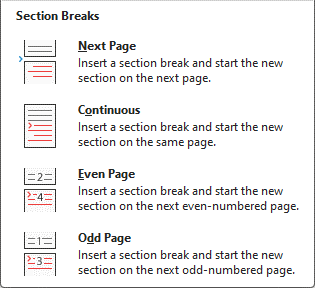
- 次のページ:このセクション区切りは、次のページで新しいセクションを開始します。新しい章やドキュメントの新しい領域を始めたいときに便利です。
- 継続:このセクション区切りを使うと、同じページ内で新しいセクションをすぐに開始できます。同じページ内の異なる段落やテキストブロックにそれぞれ別の書式を適用したいときに便利です。
- 偶数ページ:このタイプのセクション区切りを使用すると、新しいセクションが次の偶数ページから始まるようになります。セクション区切りを偶数ページに挿入した場合、Word は自動的に空白ページを追加します。
- 奇数ページ:偶数ページの改ページと同様に、このタイプでは新しいセクションが次の奇数ページから始まるようになります。必要に応じて空白ページが自動的に挿入され、セクションが必ず奇数ページからスタートします。
これらのセクション区切りを使うことで、文書内の異なるセクションごとにヘッダーやフッター、ページレイアウトなどを自由に変更できる柔軟性が得られます。

セクション区切りを挿入する方法
ページ3 から縦向き(ポートレート)を横向き(ランドスケープ)に変更したい場合は、以下の手順でセクション区切りを挿入してください。
手順1:ページ2 の末尾にカーソルを置きます。
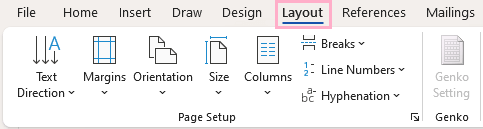
手順2:リボンの[レイアウト]タブに移動します。
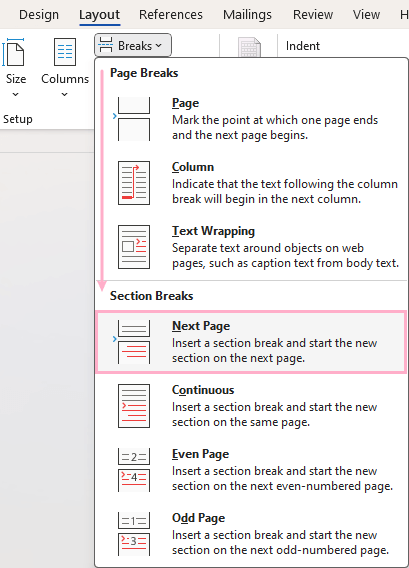
手順3:[区切り]をクリックするとドロップダウンメニューが表示されるので、次のページを選択してください。
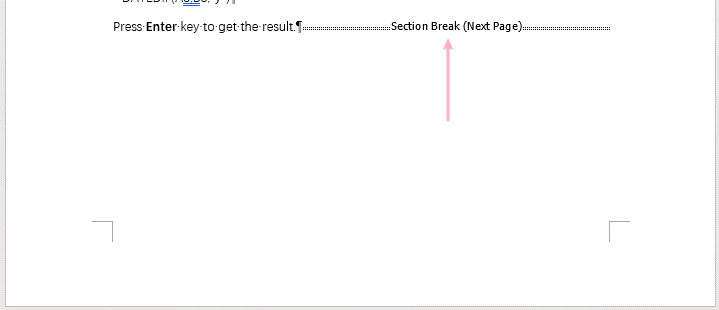
これでセクション区切りが挿入されました。
手順4:[レイアウト]タブで[ページの向き]をクリックし、ドロップダウンリストから[横向き]をお選びください。
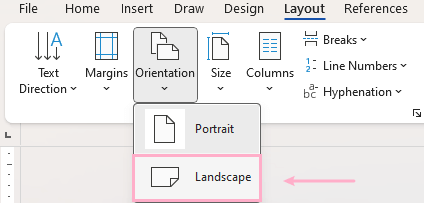
これにより、ページ3 以降のページが横向きに変更されました。
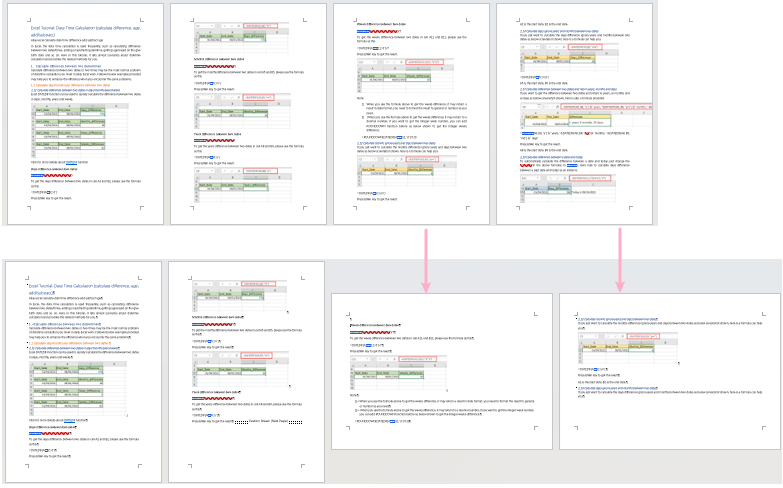
セクション区切りを表示する方法
通常、セクション区切りは既定で非表示になっています。これらを表示するには、「編集記号の表示/非表示」機能をオンにしてください。
ホームタブの段落グループにある「編集記号の表示/非表示」ボタンをクリックすると、セクション区切りを含むすべての書式設定記号が表示されます。

セクション区切りを削除する方法
セクション区切りを手動で削除する
セクション区切りの直前にカーソルを置き、Deleteキーを押すと、セクション区切りが削除されます。
セクション区切りを一括削除する
方法1:検索と置換機能を使用する
手順1:セクション区切りを削除したい範囲を選択してください。
文書全体からすべてのセクション区切りを削除したい場合は、何も選択しないでください。
手順2:Ctrl + H キーを押して、「検索と置換」ダイアログを表示します。
手順3:検索と置換ダイアログを設定します。
検索内容:フィールドに^bと入力してください。
置換後の文字列:は、空欄のままにしてください。
[すべて置換]ボタンをクリックしてください。


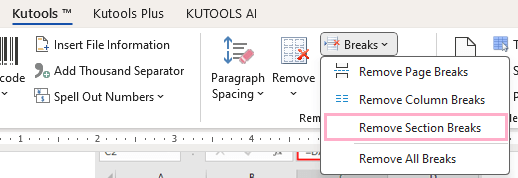
方法2:Kutools for Word の「セクション区切りを削除」機能を使用する
選択範囲または文書全体からすべてのセクション区切りを一度に一括削除したい場合は、Kutools for Wordの「セクション区切りを削除」機能をご利用ください。今すぐ無料ダウンロード。
セクション区切りを効果的に挿入・管理する方法を理解すれば、複雑な文書の構造と書式設定能力が大幅に向上します。練習を重ねることで、これらのツールを使いこなし、文書レイアウトをより細かく制御し、各セクションが意図通りに動作することを確実に実現できるようになります。
データ管理を大幅に強化できるその他の画期的なWord 活用テクニックについては、こちらでさらに詳しく。
最高の Office 生産性ツール
Kutools for Word– Word 体験をさらに向上
🤖KUTOOLS AI 機能:AI アシスタント/リアルタイムアシスタント/スーパーポリッシュ(書式を保持)/スーパートランスレート(書式を保持)/AI 編集/AI 校正...
📘ドキュメントマスタリー:ページ分割/文書の結合/選択範囲をさまざまな形式(PDF/TXT/DOC/HTML など)でエクスポート/一括 PDF 変換...
✏コンテンツ編集:複数ファイル間で一括検索と置換/すべての画像をリサイズ/表の転置行と列/表をテキストに変換...
🧹手軽なクリーンアップ:余分なスペースを一掃余分なスペース/セクション区切り/テキストボックス/ハイパーリンク/ その他の削除ツールについては、削除グループをご覧ください。。。
➕クリエイティブ挿入:桁区切り記号を挿入/チェックボックス/ラジオボタン/QR コード/バーコード/複数の画像/ さらに詳しくは挿入グループをご覧ください。。。
🔍精密選択:特定のページ/表/図形/見出し段落/ ナビゲーションを強化するにはその他の選択機能を活用してください...
⭐注目の強化機能:任意の場所に移動/定型文を自動挿入/ドキュメント間を切り替え/11 変換ツール...
🌍40 以上の言語をサポート:Kutools を好みの言語でお使いいただけます!英語、スペイン語、ドイツ語、フランス語、中国語など、40 以上の言語に対応しています。

Office Tab –Office 向けの Tabs、あなたへのパワー
- Word、Excel、PowerPoint、Publisher、Access、Visio、Project でタブによる編集・閲覧機能を有効化します。
- 複数のドキュメントを、新しいウィンドウではなく、同じウィンドウの新しいタブで開いたり作成したりできます。
- 日々の生産性を50%も向上させ、毎日数百回ものマウスクリックを削減します!

✨ Kutools for Office – 1 回のインストールで5 つの強力なツールが手に入る!
含まれるもの:Office Tab Pro・Kutools for Excel・Kutools for Outlook・Kutools for Word・Kutools for PowerPoint
📦 5 個のツールを1 つのスイートで入手|🔗 Microsoft Office とシームレスに統合|⚡ 保存時間して即座に生産性を向上
最高の Office 生産性ツール
Kutools for Word– Word 向けの100+ツール
- 🤖KUTOOLS AI 機能:AI アシスタント/リアルタイムアシスタント/スーパーポリッシュ/スーパートランスレート/AI 編集/AI 校正
- 📘ドキュメントマスタリー:ページ分割/文書の結合/一括 PDF 変換
- ✏コンテンツ編集:一括検索と置換/すべての画像をリサイズ
- 🧹手軽なクリーンアップ:余分なスペースを削除/セクション区切りを削除
- ➕クリエイティブ挿入:桁区切り記号を挿入/チェックボックスを挿入/QR コードを作成
- 🌍40 以上の言語をサポート:Kutools はあなたの言語に対応しています!40 以上の言語をサポート!