Word でカスタム多段階リストを作成・適用する方法 – ステップバイステップチュートリアル
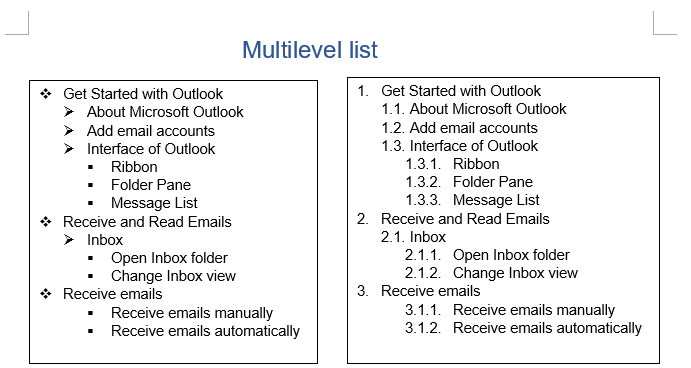
多段階リストとは、複数の階層(レベル)に分類されたリストのことです。各レベルには、項目間の階層構造と関係性を明確に示すため、異なるインデントや番号形式が適用されます。これにより、情報を階層的にわかりやすく提示でき、複雑なデータもスムーズにナビゲートしやすくなります。
Microsoft Word の多段階リストでは、番号付きリストと箇条書きを自由に組み合わせることが可能です。特に便利なのはその自動更新機能で、番号付きリストの途中に新しい段落を挿入したり、既存の項目を入れ替えたりすると、Word が自動的に番号を再調整し、常に正しい順序を保ちます。以下では、Word で多段階リストを適用・カスタマイズする方法を詳しくご紹介します。
Word で多段階リストを適用する
Word で多段階リストを適用するのはとても簡単です。以下の手順に従ってください。
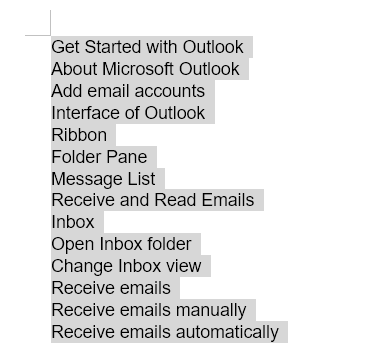
- テキストリストを入力して、それを選択してください。
- 次に、「ホーム」タブの「段落」グループにある「多段階リスト」
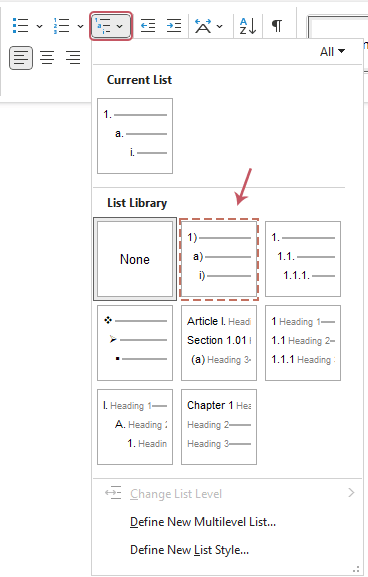 アイコンをクリックし、使用したいスタイルをリストから選択してください。ここでは、2 番目のリストスタイルを選択します。下記のスクリーンショットをご参照ください:
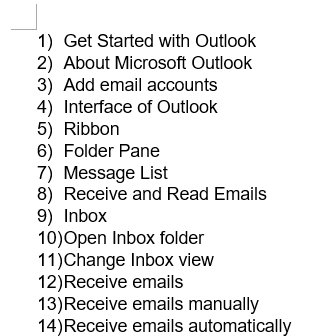
 - 多段階リストを適用すると、選択したスタイルでリストが書式設定されますが、この時点では単一段階リストとして表示されます。下記のスクリーンショットをご参照ください:
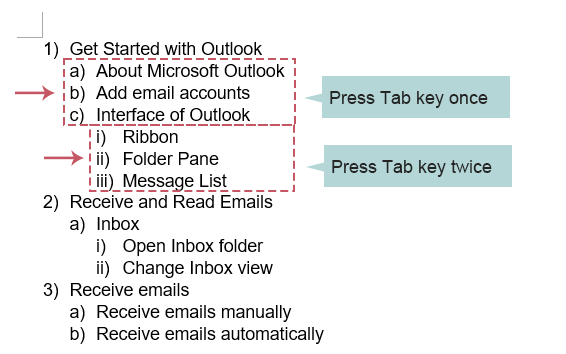
- 多段階リストを作成するには、その後 Tabキーを使用します。テキストの先頭にカーソルを置くか、テキストリストを選択してからTabキーを1 回押すと、そのテキストが1 レベル深くなります。Tabキーを複数回押せば、押すごとに段落がさらに深い階層へと移動します。下記のスクリーンショットをご参照ください:
 アイコンをクリックし、使用したいスタイルをリストから選択してください。ここでは、2 番目のリストスタイルを選択します。下記のスクリーンショットをご参照ください:
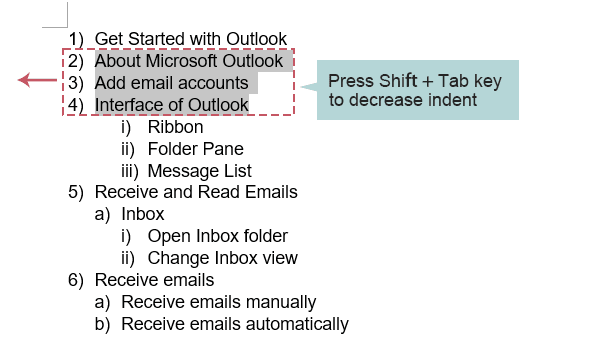
- リスト内で行を上位レベルに戻すには、その行の先頭にカーソルを置くか、該当行を選択してから、Shift+Tabキーを押してください。
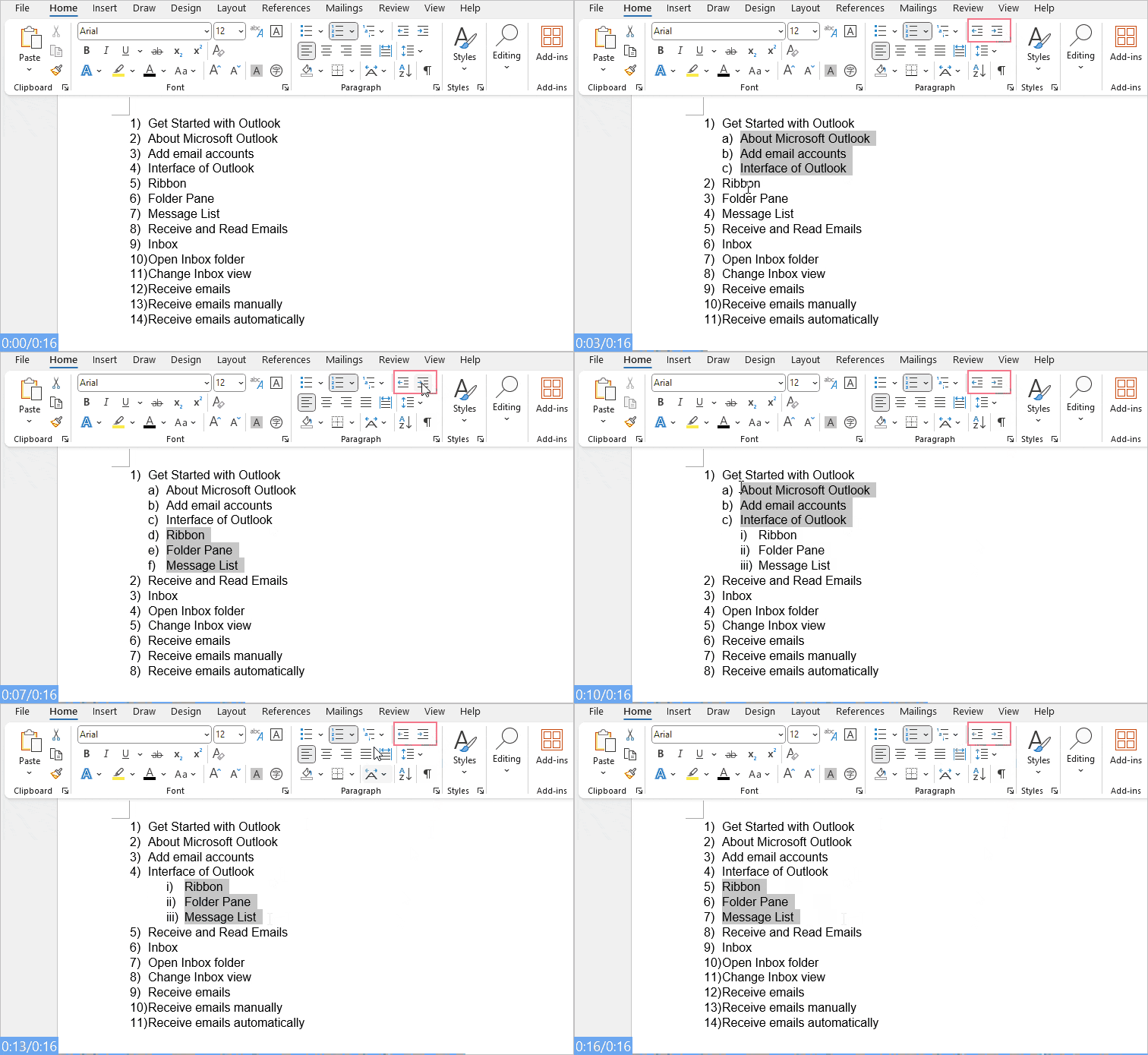
- リストのインデントを調整するには、リボン上のインデントを増やすボタンとインデントを減らすボタンを使えば、ニーズに合わせてインデントレベルを簡単にカスタマイズできます。以下のデモをご覧ください:
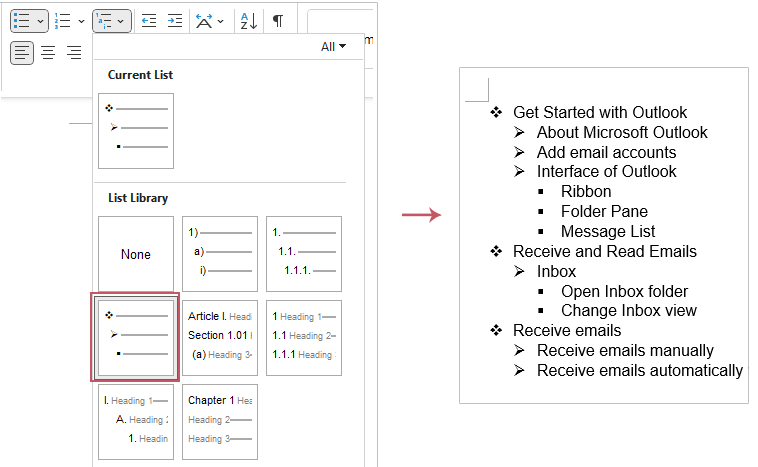
- 複数レベルリストのスタイルを変更するには、再度複数レベルリストドロップダウンメニューをクリックし、メニューから別の既定のリストタイプをお選びください。スクリーンショットをご覧ください:
Word でカスタム多段階リストを作成する
プリセットの形式がご要望に合わない場合は、ニーズにぴったり合うカスタム多段階リスト形式を簡単に作成できます。このセクションでは、特定の要件に合わせた多段階リストのカスタマイズ手順を詳しくご紹介します。
手順1:「新しい多段階リストの定義」ダイアログにアクセスする
「ホーム」タブで、「多段階リスト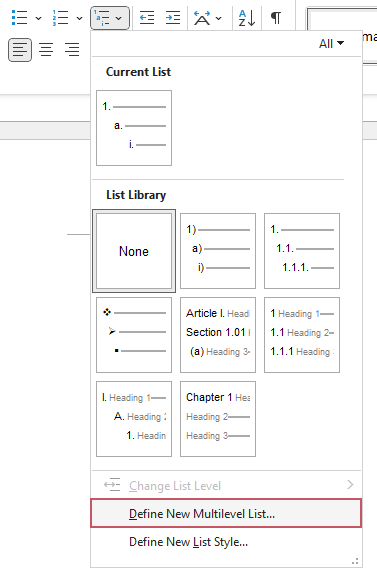 」ボタンをクリックし、「新しい多段階リストの定義」オプションを選択してください。下記のスクリーンショットをご参照ください:
手順2:リストレベルをカスタマイズして適用する
リストの各レベルの書式を自由にカスタマイズできます。「新しい多段階リストの定義」ダイアログボックスで:
I. 第1 リストレベルの設定
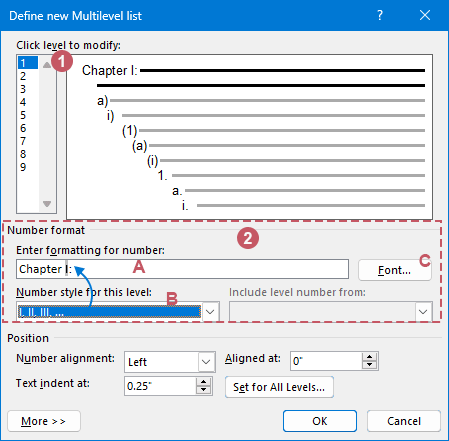
- 「変更するレベルをクリック」セクションで、変更したいリストのレベルをクリックして選択します。左上のボックスから採番のレベルを選べます。レベルをクリックすると、右側のボックス内の対応するセクションが黒くハイライトされます。ここでは、第1 レベルを選択します。
- 「番号形式」グループ内:
- 「番号の書式を入力」テキストボックスには、選択したリストレベルに対応する番号書式がWord によって自動的に表示されます。このボックスに直接変更を加えることで、番号の見た目を自由にカスタマイズできます。注:「番号書式」テキストボックス内の影付き領域は、自動生成される番号そのものを表しており、編集することはできません。この影付き部分を手動で他の数字などに置き換えてしまうと、自動番号付け機能が正常に動作しなくなり、リスト内のすべての項目が同じ番号になってしまいます。ただし、影付きの番号の前後には、任意のテキストや記号を追加して、より魅力的な書式に仕上げることが可能です。
- 「このレベルの番号スタイル」ドロップダウンリストから、使用する番号書式をお選びください。お好みの番号スタイルや箇条書きスタイルに自由に変更できます。
- 「フォント」ボタンをクリックして、フォントの書式を自由にカスタマイズしましょう。お好みのフォントやスタイル、サイズに加え、色や効果などの追加設定もここで選べます。
- 「番号の書式を入力」テキストボックスには、選択したリストレベルに対応する番号書式がWord によって自動的に表示されます。このボックスに直接変更を加えることで、番号の見た目を自由にカスタマイズできます。
II. 第2 レベル以降のリストレベルの設定
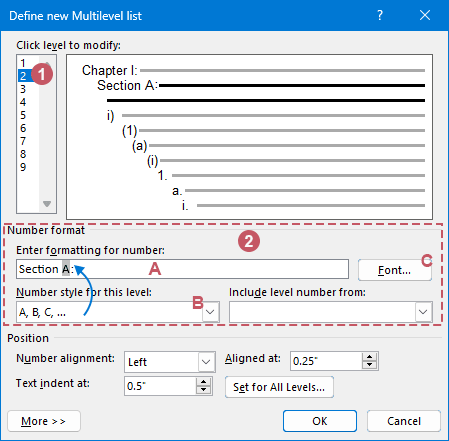
- 「変更するレベルをクリック」セクションで、変更したい第2 リストのレベルをクリックして選択します。
- 「番号形式」グループ内:
- 「番号の書式を入力」テキストボックスに直接入力して、テキストの書式を変更します。
- 「このレベルの番号スタイル」ドロップダウンリストから、使用する番号書式を選択してください。任意の番号スタイルや箇条書きスタイルに自由に変更できます。
- 「フォント」ボタンをクリックして、フォントの書式を自由にカスタマイズしましょう。希望のフォントやスタイル、サイズはもちろん、色や効果などの追加設定もここで選べます!
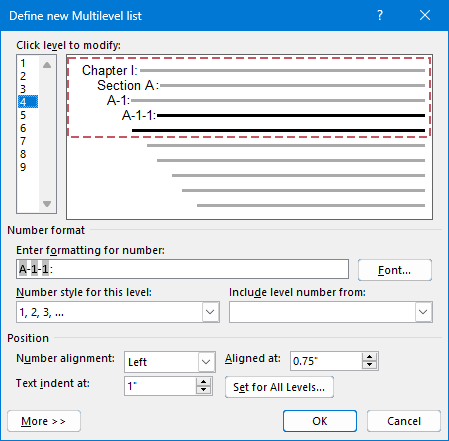
- 上記の手順を繰り返して、他のリストレベルの書式を設定してください。ここでは4 レベルのリストを設定するため、それ以外のリストレベルは「なし」に設定するか、削除してください。下記のスクリーンショットをご参照ください:
 📝 ヒント:
- 上位レベルからのレベル番号を含める:このオプションを有効にすると、現在のレベルの番号に上位レベルの番号が自動的に組み込まれます。なお、このドロップダウンリストは最初のレベルでは使用できません。なぜなら、それより上位のレベルが存在しないからです。
たとえば、レベル1 が「1、2、3…」、レベル2 が「a、b、c…」で番号付けされている場合、「上位レベルからのレベル番号を含める」ドロップダウンでレベル2 にレベル1 を指定すると、レベル2 の番号が「1a、1b…」のように変化します。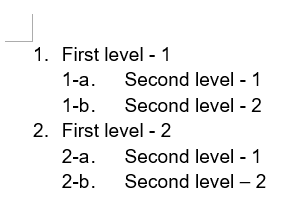
- 位置:このセクションでは、利用可能なコントロールを使って選択した番号レベルの配置やインデントを調整できます。これらの設定をリスト全体に適用するには、すべてのレベルに適用ボタンをクリックしてください。
- 上位レベルからのレベル番号を含める:このオプションを有効にすると、現在のレベルの番号に上位レベルの番号が自動的に組み込まれます。なお、このドロップダウンリストは最初のレベルでは使用できません。なぜなら、それより上位のレベルが存在しないからです。
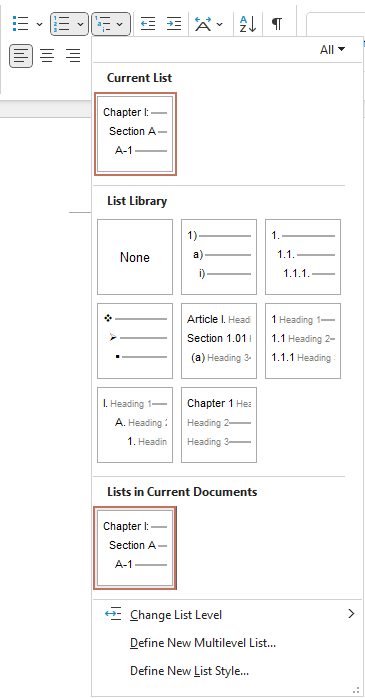
- 最後に、「OK」ボタンをクリックしてください。作成した多段階リストは、多段階リストメニュー内の「現在のリスト」グループと、現在の文書内のリストグループの両方に表示されます。下記のスクリーンショットをご参照ください:
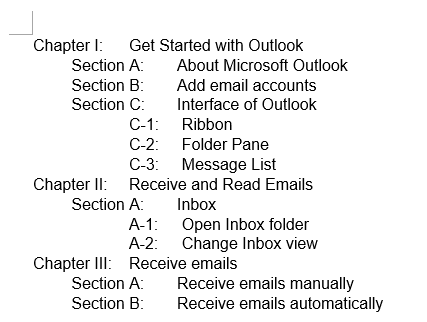
- 次に、新しく作成した多段階リストスタイルをテキストに適用します。下記のスクリーンショットをご参照ください:
☑️その他の追加オプション
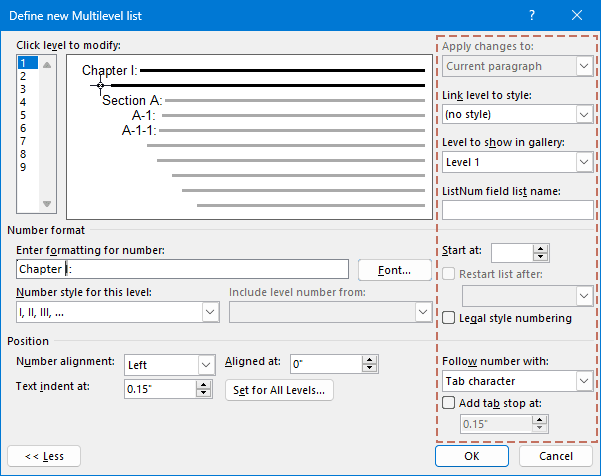
「新しい多段階リストの定義」ダイアログボックスには、さらに追加のオプションが用意されています。左下隅にある「詳細」ボタンをクリックすると、ダイアログボックスの右側にパネルが追加されて展開され、すべての内容を確認できるようになります。
| オプション | 説明 |
| スタイルとのリンク | 段落番号のリストレベルを特定のスタイルに関連付けるには、スタイルにレベルをリンクドロップダウンリストを使用してスタイルを選択します。 |
| 開始番号のカスタマイズ | リストレベルの番号付けを開始する位置を変更するには、開始番号スピンボックスを調整します。 |
| 番号の再開 | 特定のレベルの後に番号を再開したい場合は、次のレベルの後にリストを再開チェックボックスをオンにして、ドロップダウンリストから適切なレベルを選択します。このオプションは最初のレベルでは使用できません。なぜなら、再開をトリガーする上位レベルが存在しないためです。 |
| 法的スタイルの番号付けの使用 | 法的スタイルの番号付け(A.1.1 のような混合スタイルではなく、1.1.1 のような連続したアラビア数字を使用)を行うには、法的スタイルの番号付けチェックボックスをオンにします。 |
| 後続文字 | タブ文字。タブ文字を選択した場合、「」チェックボックスをオンにして距離を入力すれば、特定のタブストップを設定することもできます。スペース、またはなし次の位置にタブストップを追加 |
Word で自動採番されたリストをテキストにを変換する
Microsoft Word の自動番号付けはリストを整理整頓するのに役立ちますが、レイアウトの変更や文書の書式設定、データのエクスポート時に番号が干渉することがあります。こうした問題は、これらのリストをテキストに変換することで簡単に解決できます。このセクションでは、便利なツール——リストをテキストに機能をKutools for Wordからご紹介します。この機能を使えば、自動番号付きリストをわずか1 クリックでプレーンテキストに変換できます。
Kutools for Word をインストール後、自動番号付きリストのテキストを選択し、Kutoolsリストをテキストにをクリックすると、自動番号付きリストが一括で通常のテキストに変換されます(下記スクリーンショット参照)。
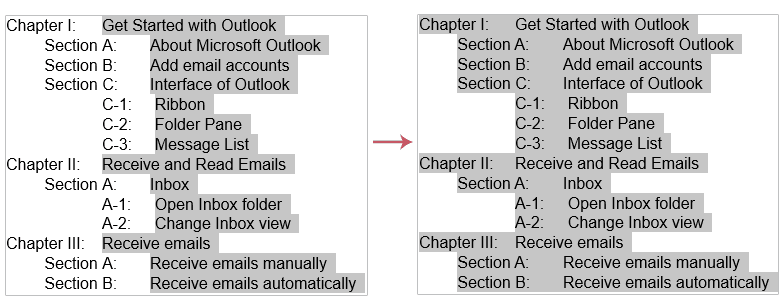
このガイドでは、Microsoft Word で多段階リストを活用・適用・カスタマイズする方法を詳しく解説するとともに、Kutools for Word を使って自動番号付きリストをプレーンテキストに変換する実用的なソリューションもご紹介します。Microsoft Word に関するさらに詳しいヒントやテクニックをご覧になりたい場合は、こちらをクリックして追加オプションをご確認ください。。
関連記事:
- Word 文書内の単語間に箇条書きの挿入を挿入
- Word 文書でテキストの前に箇条書きリストを挿入するのは簡単ですが、1 行内の単語の間に箇条書きを挿入する必要がある場合は、どのようにすればよいでしょうか?
- Word で番号付きリストまたは箇条書きリストを逆順にする
- リスト内の単語の順序を逆にしたいとき、真っ先に思いつくのは1 つずつコピー&ペーストする方法でしょう。しかし、行数が非常に多いと、このやり方はとても手間がかかります。もっと簡単にこの問題を解決する方法はあるでしょうか?
- Word で自動番号付け機能を停止
- Word では、既定で「1」と入力して Enter キーを押すと、自動的に番号付きリストが開始され、「2」が挿入されます。この機能が日常業務で煩わしく感じられる場合があります。Word のこの自動番号付け機能を無効にするには、どうすればよいでしょうか?
- Word で複数の番号付きリストまたは箇条書きリストをプレーンテキストに変換
- 複数の自動番号付きリストや箇条書きリストをテキストに変換する必要がある場合は、以下の方法で素早く処理できます。
最高のオフィス生産性ツール
Kutools for Word- Word 体験を向上
🤖KUTOOLS AI 機能:AI アシスタント/リアルタイムアシスタント/スーパーポリッシュ(書式を保持)/スーパートランスレート(書式を保持)/AI 編集/AI 校正...
📘ドキュメントマスタリー:ページ分割/文書の結合/さまざまな形式(PDF/TXT/DOC/HTML。。。)で選択範囲をエクスポート/PDF 一括変換...
✏コンテンツ編集:一括検索と置換(複数ファイル対応)/すべての画像をリサイズ/表の転置行と列/表をテキストに変換…
🧹手軽なクリーンアップ:余分なスペース、不要な改行/セクション区切り/テキストボックス/ハイパーリンクを一括削除。その他の削除ツールは、「削除」グループをご覧ください…
➕クリエイティブな挿入:桁区切り記号/チェックボックス/ラジオボタン/QR コード/バーコード/複数画像を挿入。さらに詳しい機能は、「挿入」グループをご覧ください…
🔍正確な選択:特定のページ/表/図形/見出し段落をピンポイントで選択。さらにナビゲーションを強化するには、その他の機能をご活用ください「選択」…
⭐注目の機能強化:任意の場所に瞬時に移動/定型文を自動挿入/ドキュメント間でWindows を切り替え/11 変換ツール…
🌍40 以上の言語をサポート:Kutools を好みの言語でお使いいただけます。英語、スペイン語、ドイツ語、フランス語、中国語など、40 以上の言語に対応!

Office Tab –Tabs for Office、あなたの生産性をパワーアップ
- Word、Excel、PowerPoint、Publisher、Access、Visio、Project でタブを使った編集・閲覧が可能になります。
- 新しいウィンドウではなく、同じウィンドウ内の新しいタブで複数のドキュメントを開いたり作成したりできます。
- 日々の作業効率が50% 向上し、毎日何百回ものマウスクリックを削減します!

✨ Kutools for Office – 1 回のインストールで、5 つの強力なツールがすぐに使える!
含まれる製品:Office Tab Pro・Kutools for Excel・Kutools for Outlook・Kutools for Word・Kutools for PowerPoint
📦 1 つのスイートで5 のツールをまとめて入手|🔗 Microsoft Office とシームレス連携|⚡ 保存時間して即座に生産性を向上
最高のオフィス生産性ツール
Kutools for Word- Word 向けの100+ツール
- 🤖KUTOOLS AI 機能:AI アシスタント/リアルタイムアシスタント/スーパーポリッシュ/スーパートランスレート/AI 編集/AI 校正
- 📘ドキュメントマスタリー:ページ分割/文書の結合/PDF 一括変換
- ✏コンテンツ編集:一括検索と置換/全画像のサイズ変更
- 🧹簡単クリーン:余分なスペースを削除/セクション区切りを削除
- ➕クリエイティブ挿入:千区切りを挿入/チェックボックスを挿入/QR コードを作成
- 🌍40+言語対応:Kutools はあなたの言語を話します!40 以上の言語をサポートしています。