パスワードを使用してWord 文書を開く・編集するのを保護する方法
今日のデジタル時代において、機密情報の保護はかつてないほど重要です。Microsoft Word には、不正アクセスや意図しない編集からドキュメントを守る強力なセキュリティ機能が備わっています。本ガイドでは、Word 文書を開く際や編集時にパスワードで保護する手順と、そのほかの便利なセキュリティ機能をご紹介します。
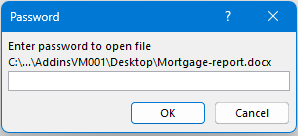
Word 文書の開封防止(Windows およびMac)
Windows とMac の両方で、パスワードを使ってWord 文書を保護し、不正アクセスを防ぐ方法を学びましょう。これにより、機密情報は許可されたユーザーだけが安全にアクセスできるようになります。
Windows(デスクトップ)でパスワードを使用して暗号化
🔵方法1
文書を開く:保護したいWord 文書を開いてください。
ファイルに移動:画面左上隅にあるファイルタブをクリックしてください。
情報にアクセス:サイドバーで情報を選択してください。
文書の保護:文書の保護をクリックし、ドロップダウンメニューからパスワードで暗号化を選択してください。

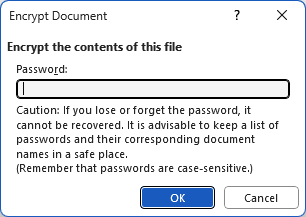
パスワードの設定:ダイアログボックスが表示されたら、使用するパスワードを入力して、OKをクリックしてください。
パスワードの確認:再度パスワードを入力してご確認のうえ、OKを再度クリックしてください。


これでドキュメントは暗号化され、パスワードを入力したユーザーのみが開けるようになりました。
🔵方法2
ファイルに移動:画面の左上隅にあるファイルタブをクリックしてください。
情報にアクセス:サイドバーで名前を付けて保存
フォルダーを選択:名前を付けて保存セクションで、ファイルの保存場所を指定します。
ファイル名を設定:名前を付けて保存ダイアログが表示されたら、ファイル名テキストボックスに任意のファイル名を入力してください。
全般オプションの設定:ツールボタンをクリックし、ドロップダウンリストから全般オプションを選択してください。

パスワードの設定:パスワード(開くため)フィールドに使用するパスワードを入力して、OKをクリックします。
パスワードの確認:再度パスワードを入力して確認し、OKをクリックしてください。


これでドキュメントは暗号化され、パスワードを入力したユーザーのみが開けるようになります。
保護を解除
ファイルの保護を解除するには、ドキュメントを開いた後、「ファイル」>「情報」>「ドキュメントの保護」>「パスワードによる暗号化」の順に選択し、表示されたダイアログでパスワードを削除して「OK」をクリックしてください。
Mac でパスワードによる暗号化を行う
Mac での手順は少し異なりますが、同じく簡単です。
- 文書を開く:保護したいWord 文書を開いてください。
- 環境設定に移動する:画面上部のメニューから「Word」をクリックし、次に環境設定を選択します。
- セキュリティ設定にアクセスする:環境設定ダイアログボックスで、セキュリティをクリックしてください。
- パスワードを設定する:パスワード(開くための)ボックスに、希望のパスワードを入力してください。
- パスワードを確認する:再度パスワードを入力して確認し、OKをクリックしてください。
これでドキュメントは保護され、開くにはパスワードが必要です。
Word 文書の編集防止
ユーザーに閲覧のみを許可し、編集を制限したい場合があります。以下は、ドキュメントを編集から保護する方法です。
文書を開く:保護したいWord 文書を開いてください。
ファイルに移動:ファイルタブをクリックしてください。
情報にアクセス:サイドバーで情報をタップして選択してください。
文書の保護:文書の保護をクリックして、編集の制限を選択します。

編集制限の設定:編集の制限ペインで、この文書では次の種類の編集のみを許可するのチェックボックスをオンにして、必要な制限を選択してください(ここでは)変更不可を選択します)。
保護の適用を開始するには、はい、保護を適用しますをクリックしてください。

パスワードの設定:パスワードを入力して確認し、OKをクリックしてください。


これでドキュメントは編集から保護されました。変更するにはパスワードが必要です。
Word のその他のセキュリティ機能
Microsoft Word には、「常に読み取り専用で開く」や「ファイルを最終版としてマークする」など、意図しない変更を防ぐための追加セキュリティ機能も搭載されています。これらのツールはコンテンツを確実に保護し、ドキュメントの整合性を維持するのに役立ちます。
常に読み取り専用で開く
この機能により、ドキュメントはデフォルトで読み取り専用モードで開かれ、編集が制限されます。
文書を開く:Word 文書を開きます。
ファイルに移動:ファイルタブをクリックしてください。
情報にアクセス:サイドバーで情報を選択してください。
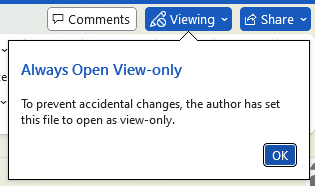
文書の保護:文書の保護をクリックして、常に読み取り専用で開くを選択してください。


これにより、ドキュメントを開いたすべてのユーザーに「読み取り専用」というメッセージが表示されます。
最終版としてマーク
ドキュメントを最終版としてマークすると、それが完成版であり、これ以上編集すべきでないことを示します。
文書を開く:Word 文書を開きます。
ファイルに移動:ファイルタブをクリックしてください。
情報にアクセス:サイドバーで情報を選択してください。
文書の保護:文書の保護をクリックして、最終版としてマークを選択します。


これにより、ドキュメントを開いたすべてのユーザーに「読み取り専用」というメッセージが表示されます。

どうしても編集したい場合は、「編集を続行」をクリックしてコンテンツを編集できます。
Microsoft Word でパスワードやその他のセキュリティ機能を活用することは、機密情報を守り、ドキュメントの整合性を確実に維持するために不可欠です。アクセス制限のための暗号化や編集防止が必要であれ、これらの手順でファイルを効果的に保護できます。今日からぜひ実践し、Word 文書を安全に保ちましょう。
最高の Office 業務効率化ツール
Kutools for Word- Word 体験をさらに向上
🤖KUTOOLS AI 機能:AI アシスタント/リアルタイムアシスタント/スーパーポリッシュ(書式を保持)/スーパートランスレート(書式を保持)/AI 編集/AI 校正...
📘ドキュメントマスタリー:ページ分割/文書の結合/選択範囲をさまざまな形式でエクスポート(PDF/TXT/DOC/HTML。。。)/PDF への一括変換...
✏コンテンツ編集:複数ファイル間で一括検索と置換/すべての画像をリサイズ/表の転置行と列/表をテキストに変換...
🧹簡単クリーン:余分なスペースや余分なスペース、セクション区切り、テキストボックス、ハイパーリンクなどを一掃します。その他の削除ツールについては、削除グループをご覧ください…
➕クリエイティブ挿入:桁区切り記号、チェックボックス、ラジオボタン、QR コード、バーコード、複数の画像を簡単に挿入できます。その他の機能は挿入グループでご確認ください…
🔍精密選択:特定のページ/表/図形/見出し段落/さらに多彩な「選択」機能でナビゲーションを強化その他の選択機能…
⭐スター機能強化:任意の場所にナビゲート/繰り返しテキストを自動挿入/ドキュメント間を切り替え/11 変換ツール…
🌍40+言語対応:Kutools を好みの言語でお使いいただけます。英語、スペイン語、ドイツ語、フランス語、中国語など、40 以上の言語をサポートしています!

Office Tab –Office 用の Tabs、あなたのためのパワー
- Word、Excel、PowerPoint、Publisher、Access、Visio、Project でタブを使った編集と閲覧が可能に。
- 複数のドキュメントを、新しいウィンドウではなく、同じウィンドウ内の新しいタブで開いたり作成したりできます。
- 生産性が50%も向上し、毎日何百回ものマウスクリックを削減できます!

✨Kutools for Office – 1 回のインストールで、5 つの強力なツールを!
同梱内容:Office Tab Pro・Kutools for Excel・Kutools for Outlook・Kutools for Word・Kutools for PowerPoint
📦 全5 ツールを1 つのスイートで | 🔗 Microsoft Office とシームレス連携 | ⚡保存時間して即座に生産性を向上
最高の Office 業務効率化ツール
Kutools for Word- Word 用の100+ツール
- 🤖KUTOOLS AI 機能:AI アシスタント/リアルタイムアシスタント/スーパーポリッシュ/スーパートランスレート/AI 編集/AI 校正
- 📘ドキュメントマスタリー:ページ分割/文書の結合/PDF への一括変換
- ✏コンテンツ編集:一括検索と置換/すべての画像をリサイズ
- 🧹簡単クリーン:余分なスペースを削除/セクション区切りを削除
- ➕クリエイティブ挿入:桁区切り記号を挿入/チェックボックスを挿入/QR コードを作成
- 🌍40 以上の言語に対応:Kutools はあなたの言語を話します – 40 以上の言語をサポート!