Excel の CODE 関数
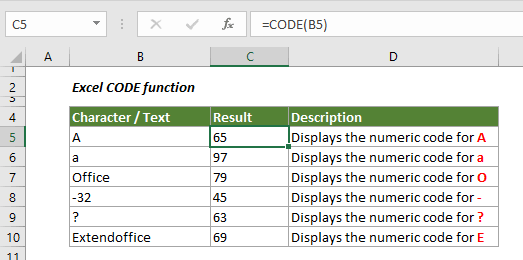
Microsoft Excel のCODE 関数は、指定された文字またはテキスト文字列の先頭文字に対応する数値コードを返します。
構文
=CODE ()text)
引数
テキスト(必須):先頭文字の数値コードを取得したいテキストを入力してください。
返す値
文字の数値コードを返します。
関数に関する注意点
1。テキスト引数が空の場合、#VALUE! エラーが表示されます。
2。返されるコードは、お使いのコンピューターで使用されている文字セットに基づいて決定されます。
| 動作環境 | 文字セット |
| Macintosh | Macintosh 文字セット |
| Windows | ANSI |
使用例
以下の例では、Excel で CODE 関数を使用する方法をご紹介します。
1。コードを出力する空白セルを選択し、以下の数式をコピーして貼り付け、Enterキーを押してください。
=CODE(B5)
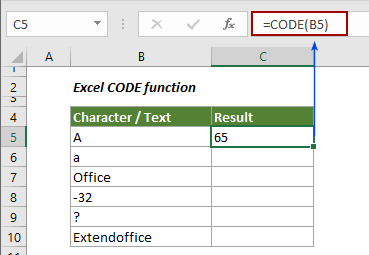
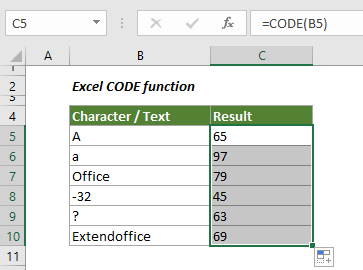
2。フィルハンドルを下にドラッグして、特定の文字すべてのコードを取得できます。
ヒント:
1。数式内でテキストを直接二重引用符で囲むことができます。
=CODE(「Office」)
2。UPPER 関数および LOWER 関数を使用すると、大文字と小文字を区別して文字の数値コードを取得できます。
=CODE(LOWER(A1))
=CODE(UPPER(A1))
最高の Office 生産性ツール
Kutools for Excel - あなたを群衆の中から際立たせます
| 🤖 | KUTOOLS AI アシスト:次に基づいてデータ分析を革新します:インテリジェント実行 | コード生成| カスタム数式作成 | データ分析とチャート生成| 拡張機能呼び出し… |
| 人気機能:検索・ハイライト・重複をマーキング | 空白行を削除する | データを失うことなく列の結合またはセルを | 数式を使用しない四捨五入... | |
| スーパー VLookup:複数条件 | 複数値 | 複数シート間 | ファジーマッチ... | |
| 高度なドロップダウンリスト:簡単なドロップダウンリスト | 連動型ドロップダウンリスト | 複数選択可能なドロップダウンリスト... | |
| 列マネージャー:指定した数の列を追加 | 列の移動 | 非表示列の表示状態を切り替え |列を比較して同じ/異なるセルを選択... | |
| 注目の機能:グリッドフォーカス | デザインビュー | 強化された数式バー | ワークブックとシートマネージャー|リソースライブラリ(オートテキスト)| 日付ピッカー | ワークシートの統合 | 暗号化/セルの復号化 | リストからメール送信 | スーパーフィルター | 特殊フィルタ(太字のフォントを持つセルをフィルタリング/イタリック/取り消し線。。。) 。。。 | |
| トップ15 ツールセット:12 テキストツール(テキストの追加、特定の文字を削除...)| 50+チャートタイプ(ガントチャート...)| 40+実用的な数式(誕生日に基づいて年齢を計算します...)| 19 挿入ツール(QR コードを挿入、パスから画像を挿入...)| 12 変換ツール(単語に変換する、為替レートの変換...)| 7 結合と分割ツール(高度な行のマージ、Excel セルを分割...)|。。。他にも多数 |
Kutools を好みの言語でお使いいただけます。英語、スペイン語、ドイツ語、フランス語、中国語、および40+言語以上をサポートしています!
Kutools for Excel は300 以上の機能を備えており、必要な機能が常にワンクリックで利用できます…
Office Tab - Microsoft Office(Excel を含む)でタブを使った閲覧・編集を可能にします
- 数十もの開いているドキュメントを1 秒で切り替えられます!
- 毎日何百回ものマウスクリックを削減して、マウス手の悩みともさよならしましょう。
- 複数のドキュメントを閲覧・編集する際の生産性が50%も向上します。
- Office(Excel を含む)に、Chrome、Edge、Firefox のような効率的なタブ機能をもたらします。