現在の表示のカスタマイズ - その他の設定
メールフォルダー(例:受信トレイ)を開くと、メッセージ一覧のフォントやテーブル表示設定(行と列)をカスタマイズできます。このチュートリアルでは、Outlook でメッセージ一覧の見た目をさらに調整するための追加設定方法をご紹介します。
注記:このチュートリアルは、Windows 10 上の Microsoft Outlook 2019 デスクトップ版で Exchange アカウントを使用した環境に基づいて作成されています。お使いのメールアカウントの種類(Exchange、IMAP、POP)、Microsoft Outlook のバージョン、およびWindows 環境によって、画面や操作手順が大幅に、または若干異なる場合があります。
フォントやその他のテーブル表示設定を変更するためのその他の設定
ここでは受信トレイを例として、受信トレイフォルダーがプレビュー表示になっているものと仮定し、メッセージ一覧のフォントやその他のテーブル表示設定を変更するための追加設定を行います。
1。受信トレイフォルダーを開いたら、表示 > 表示設定 をクリックしてください。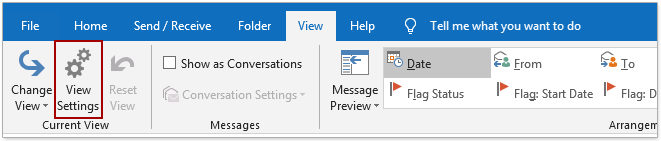
2。「詳細な表示設定」ダイアログボックスで、その他の設定ボタンをクリックしてください。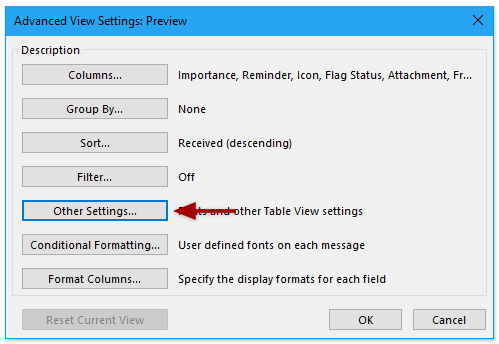
3。「その他の設定」ダイアログボックスが表示されたら、必要に応じて表示設定をカスタマイズできます。
列のフォント
このボタンを使えば、列見出しのフォント、スタイル、サイズを簡単に変更できます。
「その他の設定」ダイアログボックスで、列のフォントボタンをクリックします。その後、「フォント」ダイアログボックスが開いたら、必要に応じてフォント、フォントスタイル、フォントサイズを順に設定し、OKボタンをクリックしてフォント設定を保存します。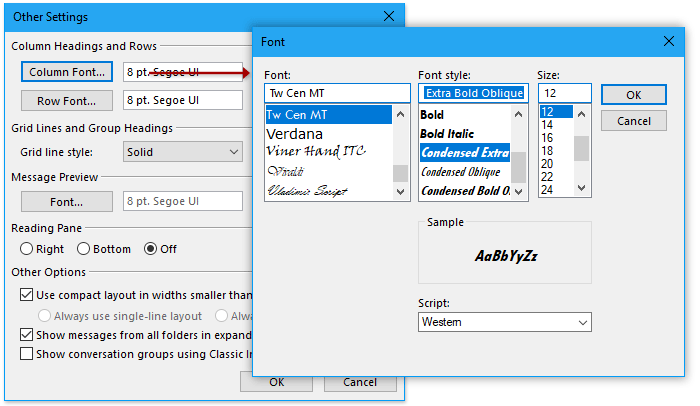
表示設定を保存すると、メッセージ一覧の列見出しのフォントが指定どおりに変更されていることを確認できます。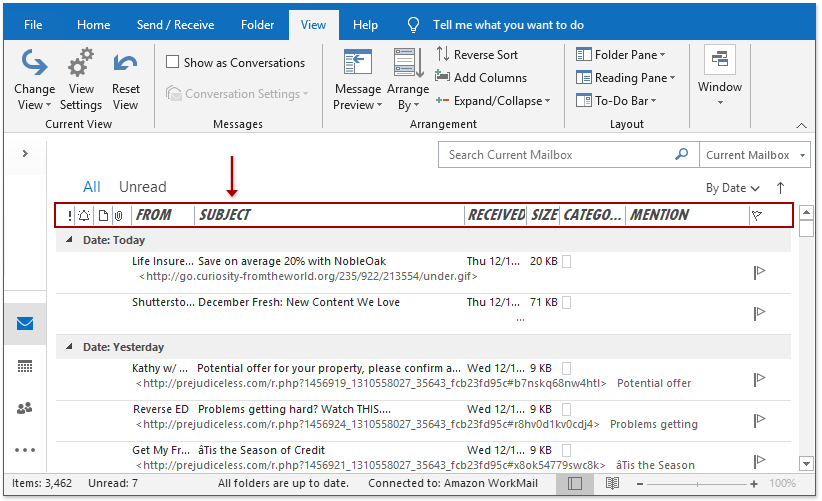
行のフォント
このボタンを使えば、メッセージ一覧内の各メール行のフォント、スタイル、サイズを自由に変更できます。
「その他の設定」ダイアログボックスで、行のフォントボタンをクリックしてください。その後、「フォント」ダイアログボックスが開いたら、必要に応じてフォント、フォントスタイル、およびフォントサイズを設定し、OKボタンをクリックしてください。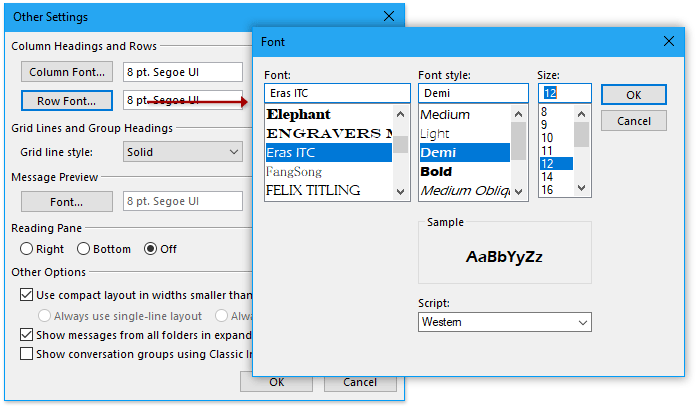
表示設定を保存すると、メッセージ一覧の各行が指定したフォント、フォントスタイル、およびフォントサイズで表示されるようになります。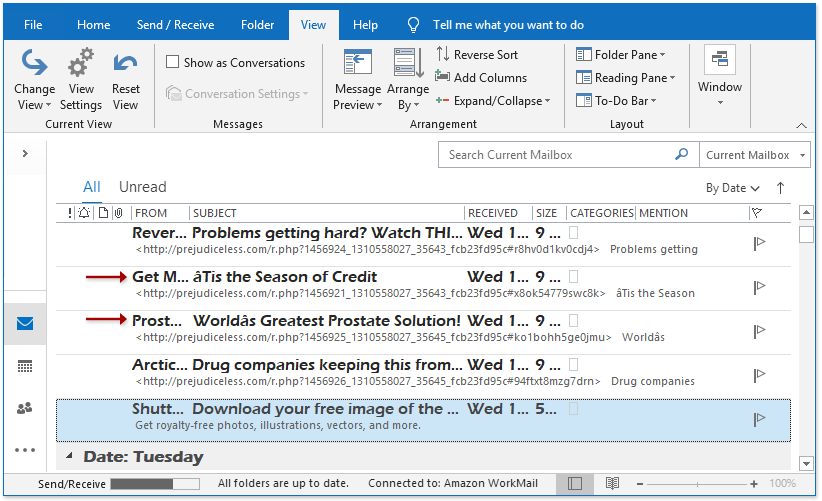
セル内編集を許可する

「その他の設定」ダイアログボックスで、セル内編集を許可するオプションをオンにして表示の変更を保存すると、メッセージ一覧内の特定のメールの各フィールドが編集可能になります。対象のフィールドをクリックするだけで、内容を直接追加・削除・編集できます。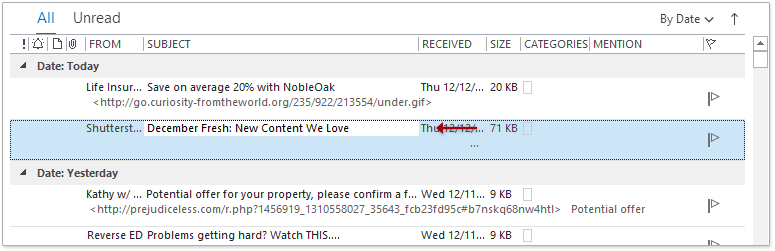
「新規アイテム」行を表示する
「その他の設定」ダイアログボックスでセル内編集を許可するオプションをオンにすると、「新規アイテム」行を表示するオプションが選択可能になります。このオプションを有効にすれば、メッセージ一覧の上部に空白行が追加され、新しい投稿をかんたんに追加できます。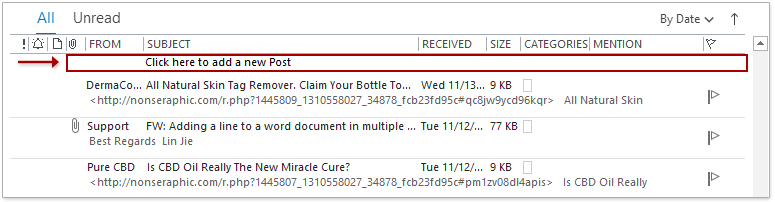
グリッド線のスタイル
デフォルトでは、メール間のグリッド線は実線ですが、ここでスタイルを変更できます。
「その他の設定」ダイアログボックスで、グリッド線のスタイルボックスをクリックし、ドロップダウンリストからお好みのグリッド線スタイルを選択してください。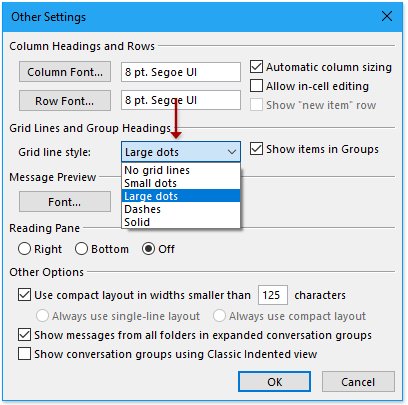
表示設定を保存すると、メッセージ一覧内のメール間のグリッド線が指定したスタイルに変更されていることを確認できます。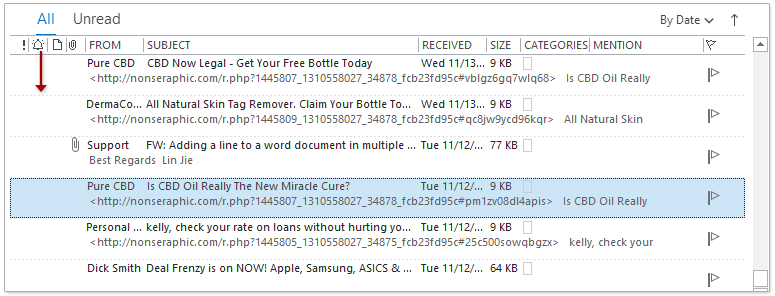
グループ内のアイテムを表示する
このオプションは「その他の設定」ダイアログボックスでデフォルトでオンになっています。グループ内のアイテムを表示するオプションをオフにすると、メッセージ一覧からグループ名が非表示になります。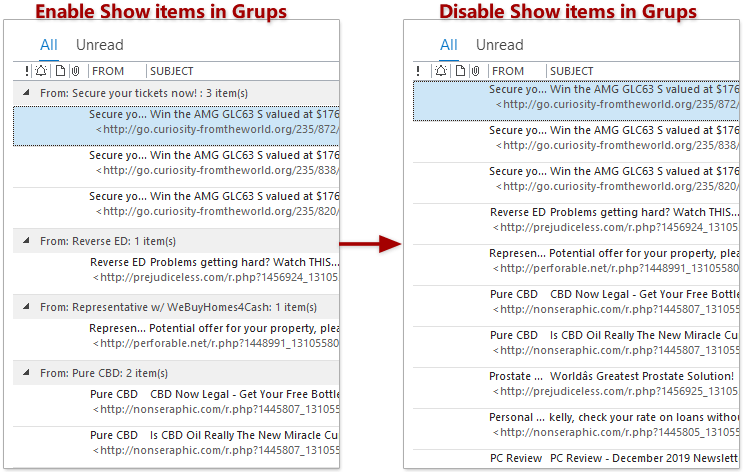
フォント(メッセージプレビュー)
このボタンを使えば、メッセージ一覧内のメッセージプレビューで使用するフォント、フォントスタイル、およびフォントサイズを自由に変更できます。
「その他の設定」ダイアログボックスのメッセージプレビューセクション内で、フォントボタンをクリックしてください。その後、「フォント」ダイアログボックスで、お好みに応じてフォント、フォントスタイル、フォントサイズを設定し、OKボタンをクリックしてください。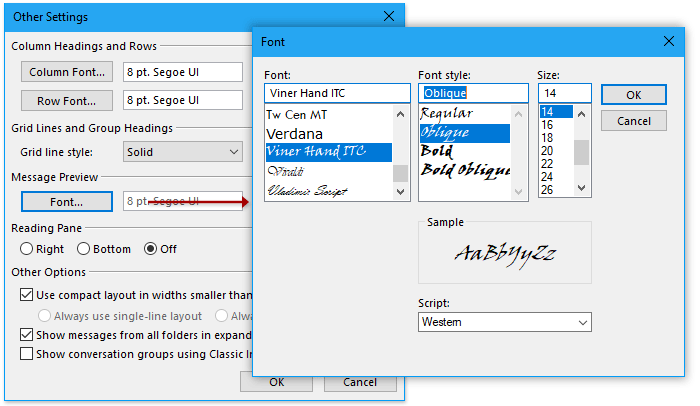
表示設定を保存すると、メッセージ一覧内のメッセージプレビューが、指定したフォント・スタイル・サイズで正しく表示されていることを確認できます。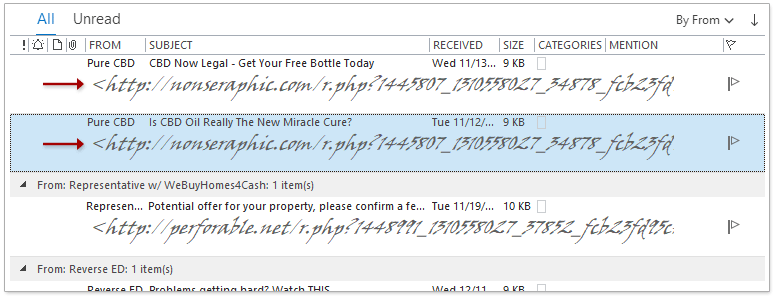
読み取りウィンドウ
「その他の設定」ダイアログボックスで、右のオプションをオンにすると、読み取りウィンドウがメッセージ一覧の右側に表示されます。下のオプションをオンにすると、読み取りウィンドウがメッセージ一覧の下部に表示されます。一方、オフのオプションをオンにすると、読み取りウィンドウは非表示になります。
n 文字未満の幅ではコンパクトレイアウトを使用する
このオプションは、「その他の設定」ダイアログボックスでデフォルトでオンになっています。有効にしていると、Outlook のインターフェースが指定された文字数を表示するには狭すぎる場合、現在の表示が自動的にコンパクト表示に切り替わります。
このオプションを無効にすれば、必要に応じて常に1 行レイアウトを使用するまたは常にコンパクトレイアウトを使用するを選択できます。
展開された会話グループにすべてのフォルダーのメッセージを表示する
このオプションを有効にして現在の表示を会話スレッドごとに並べ替えると、他のフォルダーに含まれるメールであっても、その会話スレッドに属しているもののみが展開された会話内に表示されます。
クラシックインデント表示で会話グループを表示する
このオプションを有効にして現在の表示でメールを会話スレッドごとに並べ替えると、返信メールが自動的に会話内の返信先メールの下にインデントされて表示されます。
注記
1。メールフォルダーがコンパクト表示の場合は、上記の一部の表示設定が適用されないことがあります。その場合、読み取りウィンドウをメッセージ一覧の下部に移動するか、読み取りウィンドウをオフにしてください。
2。いくつカスタム表示設定を行っても、表示>表示のリセットをクリックするだけで、すべての設定を瞬時にクリアできます。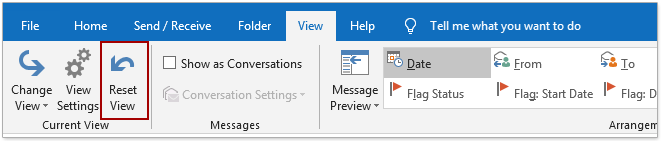
その他の記事。。。
最高の Office 生産性ツール
まったく新しいKutools for Outlook を、100 以上の驚きの機能とともに体験しましょう!今すぐダウンロード!
🤖KUTOOLS AI:高度な AI 技術を活用して、メールの返信、要約、最適化、拡張、翻訳、作成など、あらゆる操作をラクラクこなします。
📧メール自動化:自動返信(POP および IMAP 対応)/メールのスケジュール送信/メール送信時にルールに基づいて自動 CC/BCC/自動転送(高度なルール)/自動で挨拶文を追加/複数の宛先を持つメールを個別のメッセージに自動分割...
📨メール管理:メールの取り消し/件名などを基準に詐欺メールをブロック/重複したメールを削除/高度な検索/フォルダーを整理...
📁添付ファイルプロ:一括保存/一括分離/一括圧縮/自動保存/自動的に切り離す/自動圧縮...
🌟インターフェースの魅力:😊さらに美しくクールな絵文字を多数収録/重要なメールが届いた際に通知/Outlook を閉じる代わりに最小化...
👍ワンクリックの驚き:全員に【Attachment】付きで返信/フィッシングメール対策/🕘送信者の現在時刻ゾーンを表示...
👩🏼🤝👩🏻連絡先とカレンダー:選択したメールから連絡先を追加を一括登録/連絡先グループを個別のグループに分割/誕生日のリマインダーを削除...
Kutools はお好みの言語でお使いいただけます!英語、スペイン語、ドイツ語、フランス語、中国語をはじめ、40 以上の言語をサポートしています!
ワンクリックでKutools for Outlook の機能を即解放!今すぐダウンロードして、効率を飛躍的にアップさせましょう!


🚀 ワンクリックダウンロード — Office アドインをすべて入手
強く推奨:Kutools for Office(5-in-1)
ワンクリックで5 つのインストーラーを 一括ダウンロード! ―Kutools for Excel、Outlook、Word、PowerPointおよびOffice Tab Pro。今すぐダウンロード!
- ✅ワンクリックで簡単操作:5 つのセットアップパッケージをたった1 回のクリックで一括ダウンロードできます。
- 🚀どんな Office 作業にも対応可能:必要なときに、必要なアドインをすぐインストールできます。
- 🧰含まれるもの:Kutools for Excel / Kutools for Outlook / Kutools for Word / Office Tab Pro / Kutools for PowerPoint