Excel で指定された合計値に等しいすべての組み合わせを簡単に見つけます
Kutools for Excel
300+でExcel の機能を強化
強力な機能
整数、小数、負の数を含む数値リストから、指定された合計値に等しいすべての組み合わせを見つけたいとします。通常、この目的には数式、ソルバーアドイン、またはユーザー定義関数を使うことができますが、時間と手間がかかり、操作も簡単ではありません。そんなときに便利なのが、数値の補完ユーティリティ。これを使えば、Kutools for Excelで指定された合計値に等しいすべての組み合わせを、これまでになく簡単に見つけられます。
指定された合計値に等しいすべての組み合わせを見つける
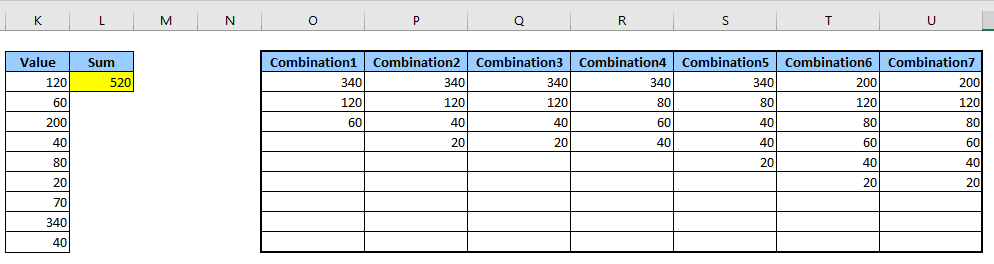
以下のスクリーンショットのように、範囲 B3:B11 内の数値から合計が 520 となるすべての可能な組み合わせを見つけるには、次のように「数値の補完」ユーティリティをご利用いただけます。

1。「Kutools > Content > 数値の補完」をクリックします。

2。数値の補完ダイアログボックスで、以下の設定を行ってください。
- ソース範囲ボックスで、ソース範囲の合計が520 になる数値の組み合わせを見つけるために、数値リストを選択してください。
- オプションOptionsセクションで、Sumテキストボックスに520 を入力します。
- OKボタンをクリックしてください。スクリーンショットをご参照ください。

3。次の数値の補完ダイアログボックスで、組み合わせを出力するセルを選択し、「OK」ボタンをクリックします。Kutools for Excelのダイアログが表示され、作成される組み合わせの数が通知されますので、「OK」をクリックしてください。

選択した数値から合計が520 となるすべての可能な組み合わせが、以下のように表示されます。
注記:
1。すべての組み合わせを生成する代わりに、組み合わせの数と各結果に含まれる要素数を任意で指定することもできます。以下のスクリーンショットのように、組み合わせの数を4、各結果の要素数を1 から4 までと指定すると、次のような結果が得られます。

結果:

2。この強力な機能は、小数や負の数にも対応しています。詳しくはスクリーンショットをご確認ください。

すると、以下のようなスクリーンショットが表示されます。

3。「新しいシートに保存」チェックボックスをオンにすれば、組み合わせを新しいシートに出力できます。
指定された合計値に等しいすべての組み合わせを見つける
おすすめの生産性ツール
Office Tab:便利なタブ機能を Microsoft Office で使えます。Chrome、Firefox、そして新しいEdge ブラウザーと同じように、タブを使ってドキュメント間をスムーズに切り替えられ、ウィンドウが散らかりません。詳しくはこちら。。。
Kutools for Outlook:Kutools for Outlook は、Microsoft Outlook 2010~2024(およびそれ以降のバージョン)と Microsoft 365 向けに100 以上の強力な機能を提供し、メール管理をシンプルに、生産性をぐんと高めます。詳しくはこちら。。。
Kutools for Excel
Kutools for Excel は、Excel 2010~2024 および Microsoft 365 向けに300 以上の高度な機能を提供し、作業効率を大幅にアップします。上記の機能は、その豊富なタイムセーバーツールの中のほんの一例にすぎません。
