プロのようにルールを作成:Outlook でKutools 高度なルールを使ってメール管理をマスター
ビジネスにおけるコミュニケーションがますます活発化する現代において、受信箱を効率的に管理することは、戦略的な意思決定と同等に重要です。多くの企業で Microsoft Outlook がメール処理の定番となっていますが、Kutools for Outlook の高度なルール機能を使えば、標準機能の制約を超え、メール業務をさらに最適化できます。本ガイドでは、標準のOutlook ルールとの違いに焦点を当て、高度なルールならではのメリットを詳しく解説。その設定方法や実践的な活用例を紹介することで、皆様がより効果的にメール環境をマスターできるようサポートします。
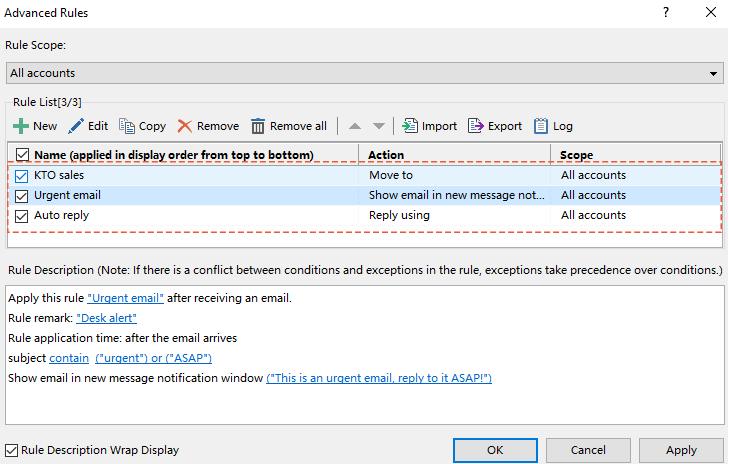
Kutools 高度なルール VS Outlook ルール
Microsoft Outlook の標準ルールは基本的なメール管理機能を提供しますが、Kutools for Outlookの高度なルール機能を使えば、生産性がさらに高まります。高度なルール機能には、標準のOutlook ルールにはない明確な利点があります。以下に、そのメリットを詳しくご紹介します。
🌐 複数アカウントへの適用:
Outlook の標準ルールは設定したメールアカウントにのみ適用されますが、Kutools 高度なルールなら、Outlook 内の複数のメールアカウントにわたって一括適用が可能です。この機能を使えば、ユーザーは単一のルールをすべてのアカウント、または指定したアカウントに簡単に適用でき、作業プロセスを効率化しながら、さまざまなメール通信間で一貫性を保つことができます。
🚀 ルール作成のためのより多くの条件:
Kutools 高度なルールは、さらに多彩な条件オプションを提供します。たとえば、ユーザーはメールの言語、【添付ファイル】名に特定の単語が含まれているかどうか、または添付ファイルの種類に基づいて条件を設定できます。こうした新しく追加された条件により、受信箱の整理・管理が大幅に強化されます。
⚙️ 高度なカスタマイズ:
Outlook ルールは事前に定義されたアクションと条件に限定されていますが、Kutools 高度なルールはネストされた条件を含む複雑なルールを実現するための幅広いカスタマイズオプションを提供します。たとえば、Outlook ルールは件名または本文が特定の単語を含むかどうかしか判断できません。一方、高度なルールでは、「含む」、「含まない」、「完全一致」、「一致しない」、「~で始まる」、「~で始まらない」、「~で終わる」、「~で終わらない」といった多彩な条件を指定できます。さらに、特定の単語に基づくテキスト条件を設定する際、Outlook ルールは「または」(いずれか1 つの条件が満たされればルールが実行)でのみ条件を組み合わせられますが、高度なルールでは「かつ」(すべての条件を満たす必要あり)と「または」の両方の論理関係を自由に設定でき、より精密なメールフィルタリングが可能になります。
📂 分類されたカテゴリ:
条件を設定する際、Outlook ルールではすべての条件が混在します。一方、Kutools 高度なルールは、条件を明確なルールタイプ別に分類することで、設定プロセスをシンプルかつ整理されたものにします。
🔍 より明確な概要:
高度なルール機能は、すべてのルールを包括的に一覧表示し、各ルールが実行するアクションを明確に可視化します。たとえば、特定の条件を満たしたメールを指定フォルダーに移動するルールを設定すると、インターフェース上には「移動先:」という形でアクションが明示されます。このわかりやすさにより、ルールの管理が格段に簡単になるだけでなく、トラブルシューティング時にも大きな助けとなります。
🌟 ユーザーフレンドリーなインターフェース:
Outlook ルールのインターフェースは初心者にはやや複雑ですが、高度なルールの直感的なインターフェースによって、ルールの設定と管理がぐっと簡単になります。
🤝 シームレスな統合:
Kutools 高度なルールはOutlook とシームレスに統合され、既存のメールや設定との互換性を保ちながら、中断なく快適にOutlook を使い続けられます。
Outlook で高度なルールを使用したルール作成の例
メールルールの作成と管理は、決して難しくありません。Kutools for Outlookの高度なルール機能は、初心者からパワーユーザーまでを対象とした堅牢で直感的なインターフェースにより、このプロセスを驚くほど簡単にします。ここでは、高度なルールを活用してメールワークフローをスマートに合理化する方法をご紹介するとともに、Outlook で役立つ代表的なルール例を3 つお見せします。
例 1:メールを特定のフォルダーに自動移動
このルールは、さまざまな送信元から大量のメールを受信するユーザーに不可欠です。メールを指定されたフォルダに自動で分類することで、優先順位をつけながらより効率的に対応できるようになります。たとえば、特定のキーワードを含むメールは、それぞれ対応するフォルダに自動で移動されます。こうした整理により、受信箱を常にクリーンで整然とした状態に保つことができ、雑然とした中からでも特定のトピックやプロジェクトに関連するメールを素早く見つけられるようになります。
手順 1:高度なルール機能を有効にして、新しいルールの作成を始めましょう。
1:Kutoolsタブに移動し、高度なルールをクリックします。
![Kutools タブから [高度なルール] をクリック](http://cdn.extendoffice.com/images/stories/shot-kutools-outlook/outlook-create-rules-with-advanced-rules/shot-select-advanced-rules-feature.webp)
2:高度なルールダイアログボックスで、![[新規] ボタン](http://cdn.extendoffice.com/images/stories/shot-kutools-outlook/outlook-create-rules-with-advanced-rules/outlook-create-rules-with-advanced-rules-04.png) 新規作成ボタンをクリックし、新しいルールの作成を開始します。
新規作成ボタンをクリックし、新しいルールの作成を開始します。
![ダイアログ ボックスで [新規] ボタンをクリック](http://cdn.extendoffice.com/images/stories/shot-kutools-outlook/outlook-create-rules-with-advanced-rules/outlook-create-rules-with-advanced-rules-03.png)
手順 2:ルールの条件を設定します。
このシナリオでは、件名または本文に「Kutools for Outlook」と「sales」、または「KTO」と「sales」を含むメールを指定されたフォルダに自動で移動することを目的としています。
1:新しいルール – ステップ 1 / 4ダイアログボックスで、件名または本文に特定の単語を含むオプションをオンにしてください。
2:テキストが含まれていますダイアログボックスが表示されます。「新規作成
![「件名または本文に特定の単語が含まれる」オプションをオンにして [テキストを含む] ダイアログ ボックスを開く](http://cdn.extendoffice.com/images/stories/shot-kutools-outlook/outlook-create-rules-with-advanced-rules/outlook-create-rules-with-advanced-rules-05.png)
3:検索テキストダイアログボックスで、以下の操作を行います。
3.1:Kutools for Outlook」および「sales」を新しい検索キーワードのテキストボックスに入力します。
3.2:追加をクリックします。
3.3:OKをクリックします。

これにより、メールには両方の単語が含まれていることが必須条件となります。
4:テキストが含まれていますダイアログボックスに戻ります。別の語句セットを追加するには、再度「新規作成」ボタンをクリックしてください。
![[新規] ボタンをクリックして他のテキストを追加](http://cdn.extendoffice.com/images/stories/shot-kutools-outlook/outlook-create-rules-with-advanced-rules/outlook-create-rules-with-advanced-rules-07.png)
5:検索テキストダイアログボックスで、同じ手順を繰り返してください。
5.1:KTO」および「sales」を新しい検索キーワードのテキストボックスに入力します。
5.2:追加をクリックします。
5.3:OKをクリックします。

6:「Kutools for Outlook」および「sales」、または「KTO」および「sales」のいずれかを含むメールにこの条件が適用されます。「OK」をクリックしてください。

7:次へをクリックして、アクションの設定に進みます。
![[次へ] をクリックしてアクション設定に進む](http://cdn.extendoffice.com/images/stories/shot-kutools-outlook/outlook-create-rules-with-advanced-rules/outlook-create-rules-with-advanced-rules-10.png)
- 件名や本文が特定の単語を「含む」かどうかを確認するだけでなく、高度なルールでは、「含まない」、「(完全に)一致する」、「一致しない」、「~で始まる」、「~で始まらない」、「~で終わる」、「~で終わらない」といった多彩な条件も指定できます。
「新しいルール – ステップ1/4」ダイアログボックスで下線付きの「含む」テキストをクリックし、表示される新しいルールダイアログボックスのドロップダウンメニューから目的の条件を選択してください。新しいルール dialog box. 

手順 3:ルールのアクションを設定します。
1:新しいルール – ステップ 2 / 4ダイアログボックスで、指定したフォルダに移動オプションをオンにしてください。
2:フォルダの選択ダイアログボックスで、目的のフォルダを選択します。
3:OKをクリックします。

4:次へをクリックして、例外設定に進みます。
![[次へ] をクリックして例外設定に進む](http://cdn.extendoffice.com/images/stories/shot-kutools-outlook/outlook-create-rules-with-advanced-rules/outlook-create-rules-with-advanced-rules-13.png)
手順 4:ルールの例外を設定します。
新しいルール – ステップ 3 / 4 ダイアログボックスで、例外を指定します。この例では例外はありませんので、「次へ」をクリックしてください。

手順 4:ルールの例外を設定します。
1:新しいルール – ステップ 4 / 4ダイアログボックスで、ルール名テキストボックスにルールの名前を入力してください。
2:(任意)ルールの備考テキストボックスに、ルールに関するメモを入力してください。
3。OKをクリックします。

- このルールをすべてのアカウントではなく特定のアカウントに適用したい場合は、「選択してください」からルールの範囲ドロップダウンリストでアカウントを選択してください。
![このルールを適用するアカウントを [ルールのスコープ] から選択](//cdn.extendoffice.com/images/stories/shot-kutools-outlook/outlook-create-rules-with-advanced-rules/outlook-create-rules-with-advanced-rules-16.png)
- デフォルトでこのルールを有効にするチェックボックスはオンになっています。ルールを無効にしたい場合は、チェックを外してください。
![このルールを適用するアカウントを [ルールのスコープ] から選択](http://cdn.extendoffice.com/images/stories/shot-kutools-outlook/outlook-create-rules-with-advanced-rules/outlook-create-rules-with-advanced-rules-16.png)
結果
これでルールが正常に作成されました。「OK」をクリックして設定を完了してください。今後、件名または本文に「Kutools for Outlook」と「sales」、または「KTO」と「sales」を含むメールが届くと、自動的に指定されたフォルダに移動されます。

例 2:重要度の高いコミュニケーションに対するアラートの設定
マネージャーなどのユーザーにとって、経営陣や重要なクライアントからのコミュニケーションに迅速に対応することは、効果的な意思決定と顧客満足を確保する上で極めて重要です。これを実現するため、件名に「urgent(緊急)」や「ASAP(至急)」といったキーワードを含むメールを受信した際にデスクトップアラートを自動で表示するルールを設定できます。このルールを導入すれば、マネージャーは重要なメールを即座に把握し、緊急課題に素早く対処することで、高いレスポンス性とプロフェッショナリズムを常に維持できます。
手順 1:高度なルール機能を有効にして、新しいルールの作成を始めましょう。
1:Kutoolsタブに移動し、高度なルールをクリックします。
2:高度なルールダイアログボックスで、新規作成ボタンをクリックし、新しいルールの作成を開始します。
![ダイアログ ボックスで [新規] ボタンをクリック](http://cdn.extendoffice.com/images/stories/shot-kutools-outlook/outlook-create-rules-with-advanced-rules/outlook-create-rules-with-advanced-rules-18.png)
手順 2:ルールの条件を設定します。
このシナリオでは、件名に「urgent」や「ASAP」といった単語が含まれるメールを受信した際に、デスクトップアラートを即座にトリガーすることを目的としています。
1:新しいルール – ステップ 1 / 4ダイアログボックスで、件名に特定の単語を含むオプションをオンにしてください。
2:テキストが含まれていますダイアログボックスが表示されます。「新規作成
![「件名に特定の単語が含まれる」オプションをオンにして [テキストを含む] ダイアログ ボックスを開く](http://cdn.extendoffice.com/images/stories/shot-kutools-outlook/outlook-create-rules-with-advanced-rules/outlook-create-rules-with-advanced-rules-19.png)
3:検索テキストダイアログボックスで、以下の操作を行います。
3.1:urgent」を新しい検索キーワードのテキストボックスに入力します。
3.2:追加をクリックします。
3.3:OKをクリックします。

これにより、「urgent」という単語を含むメールに限定する条件が設定されます。
4。その後、テキストが含まれていますダイアログボックスに戻ります。代替テキストを追加するには、再度新規ボタンをクリックしてください。
![[新規] ボタンをクリックして他の条件を追加](http://cdn.extendoffice.com/images/stories/shot-kutools-outlook/outlook-create-rules-with-advanced-rules/outlook-create-rules-with-advanced-rules-21.png)
5。検索テキストダイアログボックスで、同じ手順をもう一度繰り返します。
5.1「ASAP」と新しい検索キーワードをテキストボックスに入力します。
5.2 追加をクリックします。
5.3 OKをクリックします。

6。これで条件が正常に設定されました。この条件は、「urgent」または「ASAP」のいずれかを含むメールに適用されます。OKをクリックしてください。

7。次へをクリックして、アクションの設定に進みます。
![[次へ] をクリックしてアクション設定に進む](http://cdn.extendoffice.com/images/stories/shot-kutools-outlook/outlook-create-rules-with-advanced-rules/outlook-create-rules-with-advanced-rules-24.png)
- 件名や本文が特定の単語を「含む」かどうかを確認するだけでなく、高度なルールでは、「含まない」、「(完全に)一致する」、「一致しない」、「~で始まる」、「~で始まらない」、「~で終わる」、「~で終わらない」といった多彩な条件も指定できます。
「新しいルール – ステップ1/4」ダイアログボックス内で下線付きの「含む」テキストをクリックし、表示される新しいルールダイアログボックスのドロップダウンメニューから目的の条件を選択してください。新しいルール dialog box. 

ステップ3:ルールのアクションを設定する
1。新しいルール – ステップ2/4ダイアログボックスで、特定のメッセージ付きで新しいメッセージ通知ウィンドウにメールを表示するオプションをオンにしてください。
2。表示された新しいルールダイアログボックスで、デスクトップアラートに表示するメッセージを次のように入力します。
「これは緊急メールです。いますぐ返信してください!」
3。OKをクリックします。

4。次へをクリックして、例外設定に進みます。
![[次へ] をクリックして例外設定に進む。](http://cdn.extendoffice.com/images/stories/shot-kutools-outlook/outlook-create-rules-with-advanced-rules/outlook-create-rules-with-advanced-rules-27.png)
ステップ4:ルールの例外を設定する
新しいルール – ステップ3/4ダイアログボックスで、例外を指定します。この例では例外がないため、次へをクリックしてください。

ステップ5:ルール設定を完了
1。新しいルール – ステップ4/4ダイアログボックスで、ルール名テキストボックスにルールの名前を入力してください。
2。(任意)ルールの備考テキストボックスに、ルールに関するメモを入力してください。
3。OKをクリックします。

- このルールをすべてのアカウントではなく特定のアカウントに適用したい場合は、「選択してください」からルールの範囲ドロップダウンリストでアカウントを選択してください。
- デフォルトでこのルールを有効にするチェックボックスはオンになっています。ルールを有効にしたくない場合は、チェックを外してください。
結果
これでルールが正常に作成されました。OKをクリックして設定を完了してください。今後、件名に「urgent」や「ASAP」などの語句を含むメールが届くたび、「これは緊急メールです。すぐに返信してください!」というメッセージ付きのデスクトップアラートが表示されます。

例3:よくある問い合わせへの自動返信
このルールは、多数の受信メールに同様の質問が含まれるカスタマーサービス業務に最適です。Kutools の高度なルール機能を使えば、製品情報や価格に関するリクエストなど、よくある問い合わせに対してあらかじめ作成したテンプレートで自動返信するルールを設定できます。返信を自動化することで、チームはより複雑な問い合わせに集中でき、全体的な効率と顧客満足度が向上します。
ステップ1:高度なルール機能を有効にして新しいルールの作成を開始する
1。Kutoolsタブに移動し、高度なルールをクリックします。
2。高度なルールダイアログボックスで、新規ボタンをクリックし、新しいルールの作成を開始します。
![ダイアログ ボックスで [新規] ボタンをクリック](http://cdn.extendoffice.com/images/stories/shot-kutools-outlook/outlook-create-rules-with-advanced-rules/outlook-create-rules-with-advanced-rules-31.png)
ステップ2:ルールの条件を設定する
このシナリオでは、件名に「information」または「product details」を含むメールを受信した際に、あらかじめ作成したテンプレートを使って自動返信することを目的としています。
1。新しいルール – ステップ1/4ダイアログボックスで、件名に特定の単語を含むオプションをオンにしてください。
2。テキストが含まれていますダイアログボックスが表示されたら、新規ボタンをクリックします。
3。検索テキストダイアログボックスで、以下の操作を行ってください。
3.1「information」と新しい検索キーワードをテキストボックスに入力します。
3.2 追加をクリックします。
3.3 OKをクリックします。

これにより、「information」という単語を含むメールに、この条件が適用されるようになります。
4。その後、テキストが含まれていますダイアログボックスに戻ります。別のテキストを追加するには、新規ボタンを再度クリックしてください。
![[新規] ボタンをクリックして他の条件を追加](http://cdn.extendoffice.com/images/stories/shot-kutools-outlook/outlook-create-rules-with-advanced-rules/outlook-create-rules-with-advanced-rules-33.png)
5。検索テキストダイアログボックスで、同じ手順を繰り返してください。
5.1「product details」と新しい検索キーワードをテキストボックスに入力します。
5.2 追加をクリックします。
5.3 OKをクリックします。

6。これで条件が正常に設定されました。この条件は、「information」または「product details」のいずれかを含むメールに適用されます。OKをクリックしてください。

7。次へをクリックして、アクションの設定に進みます。
![[次へ] をクリックしてアクション設定に進む](http://cdn.extendoffice.com/images/stories/shot-kutools-outlook/outlook-create-rules-with-advanced-rules/outlook-create-rules-with-advanced-rules-36.png)
- 件名や本文が特定の単語を「含む」かどうかを確認するだけでなく、高度なルールでは、「含まない」、「(完全に)一致する」、「一致しない」、「~で始まる」、「~で始まらない」、「~で終わる」、「~で終わらない」といった多彩な条件も指定できます。
「新しいルール – ステップ1/4」ダイアログボックスで下線付きの「含む」テキストをクリックし、表示される新しいルールダイアログボックスのドロップダウンメニューから目的の条件を選択してください。新しいルール dialog box.
ステップ3:ルールのアクションを設定する
1。新しいルール – ステップ2/4ダイアログボックスで、特定のテンプレートで返信するオプションをオンにしてください。
2。表示された返信テンプレートダイアログボックスで、件名の接頭辞を削除するテキストボックスに「件名の接頭辞を削除する」を入力します。
3。引き続き、本文テキストボックスに返信の本文を入力してください。
4。OKをクリックします。

4。次へをクリックして、例外の設定に進みます。
![[次へ] をクリックして例外設定に進む](http://cdn.extendoffice.com/images/stories/shot-kutools-outlook/outlook-create-rules-with-advanced-rules/outlook-create-rules-with-advanced-rules-38.png)
ステップ4:ルールの例外を設定する
新しいルール – ステップ3/4ダイアログボックスで、例外を指定します。この例では例外はありませんので、次へをクリックしてください。

ステップ5:ルール設定を完了
1。新しいルール – ステップ 4 / 4ダイアログボックスで、ルール名テキストボックスにルールの名前を入力します。
2。(省略可)ルールの備考テキストボックスに、ルールの備考を入力します。
3。OKをクリックします。

- このルールをすべてのアカウントではなく、特定のアカウントに適用したい場合は、「選択してください」からルールの範囲ドロップダウンリストでアカウントを選択してください。
- デフォルトでこのルールを有効にするチェックボックスはオンになっています。ルールを無効にしたい場合は、チェックを外してください。
結果
これでルールが正常に作成されました。OKをクリックして、設定を完了してください。今後、件名に「information」または「product details」を含む受信メールには、事前に設定した返信テンプレートが自動的に送信されます。

高度なルールダイアログボックスには、ツールバーにボタンが備わっています。
![[新規] ボタン](//cdn.extendoffice.com/images/stories/shot-kutools-outlook/shot-never-block-senders/shot-new-never-block-emails-by-senders-17.png) :このボタンをクリックして新しいルールを作成します。
:このボタンをクリックして新しいルールを作成します。![[編集] ボタン](//cdn.extendoffice.com/images/stories/shot-kutools-outlook/shot-never-block-senders/shot-new-never-block-emails-by-senders-18.png) ルールを選択して、このボタンをクリックし、編集してください。
ルールを選択して、このボタンをクリックし、編集してください。![[コピー] ボタン](//cdn.extendoffice.com/images/stories/shot-kutools-outlook/shot-never-block-senders/shot-new-never-block-emails-by-senders-19.png) ルールを選択して、このボタンをクリックすればコピーできます。
ルールを選択して、このボタンをクリックすればコピーできます。![[削除] ボタン](//cdn.extendoffice.com/images/stories/shot-kutools-outlook/shot-never-block-senders/shot-new-never-block-emails-by-senders-20.png) ルールを選択して、このボタンをクリックすれば削除できます。
ルールを選択して、このボタンをクリックすれば削除できます。![[すべて削除] ボタン](//cdn.extendoffice.com/images/stories/shot-kutools-outlook/shot-never-block-senders/shot-new-never-block-emails-by-senders-21.png) このボタンをクリックすると、すべてのルールが削除されます。
このボタンをクリックすると、すべてのルールが削除されます。![[上へ移動] ボタン](//cdn.extendoffice.com/images/stories/shot-kutools-outlook/shot-never-block-senders/shot-new-never-block-emails-by-senders-22.png) ルールを選択し、このボタンをクリックして上へ移動してください。
ルールを選択し、このボタンをクリックして上へ移動してください。![[下へ移動] ボタン](//cdn.extendoffice.com/images/stories/shot-kutools-outlook/shot-never-block-senders/shot-new-never-block-emails-by-senders-23.png) ルールを選択し、このボタンをクリックして下に移動してください。
ルールを選択し、このボタンをクリックして下に移動してください。![[インポート] ボタン](//cdn.extendoffice.com/images/stories/shot-kutools-outlook/shot-never-block-senders/shot-new-never-block-emails-by-senders-24.png) :このボタンをクリックすると、ルールがルールリストにインポートされます。
:このボタンをクリックすると、ルールがルールリストにインポートされます。![[エクスポート] ボタン](//cdn.extendoffice.com/images/stories/shot-kutools-outlook/shot-never-block-senders/shot-new-never-block-emails-by-senders-25.png) :このボタンをクリックしてすべてのルールをエクスポートします。
:このボタンをクリックしてすべてのルールをエクスポートします。![[ログ] ボタン](//cdn.extendoffice.com/images/stories/shot-kutools-outlook/shot-never-block-senders/shot-new-never-block-emails-by-senders-26.png) このボタンをクリックすると、操作が表示されます。
このボタンをクリックすると、操作が表示されます。 :このオプションをオンにすると、上記のルールの内容ボックス内のルールが、高度なルールダイアログボックスの幅に応じて自動的に折り返されます。
- 高度なルールダイアログボックスで、「名前」の横にあるチェックボックスをオンまたはオフにすることで、すべてのルールを有効または無効にできます。Name to enable or disenable all rules.
- 高度なルールダイアログボックスでは、右クリックメニューを使ってさらに多彩な操作が可能です。

- 高度なルールダイアログに複数のルールを作成すると、それらは上から順に実行されます。
![[新規] ボタン](http://cdn.extendoffice.com/images/stories/shot-kutools-outlook/shot-never-block-senders/shot-new-never-block-emails-by-senders-17.png) :このボタンをクリックして新しいルールを作成します。
:このボタンをクリックして新しいルールを作成します。![[編集] ボタン](http://cdn.extendoffice.com/images/stories/shot-kutools-outlook/shot-never-block-senders/shot-new-never-block-emails-by-senders-18.png) ルールを選択して、このボタンをクリックし、編集してください。
ルールを選択して、このボタンをクリックし、編集してください。![[コピー] ボタン](http://cdn.extendoffice.com/images/stories/shot-kutools-outlook/shot-never-block-senders/shot-new-never-block-emails-by-senders-19.png) ルールを選択して、このボタンをクリックすればコピーできます。
ルールを選択して、このボタンをクリックすればコピーできます。![[削除] ボタン](http://cdn.extendoffice.com/images/stories/shot-kutools-outlook/shot-never-block-senders/shot-new-never-block-emails-by-senders-20.png) ルールを選択して、このボタンをクリックすれば削除できます。
ルールを選択して、このボタンをクリックすれば削除できます。![[すべて削除] ボタン](http://cdn.extendoffice.com/images/stories/shot-kutools-outlook/shot-never-block-senders/shot-new-never-block-emails-by-senders-21.png) このボタンをクリックすると、すべてのルールが削除されます。
このボタンをクリックすると、すべてのルールが削除されます。![[上へ移動] ボタン](http://cdn.extendoffice.com/images/stories/shot-kutools-outlook/shot-never-block-senders/shot-new-never-block-emails-by-senders-22.png) ルールを選択し、このボタンをクリックして上へ移動してください。
ルールを選択し、このボタンをクリックして上へ移動してください。![[下へ移動] ボタン](http://cdn.extendoffice.com/images/stories/shot-kutools-outlook/shot-never-block-senders/shot-new-never-block-emails-by-senders-23.png) ルールを選択し、このボタンをクリックして下に移動してください。
ルールを選択し、このボタンをクリックして下に移動してください。![[インポート] ボタン](http://cdn.extendoffice.com/images/stories/shot-kutools-outlook/shot-never-block-senders/shot-new-never-block-emails-by-senders-24.png) :このボタンをクリックすると、ルールがルールリストにインポートされます。
:このボタンをクリックすると、ルールがルールリストにインポートされます。![[エクスポート] ボタン](http://cdn.extendoffice.com/images/stories/shot-kutools-outlook/shot-never-block-senders/shot-new-never-block-emails-by-senders-25.png) :このボタンをクリックしてすべてのルールをエクスポートします。
:このボタンをクリックしてすべてのルールをエクスポートします。![[ログ] ボタン](http://cdn.extendoffice.com/images/stories/shot-kutools-outlook/shot-never-block-senders/shot-new-never-block-emails-by-senders-26.png) このボタンをクリックすると、操作が表示されます。
このボタンをクリックすると、操作が表示されます。 :このオプションをオンにすると、上記のルールの内容ボックス内のルールが、高度なルールダイアログボックスの幅に応じて自動的に折り返されます。
最高の Office 生産性ツール
Kutools for Outlook のまったく新しい体験を、100 以上のパワフルな機能とともにお届け!今すぐダウンロード!
🤖KUTOOLS AI:高度な AI 技術で、メールの返信、要約、最適化、拡張、翻訳、作成など、あらゆる操作をかんたんにこなします。
📧メール自動化:自動返信(POP および IMAP 対応)/メールのスケジュール送信/自動 CC/BCC(メール送信時ルールによる)/自動転送(高度なルール)/自動で挨拶文を追加/複数の宛先を持つメールを個別のメッセージに自動分割...
📨メール管理:メールの取り消し/件名などを基に詐欺メールをブロック/重複したメールを削除/高度な検索/フォルダーを整理...
📁添付ファイルプロ:一括保存/一括分離/一括圧縮/自動保存/自動的に切り離す/自動圧縮...
🌟インターフェースの魔法:😊さらに美しくクールな絵文字/重要なメールが届いた際に通知/閉じる代わりにOutlook を最小化...
👍ワンクリックの驚異:全員に【Attachment】付きで返信/フィッシングメール対策/🕘送信者の現在時刻ゾーンを表示...
👩🏼🤝👩🏻連絡先とカレンダー:選択したメールから連絡先を追加を一括登録/連絡先グループを個別のグループに分割/誕生日のリマインダーを削除...
Kutools を好みの言語でご利用ください。英語、スペイン語、ドイツ語、フランス語、中国語、および40+の言語をサポートしています!
ワンクリックでKutools for Outlook の機能を即解放!今すぐダウンロードして、効率を飛躍的にアップさせましょう!


🚀 ワンクリックダウンロード — Office アドインをまとめて取得
強くおすすめ:Kutools for Office(5-in-1)
ワンクリックで5 つのインストーラーをまとめてダウンロード! — Kutools for Excel、Outlook、Word、PowerPointおよびOffice Tab Pro。今すぐダウンロード!
- ✅ワンクリックで便利:5 つのセットアップパッケージをたった1 回の操作でまとめてダウンロードできます。
- 🚀どんな Office 作業にも対応可能:必要なときに、必要なアドインをサッとインストール!
- 🧰同梱内容:Kutools for Excel/Kutools for Outlook/Kutools for Word/Office Tab Pro/Kutools for PowerPoint