Word で現在のページ、指定ページ、または空白ページをワンクリックで削除
Kutools for Word
Word 文書を編集中、書式設定による空白ページや不要になったページ、あるいは一括で削除したいページ範囲など、不要なページを削除しなければならない場面がよくあります。こうしたページを手動で削除するのは時間もかかりやすく、ミスも発生しやすくなります。
Kutools for Word の「ページ削除」機能を使えば、ワンクリックで簡単にページを削除できます。現在のページ、指定したページ、すべての空白ページ、または制限された範囲内の空白ページのみを削除でき、文書を常にすっきりと整理整頓された状態に保つのに役立ちます。

主なメリット:
- ワンクリックで、ページの内容を手動で選択することなく、素早く削除できます。
- 複数の削除モードを搭載:現在のページ、指定したページ、すべての空白ページ、または範囲内の空白ページを簡単に削除できます。
- 簡単にアクセス可能:リボンからも、右クリックのコンテキストメニューからもご利用いただけます。
- 柔軟な範囲入力:ページ番号やセクション固有の範囲をサポートし、きめ細かな制御が可能です。
Word 文書の現在のページを削除
カーソルがあるページを削除したいときは、「現在のページを削除」オプションを使えば、そのページにテキストや画像、表などが含まれているかどうかにかかわらず、ワンクリックですべての内容を即座に削除できます。
使用方法
- 削除したいページ内の任意の場所にカーソルを置きます。
- 「KUTOOLS PLUS」タブで、「ページ削除」>「現在のページを削除」をクリックします。
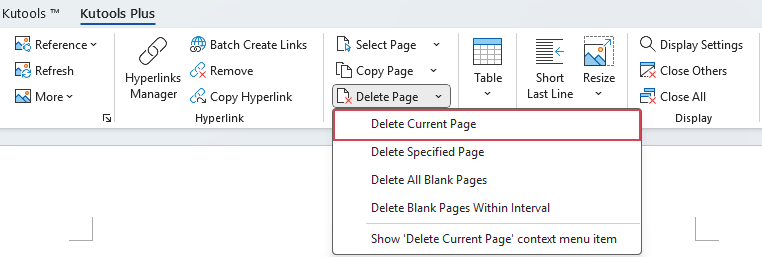 あるいは、文書内の任意の場所を右クリックし、「現在のページを削除(Kutools)」を選択して現在のページを削除することもできます。
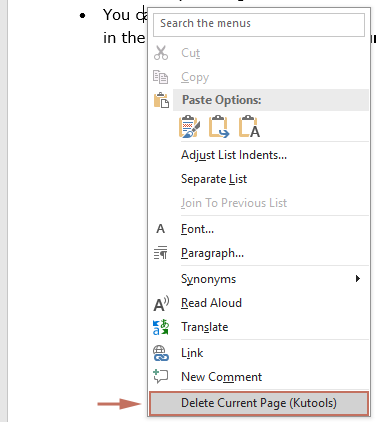 注:デフォルトでは、「現在のページを削除」コマンドは右クリックのコンテキストメニューに表示されます。表示されない場合は、KUTOOLS PLUS タブの「ページ削除」ドロップダウンメニューを開き、「現在のページを削除のコンテキストメニューアイテムを表示する」オプションがチェックされていることを確認してください。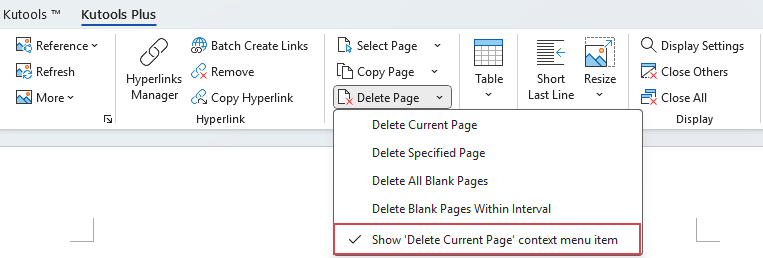
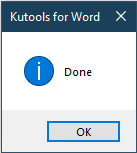
- 現在のページはすぐに削除されます。「Kutools for Word」ダイアログボックスが表示されて削除が確認されるので、「OK」をクリックして閉じてください。
Word 文書の指定したページを削除
隣接していない複数のページや特定のページ範囲、さらには特定のセクション内のページを削除する必要がある場合は、「指定ページを削除」オプションが柔軟な解決策を提供します。
使用方法:
- 「KUTOOLS PLUS」タブで、「ページ削除」の横にあるドロップダウン矢印をクリックし、「指定ページを削除」を選択してください。
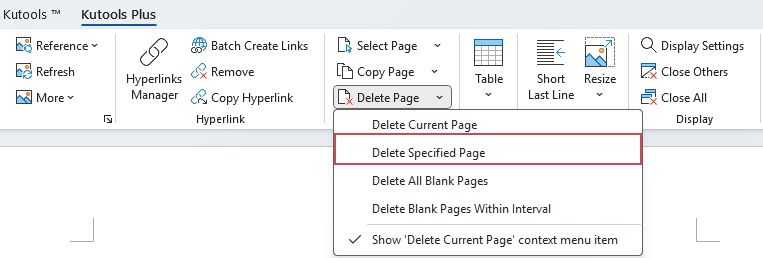
- ダイアログボックスで、削除したいページまたは範囲を指定して「OK」をクリックします。
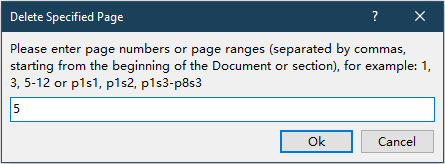
- 単一のページを削除するには、直接そのページ番号を入力してください。
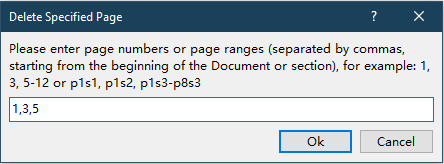
- 隣接していない複数のページを削除するには、ページ番号をカンマで区切って入力してください(例:1,3,5)。
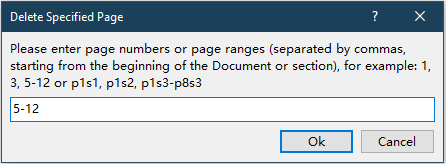
- 特定のページ範囲を削除するには、ページ範囲を入力してください(例:5–12)。
- Word で特定のセクション(セクションはセクション区切りで定義されます)からページを削除するには、そのセクション固有のページ番号を入力してください。
たとえば、「p1s1」はセクション1 のページ1 を削除し、「p1s3-p8s3」はセクション3 のページ1 からページ8 までを削除することを意味します。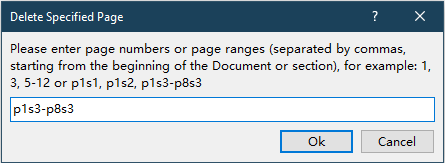
- 単一のページを削除するには、直接そのページ番号を入力してください。
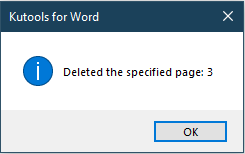
- 指定されたページはすぐに削除されます。その後、Kutools for Word のダイアログボックスが表示され、削除内容が確認されますので、「OK」をクリックして閉じてください。
Word 文書の空白ページを削除
空白ページは、改ページ、セクション区切り、または余分な段落記号によって発生することがあります。これらを手動で探し出して削除するのは非常に面倒です。Kutools では、空白ページを効率的に削除するための2 つの便利なオプションを提供しています。
すべての空白ページを削除
メリット:
- 文書内の空白ページを一括で削除します。
- さまざまな書式設定要素によって生じる空白ページを自動検出します。
- 保存時間(手動検索と比較して)。
使用方法:
- 「KUTOOLS PLUS」タブで、「ページ削除」の横にあるドロップダウン矢印をクリックし、「すべての空白ページを削除」を選択してください。
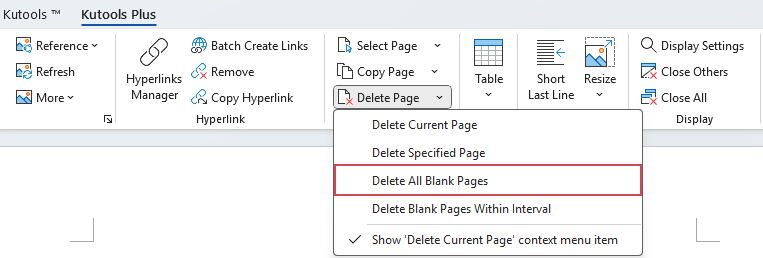
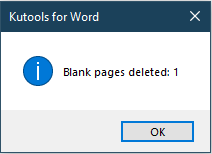
- Kutools が文書内の空白ページを自動でスキャン・削除します。「Kutools for Word」ダイアログボックスに削除されたページ数が表示されるので、「OK」をクリックして閉じてください。
指定範囲内の空白ページのみを削除
特定の範囲内でのみ空白ページを削除したい場合は、「範囲内の空白ページを削除」オプションを使えば、クリーンアップ対象を正確に指定できます。
メリット:
- 指定したページ範囲内でのみ、空白ページを削除します。
- ページ番号とセクション固有の入力をサポートします。
- 対象範囲外の誤った削除を防ぎます。
使用方法:
- 「KUTOOLS PLUS」タブで、「ページ削除」の横にあるドロップダウン矢印をクリックし、「範囲内の空白ページを削除」を選択してください。
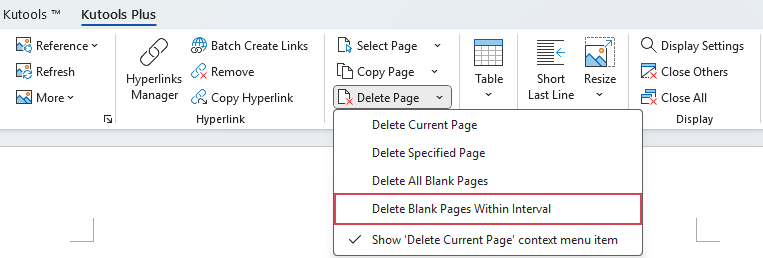
- ダイアログボックスで対象のページ範囲を指定し、「OK」をクリックしてください。
- 特定のページ範囲内の空白ページを削除するには、ページ範囲を入力してください(例:5–12)。
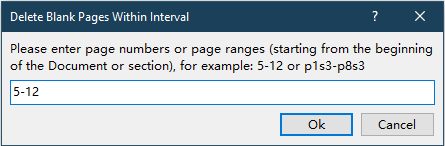
- Word で特定のセクション(セクションはセクション区切りで定義されます)から空白ページを削除するには、そのセクションに固有のページ番号を入力してください。
たとえば、「p1s3-p8s3」は、セクション3 のページ1 からページ8 までの空白ページを削除することを意味します。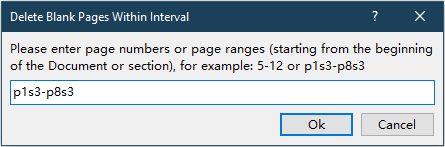
- 特定のページ範囲内の空白ページを削除するには、ページ範囲を入力してください(例:5–12)。
- Kutools は、制限された範囲内の空白ページのみを削除します。その後、「Kutools for Word」ダイアログボックスが表示され、削除されたページ数が通知されるので、「OK」をクリックして閉じてください。
ヒント:
「ページ削除」機能で行ったすべての削除操作は元に戻せます。誤ってページを削除してしまった場合は、「Ctrl」+「Z」を押すか、「ホーム」>「元に戻す」からすぐに復元してください。
最高のオフィス生産性ツール
Kutools for Word– 300 以上の卓越した機能で、Word 体験をさらにレベルアップ!100 の注目の機能!
🤖KUTOOLS AI の機能:AI アシスタント/リアルタイムアシスタント/スーパーポリッシュ(書式を保持)/スーパートランスレート(書式を保持)/AI 編集/AI 校正…
📘ドキュメントマスタリー:ページ分割/文書の結合/選択範囲をさまざまな形式でエクスポート(PDF/TXT/DOC/HTML など)/一括 PDF 変換…
✏コンテンツ編集:複数ファイルにわたって一括検索と置換/すべての画像をリサイズ/表の転置行と列/表をテキストに変換…
🧹手間いらずのクリーンアップ:余分なスペースを一掃/セクション区切り/テキストボックス/ハイパーリンク/その他の削除ツールについては、削除グループをご覧ください…
➕クリエイティブ挿入:以下を挿入桁区切り記号/チェックボックス/ラジオボタン/QR コード/バーコード/複数の画像/詳細は挿入グループで…
🔍精密選択:特定のページ/表/図形/見出し段落/ナビゲーションを強化するにはその他の選択機能を活用…
⭐注目の拡張機能:任意の場所に移動/繰り返しテキストを自動挿入/ドキュメントWindows 間を切り替え/11 変換ツール…
🌍40 以上の言語をサポート:Kutools を好みの言語でお使いいただけます!英語、スペイン語、ドイツ語、フランス語、中国語など、40 以上の言語に対応しています。

Office Tab– Office にタブ付きインターフェースを導入し、作業を大幅に簡単に
- Word、Excel、PowerPoint、Publisher、Access、Visio、Project でタブを使った編集・閲覧機能を有効にします。
- 複数のドキュメントを、新しいウィンドウではなく、同じウィンドウ内の新しいタブで開いたり作成したりできます。
- 日々の生産性を50%も向上させ、毎日数百回のマウスクリックをカットします!
✨ Kutools for Office – 1 回のインストールで、5 つの強力なツールがすぐに使える!
含まれるもの:Office Tab Pro・Kutools for Excel・Kutools for Outlook・Kutools for Word・Kutools for PowerPoint
📦 1 つのスイートですべての5 ツールを入手|🔗 Microsoft Office とシームレスに連携|⚡ 保存時間して、すぐに生産性を向上
最高のオフィス生産性ツール
Kutools for Word– Word 向けの100+ツール
- 🤖KUTOOLS AI の機能:AI アシスタント/リアルタイムアシスタント/スーパーポリッシュ/スーパートランスレート/AI 編集/AI 校正
- 📘ドキュメントマスタリー:ページ分割/文書の結合/一括 PDF 変換
- ✏コンテンツ編集:一括検索と置換/すべての画像をリサイズ
- 🧹手間いらずのクリーンアップ:余分なスペースを削除/セクション区切りを削除
- ➕クリエイティブ挿入:桁区切り記号を挿入/チェックボックスを挿入/QR コードを作成
- 🌍40 以上の言語をサポート:Kutools はあなたの言語に対応しています!40 以上の言語をサポート!