Excel、Outlook、およびWord 用の ZKutools Anywhere をインストール
ZKutools Anywhereは、Excel、Outlook、Word 向けの AI 搭載ツールとクラシックな生産性機能を融合させたソリューションです。対応環境では、Windows、macOS、Web、iPad でご利用いただけます。本ガイドでは、Excel、Outlook、またはWord 内から直接 ZKutools Anywhereを追加する方法や、Microsoft AppSourceからインストールする手順を詳しく解説します。さらに、サインイン・登録・更新・アンインストールの方法に加え、よくあるインストール問題の解決策もご紹介します。
- 開始前に
- 方法1:Excel、Outlook、またはWord 内から追加する
- 方法2:Microsoft AppSource からインストールする
- ZKutools AI アカウントにサインインするか登録する
- アドインを削除またはアンインストールする
- トラブルシューティング
開始前に
ZKutools Anywhere をインストールする前に、お使いの Microsoft アカウントで Office にサインイン済みであることをご確認ください。インストール後、アドインは Office リボン上に、Excel およびWord ではZKUTOOLSタブとして、Outlook ではZKutools Anywhere for Outlookエントリとして表示されます。
ZKutools Anywhere は、Office アドインに対応したWindows、macOS、Web、および iPad 版のExcel、Outlook、Word をサポートしています。
| 製品 | Windows | macOS | Web |
|---|---|---|---|
| ZKutools Anywhere for Excel | Excel 2016 以降 | Excel 2016 以降 | Excel on the web |
| ZKutools Anywhere for Outlook | Outlook 2013 以降 | Outlook 2016 以降 | Outlook on the web |
| ZKutools Anywhere for Word | Word 2013 以降 | Word 2016 以降 | Word on the web |
方法1:Excel、Outlook、またはWord 内から追加する
Office アプリから直接 ZKutools Anywhere を追加できます。この方法は、すでにExcel、Outlook、またはWord で作業している場合に迅速かつ便利です。
使用するアプリを選択してください:
アプリ内からExcel/Word 用の ZKutools Anywhere を追加する
Excel とWord のアプリ内アドイン追加手順はほぼ同じです。使用したいアプリを開き、対応する ZKutools Anywhere 製品を検索し、Office アドインストアから追加してください。
- Excel またはWord on the webを開くか、Windows/macOS 用のExcel またはWord を起動します。
- [ホーム]タブで、アドインをクリックしてください。
- 必要な製品を検索して、追加をクリックしてください。
- ZKutools Anywhere for Excel
- ZKutools Anywhere for Word
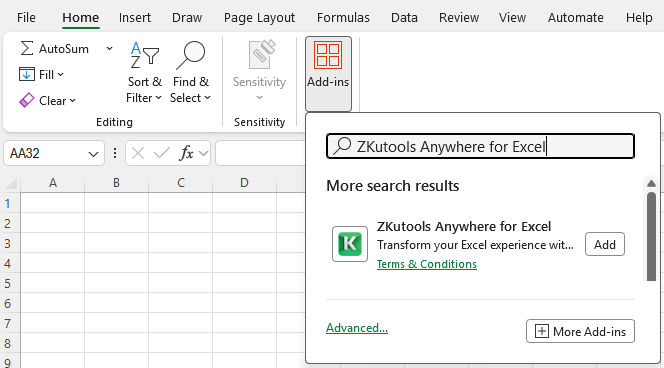
- インストール後、リボンにZKUTOOLSタブが表示されます。

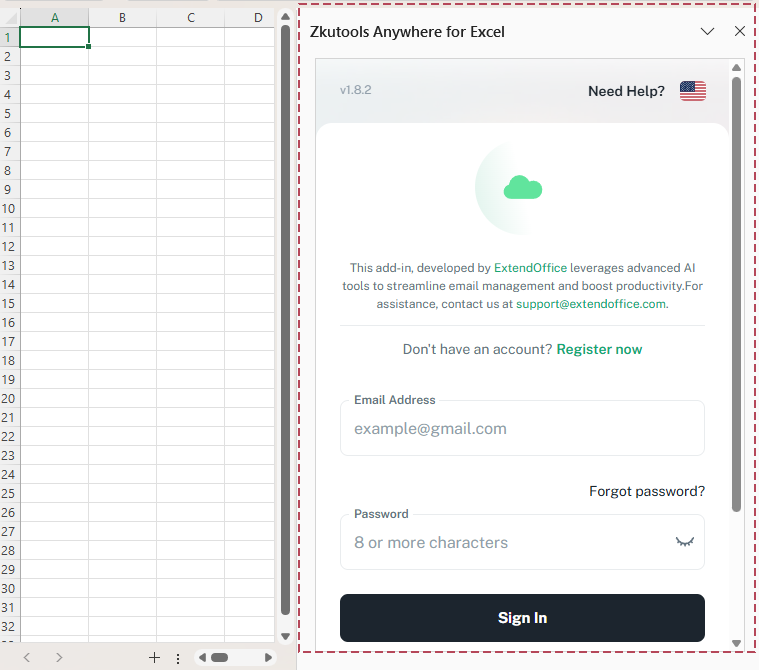
- 任意の機能ボタンをクリックすると、アプリウィンドウの右側にZKutools Anywhere for ExcelまたはZKutools Anywhere for Wordのペインが開きます。
Outlook からOutlook 用の ZKutools Anywhere を追加する
- Outlook on the web、New Outlook、またはクラシックOutlook を開きます。
- Outlook のバージョンに応じた正しいエントリポイントをご使用ください。
- Outlook on the web または New Outlook:[ホーム]>その他のアプリ>アプリの追加に移動します。
- クラシックOutlook:[ホーム]タブから、アドインの取得へ移動します。
- ZKutools Anywhere for Outlookを検索し、表示された検索結果から目的のものを選択して、追加をクリックしてください。
- インストール後、Outlook on the web または New Outlook では、[ホーム]>その他のアプリから開きます。クラシックOutlook では、[ホーム]タブのリボンから開きます。
- ZKutools Anywhere for OutlookペインがOutlook ウィンドウの右側に表示されます。
- ZKutools Anywhere for Outlookペインが開いたら、サインインするか、アカウントを作成して、AI 搭載機能をご利用ください。
- [
 ピン留めボタンをクリックすると、ZKutools Anywhere for Outlookペインが常に表示されるようになります。
 - New OutlookまたはOutlook on the webでは、ZKutools Anywhere for Outlookをリボンやメッセージツールバーにピン留めして、より素早くアクセスできます。
- [その他のアプリ]で、ZKutools Anywhere for Outlookを右クリックして、ピン留めをクリックします。
- 読み取りウィンドウでメールを開き、…ボタンをクリックしてアクションのカスタマイズを選択し、ZKutools Anywhere for Outlookにチェックを入れて、保存をクリックしてください。
方法2:Microsoft AppSource からインストールする
Microsoft AppSource から ZKutools Anywhere をインストールすることもできます。必要な製品を選択し、今すぐ入手をクリックして Microsoft アカウントでサインインした後、対応する Office アプリを開いてください。
インストールする製品を選択してください:
ZKutools Anywhere for Excel/Word をインストールする
Excel とWord の手順はほぼ同じです。必要な製品の AppSource ページから始め、インストール後に該当する Office アプリを開いてください。本セクションのスクリーンショットはExcel を例として使用しています。
- Excel をご利用の場合は、Microsoft AppSource でZKutools Anywhere for Excelを検索して製品ページを開いてください。もちろん、こちらから直接アクセスすることもできます:ZKutools Anywhere for Excel — Microsoft AppSource。
Word をご利用の場合は、Microsoft AppSource でZKutools Anywhere for Wordを検索して製品ページを開いてください。もちろん、こちらから直接アクセスすることもできます:ZKutools Anywhere for Word — Microsoft AppSource。 - 今すぐ入手をクリックして、Microsoft アカウントでサインインしてください。
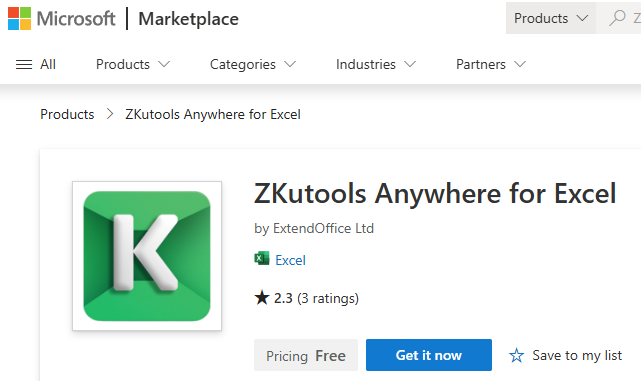
- Microsoft Store のインストールページで、Windows、macOS、または Web 版のExcel またはWord 向けにインストールを完了します。
- Windows/macOS:インストールした製品に応じて、[Excel で開く]または[Word で開く]をクリックします。
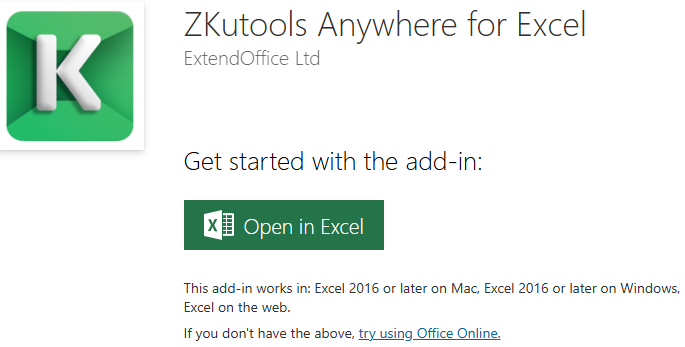
- Web:[Office Online を使用してみる]リンクをクリックし、次にExcel Online で開くまたはWord Online で開くをクリックしてください。
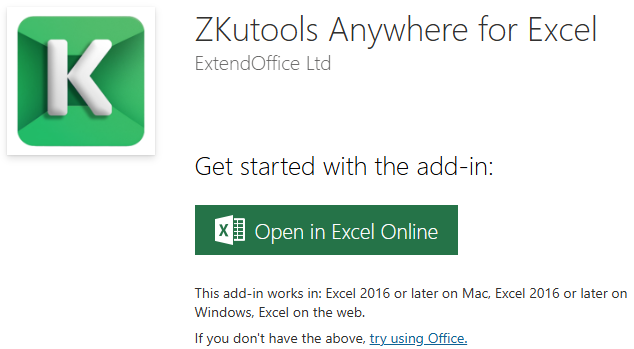
- Windows/macOS:インストールした製品に応じて、[Excel で開く]または[Word で開く]をクリックします。
- Excel またはWord で、リボンにZKUTOOLSタブが表示されていることをご確認ください。
- ZKUTOOLSタブから、リボンの下にある任意の機能ボタンをクリックしてペインを起動します。ZKutools Anywhere for ExcelペインまたはZKutools Anywhere for Wordペインが Office ウィンドウの右側に表示されます。
ZKutools Anywhere for Outlook をインストールする
- Microsoft AppSource でZKutools Anywhere for Outlookを検索して、製品ページを開いてください。または、こちらから直接アクセスも可能です:ZKutools Anywhere for Outlook — Microsoft AppSource。
- 今すぐ入手をクリックして、Microsoft アカウントでサインインしてください。
- その後、ZKutools Anywhere for Outlook の追加が成功し、Windows、macOS、または Web 上のOutlook アカウントでご利用いただけます。
- Outlook を開き、お使いのOutlook バージョンに応じた正しいエントリーポイントを使用してください:
- New Outlook(Windows/macOS)またはOutlook on the webで、[ホーム]タブのその他のアプリ>ZKutools Anywhere for Outlookをクリックしてください。
- クラシックOutlook(Windows/macOS):ZKutools Anywhere for Outlookは、[ホーム]タブのリボンに表示されます。クリックしてペインを開きましょう!
- ZKutools Anywhere for OutlookペインがOutlook ウィンドウの右側に表示されます。
- ZKutools Anywhere for Outlookペインが開いたら、サインインするか、アカウントを作成して、AI 搭載機能をご利用ください。
- ZKutools Anywhere for Outlookペインを常に表示したい場合は、ペイン内のピン留めボタンをご利用ください。
- ZKutools Anywhere for Outlookをリボンやメッセージツールバーからもっと素早く使うには、方法1 のOutlook ヒントをご確認ください。
ZKutools AI アカウントにサインインするか登録する
ZKutools Anywhere ペインが開いたら、ZKutools AI アカウントでサインインして、AI 搭載機能を使ったり、アカウントプランを管理したりしましょう。一部のクラシックな生産性機能は、サインインせずにリボンから直接使える場合もあります。ZKutools AI アカウントをお持ちでない場合は、ペインからすぐに新規作成できます。
実行したい操作を選択してください:
既存の ZKutools AI アカウントでサインイン
- ZKutools Anywhereペインは、リボンまたはOutlook アドインのエントリから開きます。
- メールアドレスとパスワードを入力して、サインインをクリックしてください。ヒント:このZKutools AI サインインページから直接サインインすることもできます。
- サインイン後、ZKutools AI アカウントのプランに応じて AI 搭載機能をご利用いただけます。
ZKutools AI サブスクリプションプランをご確認いただき、プレミアムにアップグレードして、さらに充実した AI 搭載機能をお楽しみください。
新しい ZKutools AI アカウントを登録
- ZKutools Anywhereペインは、リボンまたはOutlook アドインのエントリから開きます。
- ZKutools Anywhere ペインで今すぐ登録をクリックしてください。ヒント:こちらのZKutools AI サインアップページをクリックすれば、直接登録することもできます。
- 必要なアカウント情報を入力します:
- 名
- 姓
- メールアドレス
- パスワード
- アカウントを作成。
- ZKutools Anywhere ペインに戻り、サインインをクリックして、新しい ZKutools AI アカウントでログインしてください。
アドインを削除またはアンインストールする
削除手順はExcel、Word、Outlook で異なります。お使いのアプリに該当する手順を以下から選択してください。
Excel またはWord から削除する
- 任意のワークブックまたはドキュメントを開きます。
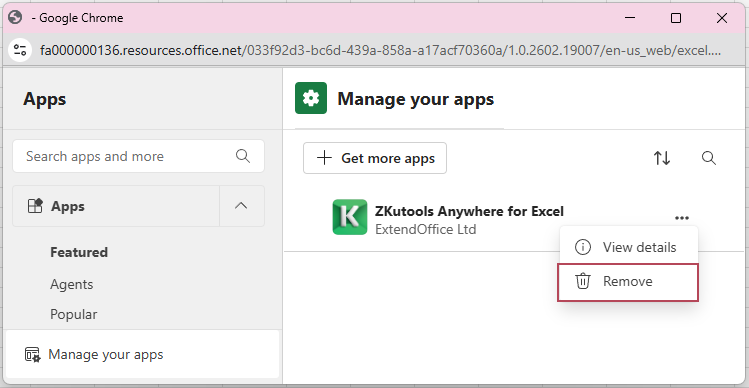
- Web 版では、ホーム > アドイン > 管理に移動します。デスクトップ版では、ホーム > アドイン > その他のアドイン > アプリの管理に移動します。
- ZKutools Anywhere for ExcelまたはZKutools Anywhere for Wordをお探しください。
- …>削除をクリックします。
Outlook から削除する
- Web 版Outlook:ホーム>その他のアプリに移動します。ZKutools Anywhere for Outlookを右クリックし、アンインストールをクリックします。
- Windows/macOS 用の新旧Outlook:ホーム>アドインの取得>マイアドインに移動します。ZKutools Anywhere for Outlookを見つけ、…>削除をクリックします。
トラブルシューティング
ZKutools Anywhere が表示されない、または追加できない場合は、以下の簡単な修正方法をお試しください。
必要な問題を検索してください:
- アプリ内ストアからアドインが見つからない、または追加できない
- アドインまたはアドインの取得ボタンが表示されない
- ZKutools Anywhere は追加済みだが表示されない
- 組織が Office アドインを管理またはブロックしている
アプリ内ストアからアドインが見つからない、または追加できない
- 製品名を確認してください:以下の正確な製品名で検索してください。ZKutools Anywhere for Excel、ZKutools Anywhere for Outlook、またはZKutools Anywhere for Word。
- 正しい Office アプリをご利用ください:Excel ではZKutools Anywhere for Excelを、Word ではZKutools Anywhere for Wordを、Outlook ではZKutools Anywhere for Outlookをお探しください。
- Office アカウントを確認してください:お使いの Microsoft アカウントで Office にサインインしているかご確認ください。
- Microsoft AppSource を試してください:Office アプリ内からアドインが見つからない場合は、方法2:Microsoft AppSource からインストールするをお試しください。
アドインまたはアドインの取得ボタンが表示されない
- 正しいエントリーポイントを確認してください:
- Excel/Word:[ホーム]>アドインを試してみてください。一部の Office バージョンでは、ファイル>アドインの取得、または挿入>アドインの取得をご利用ください。
- Outlook on the web または New Outlook:[ホーム]>その他のアプリ>アプリの追加に移動します。
- クラシックOutlook:[ホーム]タブから、アドインの取得へ移動します。
- リボンレイアウトを確認してください:簡易版のリボンや小さいウィンドウをご利用の場合、コマンドはその他のアプリ、アプリ、その他のアドイン、または...メニュー内にある可能性があります。
- Web 版をお試しください:デスクトップアプリでボタンが見つからない場合は、同じ Microsoft アカウントで Web 版のExcel、Word、またはOutlook を開き、ZKutools Anywhere の追加をそちらでお試しください。
ZKutools Anywhere は追加済みだが表示されない
- Office アプリを再起動してください:Excel、Word、またはOutlook を完全に終了し、再度起動してください。
- アドインの表示場所を確認してください:
- Excel/Word:リボンに[ZKUTOOLS]タブが表示されているか、ご確認ください。
- Outlook on the web または New Outlook:[ホーム]>その他のアプリ]から、リボンやメッセージツールバーをご確認ください。
- クラシックOutlook:リボンの[ホーム]タブ下にあるか、ご確認ください。
- マイアドインを確認してください:Excel またはWord では、ホーム > アドイン、またはファイル > アドインの取得を開いて、インストール済みのアドインをご確認ください。Outlook では、お使いのOutlook バージョンに応じて、アドインの取得またはその他のアプリをご確認ください。
- アカウントを確認してください:ZKutools Anywhere を追加した際に使用した Microsoft アカウントと、Office で現在使用しているアカウントが同一であることをご確認ください。
組織が Office アドインを管理またはブロックしている
- 職場または学校のアカウント:一部の組織では、ユーザーが Microsoft Marketplace や AppSource から Office アドインをインストールできるかどうかを制限しています。
- 管理者配布型アドイン:組織がアドインを一元的に展開している場合、ZKutools Anywhere は Microsoft 365 管理者によってお客様のアカウントに割り当てる必要があります。
- 問い合わせ内容:Microsoft 365 管理者に連絡し、お客様のアカウントで Office アドインや Microsoft Marketplace へのアクセス、および ZKutools Anywhere の利用が有効になっているかご確認ください。