ZKutools Anywhere for Excel のインストールまたはアンインストール方法?
ZKutools Anywhere for Excel は、ExtendOffice Ltd.が開発した Office Web アドインです。Web 版Excel に便利なKutools 機能を提供し、Windows およびMac のExcel 2016 以降もしっかりサポートします。従来のデスクトップアドインとは異なり、Web 版Excel をご利用の際にはローカルインストーラーをダウンロードして実行する必要がなく、Microsoft AppSource または Office アドインストアからワンクリックで直接インストールできます。
多くのユーザーがブラウザでExcel を利用する今こそ、ZKutools Anywhere for Excel がクラウド環境での生産性ツールへのアクセスをさらにスムーズにします。Excel のワークフローを改善したいとき、インストール後にすぐに使い始めたいとき、Web 版Excel からアドインを削除したいとき、あるいは一般的なインストール問題を解決したいときでも、このガイドではすべての操作をステップ・バイ・ステップで丁寧にご案内します。
ZKutools Anywhere for Excel とは?
ZKutools Anywhere for Excel は、ExtendOffice が開発した最新の AI 搭載生産性アドインです。人工知能と高度な自動化機能を Microsoft Excel に直接統合し、Web 版(ブラウザ版)、Mac 版、およびWindows デスクトップ版でシームレスに動作します。
クラシックなデスクトッププラグイン「Kutools for Excel」をご存じなら、ZKutools Anywhere はそのクラウド対応・ AI 駆動の姉妹製品として、最新の Office エコシステム向けに開発されています。
特に次のような場面で役立ちます:
- 主に Web 版Excel を使用する場合
- 複数のコンピューターでExcel を使用する場合
- デスクトップソフトウェアをインストールしたくない場合
- Microsoft アカウントと連携するクラウドベースのアドインが必要な場合
- Windows、Mac、または Web 版Excel からKutools ツールにアクセスしたい場合
インストール前に必要なものは何ですか?
Web 版Excel に ZKutools Anywhere for Excel をインストールする前に、次の要件を満たしていることを確認してください:
| 要件 | 説明 |
|---|---|
| Microsoft アカウント | Microsoft アカウントまたは Microsoft 365 アカウントでサインインしてください。 |
| Web 版Excel | Edge、Chrome、Firefox などのブラウザから Excel を開くことができます。 |
| アドインへのアクセス | 組織で Office ストアのアドインが許可されている必要があります。 |
| 安定したインターネット接続 | Web アドインは正常に読み込むためにインターネット接続が必要です。 |
| 対応するExcel バージョン | Web 版Excel、またはWindows、Mac、iPad 向けのExcel 2016 以降をご利用ください。 |
ZKutools Anywhere for Excel のインストール
このセクションでは、ZKutools Anywhere for Excel をインストールするための2 つの公式方法をご紹介します。まず、Windows、macOS、iPad、および Web 版Excel で動作し、インストール成功率が高い「方法1:AppSource からインストール」をおすすめします。Office リボンにアドインストアへの入口が表示されている場合は、「方法2:アプリ内 Office ストアからインストール」もご利用いただけます。
方法1:Microsoft AppSource からインストール
Microsoft AppSource の公式 ZKutools Anywhere for Excelページにアクセスしてください。スクリーンショットを以下に示します:
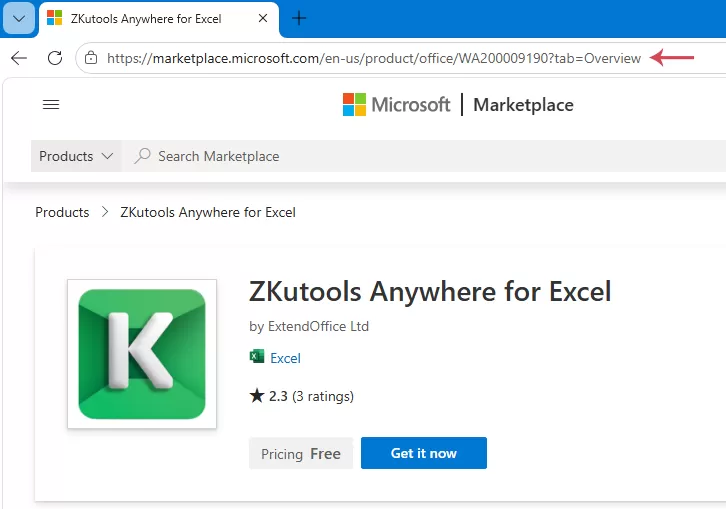
[今すぐ入手]をクリックし、画面の指示に従って、Microsoft アカウントでステップごとにサインインしてください。
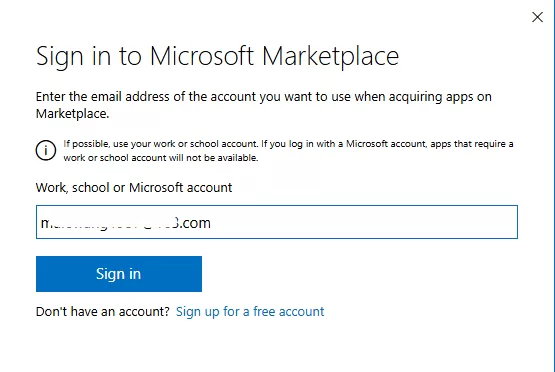
サインイン後、Microsoft Store 内の「ZKutools Anywhere for Excel」のインストールページへ移動します。必要に応じて、Windows 版、Mac 版、またはオンライン版からお選びいただき、インストールできます。
Windows/macOS:[Excel で開く]ボタンをクリックしてください。
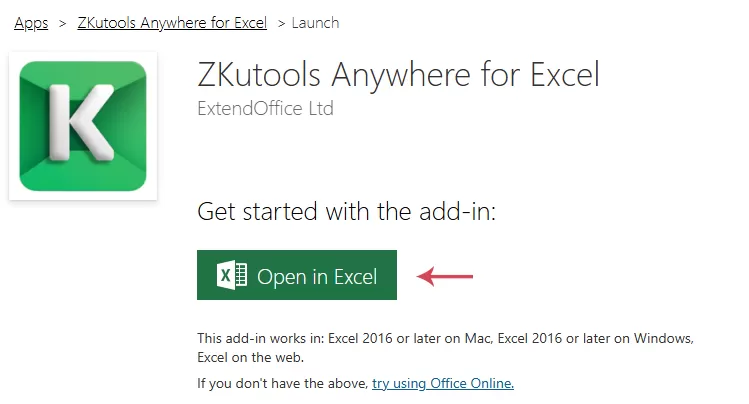
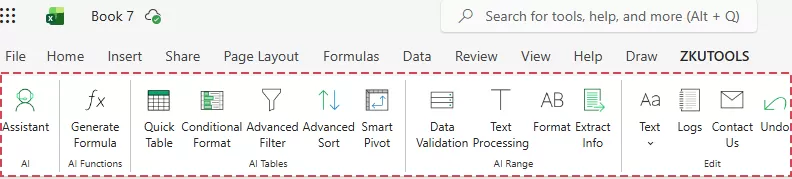
すると、Excel ファイルが自動的に開き、リボンに「ZKUTOOLS」タブが表示されます。

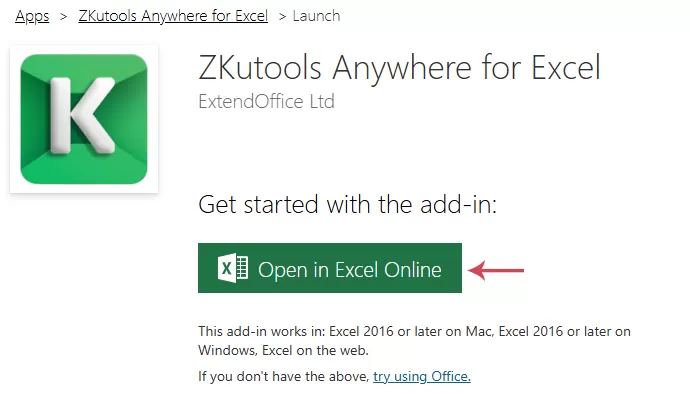
Web 版:[Office Online で試す]リンクをクリックしてください。
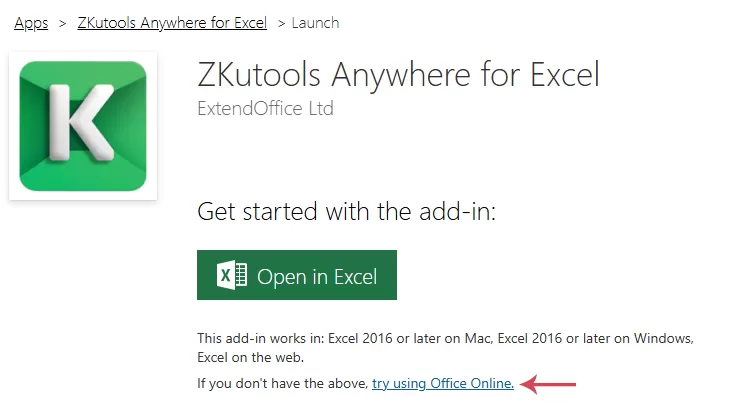
次に、[Excel Online で開く]ボタンをクリックしてください。
ブラウザ内で Web 版Excel が自動的に起動し、リボンに「ZKUTOOLS」タブが表示されます。
方法2:アプリ内からインストール
Excel 内から直接 ZKutools Anywhere をインストールしたい場合は、内蔵の Office アドインストアから簡単に追加できます。この方法は、Excel リボンにアドインのオプションが表示されている場合に特に便利です。Microsoft AppSource に別途アクセスする必要はなく、Excel を開いてアドインストアで「ZKutools Anywhere」を検索し、ご自身のアカウントに追加するだけで完了します。
ヒント:このインストール手順は、Windows およびMac のデスクトップ版にも同じように適用されます。
Web 版Excel を開きましょう。
[ホーム]タブで[アドイン]をクリックします。Office アドインストアで次を検索してください:ZKutools Anywhere for Excel、または単にzkutools。正しいアドインを選択して[追加]をクリックします。スクリーンショットを参照してください:
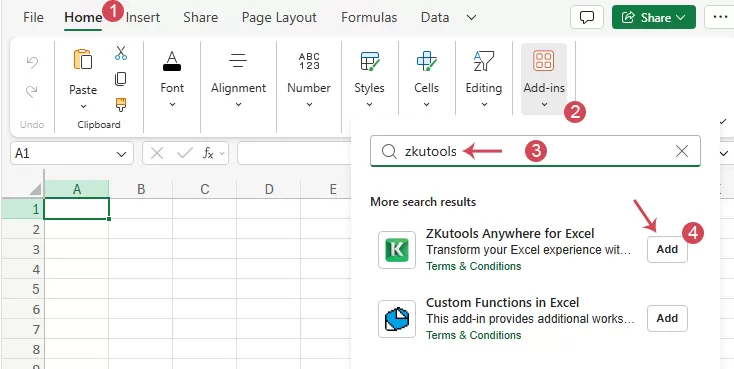
インストール後、リボンに「ZKUTOOLS」タブが表示されます。
ZKutools AI アカウントにサインインするか、新規登録してください
「ZKutools Anywhere for Excel」には、AI 搭載機能と従来型の生産性向上ツールの両方が含まれています。一部の基本的なツールはアドインをインストールした直後からご利用いただけますが、AI 関連機能は通常、使用前に ZKutools AI アカウントにサインインするか、新規登録が必要です。本ガイドでは、サインイン方法および新規アカウントの作成方法を詳しくご案内します。
「ZKutools Anywhere for Excel」の AI 関連機能をご利用いただくには、ZKutools AI アカウントが必要です。サインインすると、データ分析、テキストのクリーニング、数式の生成、コンテンツの要約、テキスト翻訳、スプレッドシートワークフローの改善など、さまざまな作業をサポートする AI ツールがご利用いただけます。
ZKutools AI アカウントを新規登録する
ZKUTOOLS AI アカウントをお持ちでない場合は、Kutools ペインからそのまま簡単にアカウントを作成できます。
ZKutools Anywhere がインストールされている Web 版Excel、Windows 版Excel、Mac 版Excel、または iPad 版Excel を開きます。
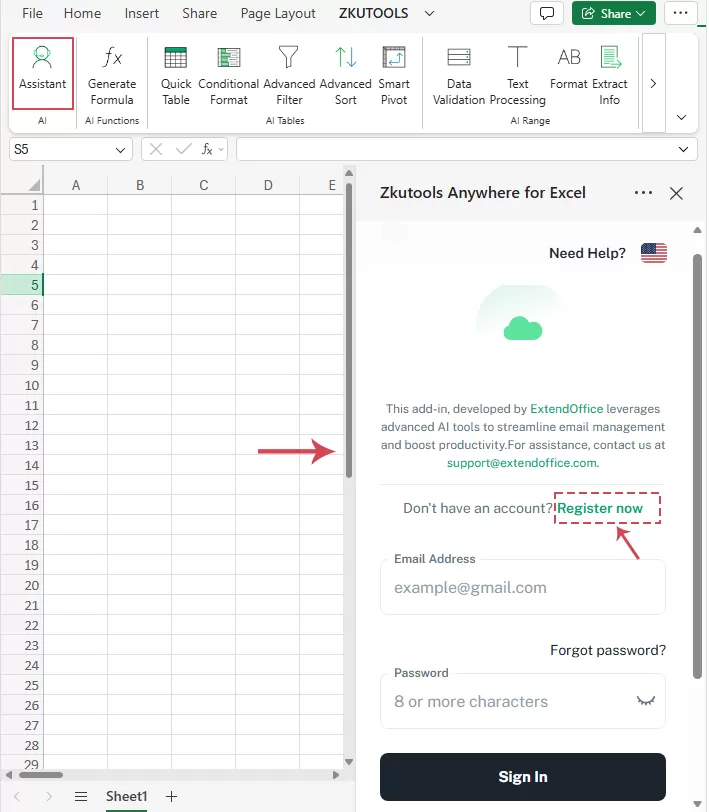
リボンに移動し、[ZKUTOOLS]タブをクリックしてください。次に、[アシスタント]またはその他の AI 機能をクリックして、ZKutools Anywhere for Excel ペインを開きます。ZKutools ペインで[今すぐ登録]をクリックしましょう。
次のような必要な情報を入力します:
- 名
- 姓
- メールアドレス
- パスワード
[アカウントを作成]をクリックしてください。
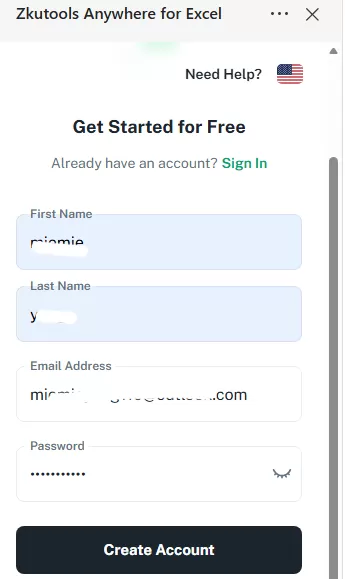
登録情報を送信後、メールの受信トレイに届く確認コードまたは確認メッセージを確認し、登録ウィンドウにそのコードを入力して[確認]をクリックします。
確認が完了すると、ZKutools AI アカウントが正常に作成され、システムは自動的に ZKutools ペインに戻って、すぐに AI 機能をご利用いただけます。
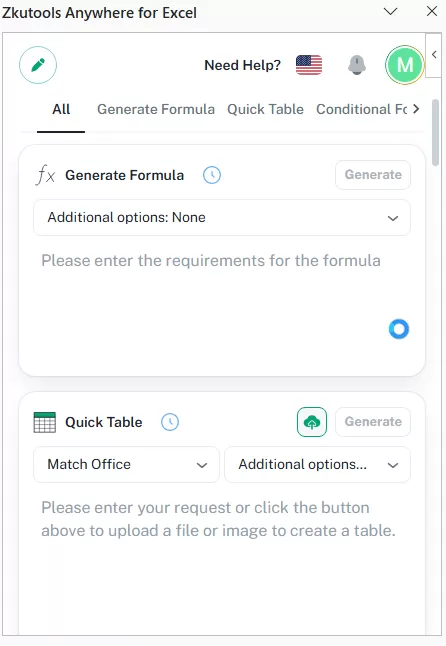
サインイン
すでに ZKutools AI アカウントをお持ちの方は、ZKutools ペインから直接サインインいただけます。
登録済みのメールアドレスとパスワードを入力し、サインインをクリックしてください。サインインに成功すると、「ZKutools Anywhere for Excel」の AI 搭載機能がすぐにご利用いただけます。
ヒント:
ZKutools では、AI 機能を無料でお試しいただけるよう、50 万トークンをプレゼントしています!トークンを使い切った後も、アップグレードまたはサブスクリプションにご登録いただければ、引き続きご利用いただけます。ZKutools Anywhere の料金ページで、料金プランの詳細をご確認いただき、Premium へぜひアップグレードしてください。
「ZKutools Anywhere for Excel」の削除・再インストール・更新方法
「ZKutools Anywhere for Excel」を削除する
「ZKutools Anywhere for Excel」は Web アドインのため、Windows のコントロールパネルからはアンインストールできません。代わりに、Office アドインマネージャーから削除してください。
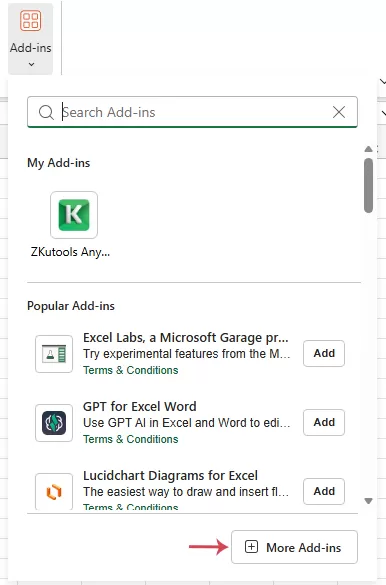
既存のワークブックを開くか、空白のワークブックを作成してください。[ホーム>アドイン>その他のアドイン]をクリックします。スクリーンショットを参照してください:
Office アドインウィンドウで、[マイアドイン]タブの下にある[ZKutools Anywhere for Excel]を探してください。通常、「オプション」ボタン(「)…」として表示)をクリックし、[削除]を選択します。スクリーンショットを参照してください:
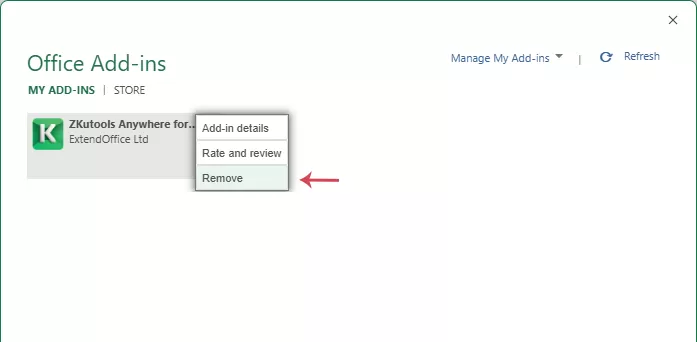
プロンプトボックスで削除操作を確認してください。
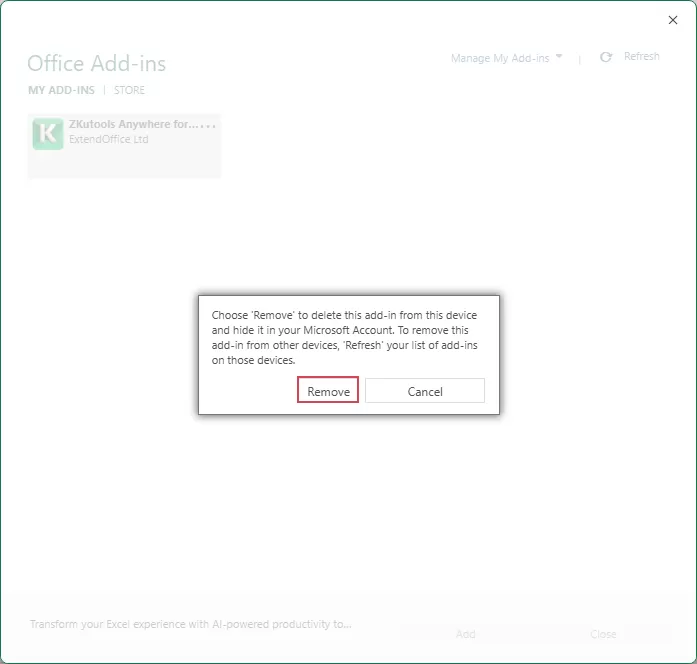
注:アドインがまだ表示されている場合は、ワークブックを閉じてExcel を再度開いてください。
「ZKutools Anywhere for Excel」を再インストールする
誤ってアドインを削除してしまった場合や、再度使いたくなったときは、いつでも再インストールできます。
以下のいずれかの方法をご利用ください:
- Microsoft AppSource にアクセスして、再度インストールしてください。
- Web 版Excel を開き、[ホーム]>[アドイン]に移動して、[ZKutools Anywhere for Excel]を検索し、[追加]をクリックしてください。
注:最適な同期を実現するには、Web 版Excel とデスクトップ版Excel で同じ Microsoft アカウントをご利用ください。
「ZKutools Anywhere for Excel」を更新する
「ZKutools Anywhere for Excel」は Office アドインのため、更新は通常、Microsoft AppSource または Office アドインストアを通じて自動的に行われます。
注:ほとんどの場合、更新を手動でダウンロードしたりインストールしたりする必要はありません。Excel を再度開いてアドインペインを更新するか、Excel を再起動するだけで、最新バージョンをご利用いただけます。
トラブルシューティングと解決策
「ZKutools Anywhere for Excel」をインストールまたは使用中に、「アドインが表示されない」「ペインが読み込まれない」「サインインできない」「AI 機能が利用できない」などの問題が発生することがあります。こうした問題の多くは、アカウントの権限、ネットワーク接続、ブラウザ設定、または Office アドインへのアクセスに関連しています。
本セクションでは、よくある問題をわかりやすく整理し、ZKutools Anywhere を再び快適に使えるようにするための実践的な解決策をご提供します。
まとめ
Web 版の「ZKutools Anywhere for Excel」は、インストールがとっても簡単!Microsoft AppSource または Excel 内蔵のアドインストアを開き、アドインを検索してサインインし、Excel に追加するだけ。インストール後は、Excel リボンからすぐ起動でき、右側のタスクペインで快適にご利用いただけます。
アンインストールする際は、Windows のコントロールパネルを使用しないでください。代わりに Web 版Excel を開き、ホーム>アドイン>その他のアドインに進み、ZKutools Anywhere for Excelを見つけて、削除を選択してください。
より快適にご利用いただくには、常に同じ Microsoft アカウントでサインインし、Office ストアへのアクセスを有効にしてください。また、アドインのインストールまたは削除後は、Excel を更新してください。
目次
- ZKutools Anywhere for Excel とは?
- インストール前に必要なもの
- ZKutools Anywhere for Excel のインストール
- 方法1:Microsoft AppSource からインストール
- 方法2:アプリ内からインストール
- ZKutools AI アカウントへのサインインまたは登録
- 削除・再インストール・更新方法
- トラブルシューティングと解決策
- まとめ
ZKutools for Excel
Web 版Excel、Windows、Mac、および iPad のExcel に、AI 搭載のアシスト機能と実用的な生産性向上ツールを直接お届けします。
- ✔ Excel での AI 支援機能
- ✔ プラットフォーム間で動作可能
- ✔ 複雑なセットアップ不要
- ✔ クラシックなKutools ツール