Excel で選択したワークシートを複製するより高速な方法
ワークシートの複製はExcel で非常に一般的な操作です。ユーザーはテンプレートとしてシートをコピーしたり、変更前のバックアップを作成したり、類似したレポート構造のために複数のワークシートを複製したりすることがよくあります。しかし、Excel の標準機能は必ずしも効率的ではありません。移動またはコピーを右クリックメニューから選択し、コピーを作成するにチェックを入れて、最後に宛先を確認する必要があります。このプロセスには不要なダイアログボックスや余分な確認ステップが含まれます。
複数のワークシートを頻繁に扱うユーザーにとって、これらの手順は業務の流れを中断し、日常作業の効率を低下させます。
Duplicateは、Kutools for Excelに新たに登場したショートカット機能で、選択中のワークシートをワンアクションで瞬時に複製できます。ダイアログボックスも余分な確認ステップも一切不要!

Duplicate を使用する主なメリット
Duplicate でワークシートを複製する方法
Duplicate 機能を使ってワークシートを複製するには、次の手順に従ってください。
手順1:ワークシートを選択する
- ワークシートタブをクリックして、目的のワークシートを単一選択してください。
- 必要に応じて複数のワークシートタブを選択するには、Ctrlキー(または)Shiftキーを押しながらクリックしてください。
手順3:ワークシートを複製する
選択したワークシートタブのいずれかを右クリックし、コンテキストメニューで「Duplicate」をクリックします。
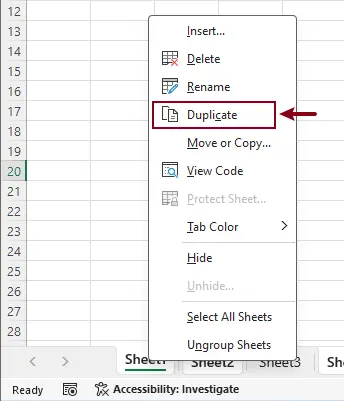
結果
選択された各ワークシートが1 回コピーされ、その複製は元のワークシートの直後に挿入されます。
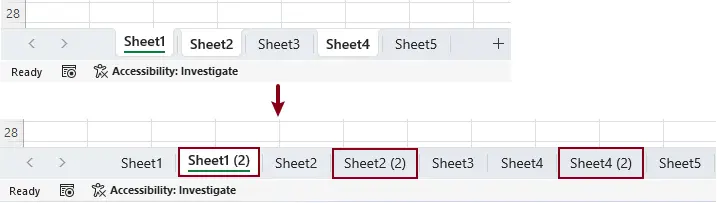
まとめ
このDuplicate 機能を使えば、Excel で最も頻繁に行うワークシート操作の一つが驚くほどシンプルに。不要なダイアログや確認を省き、ワークシートの複製がより迅速でスムーズ、直感的になります。
日常のExcel 作業でワークシートのコピーを頻繁に行うなら、「Duplicate」が保存時間を短縮し、クリック数を減らして、作業への集中をサポートします。小さな機能ながら、大きな生産性向上効果をもたらします。
おすすめの業務効率化ツール
Office Tab:Microsoft Office でChrome やFirefox、新しいEdge ブラウザーのような便利なタブ機能をご利用いただけます。タブを使えば文書をサッと切り替えられ、ウィンドウが散らかることもありません。便利なタブ詳細はこちら。。。
Kutools for Outlook:Kutools for Outlook は、Microsoft Outlook 2010~2024(およびそれ以降のバージョン)と Microsoft 365 向けに100 以上の強力な機能を提供し、メール管理をシンプルにしながら生産性を大幅に高めます。詳細はこちら。。。
Kutools for Excel
Kutools for Excel は、Excel 2010 – 2024 および Microsoft 365 での作業を効率化するための300+の高度な機能を提供します。上記の機能は、含まれる多くの時間節約ツールの一つにすぎません。
