Excel のセルに箇条書きを素早く追加する方法(一括・カスタム・再利用可能)
Excel でセルを一つずつ編集せずに、すっきりとした箇条書きリストを作成したいですか?Kutools for Excelの箇条書きの挿入機能を使えば、範囲を選択するだけで数秒で箇条書きを適用できます。事前設定済みの箇条書きライブラリから選んだり、独自のカスタム記号を作成したり、一貫性のある書式のために最近使用した箇条書きを再利用したりも可能。さらに、スマートな箇条書きオプションで処理対象をきめ細かく調整できます。

Kutools の箇条書きの挿入を使う理由
「Excel で箇条書きを追加する方法」がよく検索されるのは、クリーンな箇条書きリストがタスク・メモ・レポートの可読性を一気に高めてくれるからです。しかし、Excel ではいまだに一括での箇条書き操作が難しく、セルを一つひとつ手作業で編集せざるを得ないというフラストレーションがあります。箇条書きの挿入は、ワークシートに優しい高速ワークフローでこの課題を解決します。選択した範囲全体に数秒で箇条書きを適用でき、記号を統一し、どのセルに影響を与えるかを正確にコントロールできます。
- ⚡数秒で一括箇条書き– 複数のセルにまとめて箇条書きを適用できます。
- ⭐事前設定済み箇条書きライブラリ – ドット、丸、矢印、チェックマーク、星など、よく使われる記号からお選びいただけます。
- 🧩カスタム箇条書き対応 – チームのスタイルやステータス報告に合わせて、独自の記号を自由に設定できます。
- 🕘最近使用した項目の箇条書き– 複数のシートやブック全体で書式を統一できます。
- 🎯手動での書式設定よりスマート– 乱雑な結果を防ぐため、処理するセルをきっちりコントロールできます。
箇条書きの挿入機能の場所
クリック:Kutools > 挿入 > 箇条書きの挿入。箇条書きの挿入ダイアログボックスには、主に4 つの領域があります:事前設定済みの箇条書きライブラリ、最近使用した項目セクション、カスタムエリア()編集ボタン付き)、および処理対象を制御する箇条書きオプションです。

複数のセルに箇条書きの挿入を追加する方法(3 つの簡単な方法)
以下の3 つの方法は、最も一般的なニーズをカバーしています:一括事前設定箇条書き(最速)、カスタム箇条書き(柔軟性抜群)、最近使用した項目箇条書き(一貫性確保)。ワークシートに最も適した方法をお選びください。
方法1:事前設定済みの箇条書き記号を一括で挿入(最速)
これは最重要かつ最も一般的なユースケースです:範囲を選択し、事前設定ライブラリから箇条書きスタイルを選び、即座に適用できます。タスクリスト、会議メモ、機能リストなど、素早く読みやすい項目が求められるワークシートに最適です。
1.箇条書きリストに変換したいセルを選択してください。
2.Kutools > 箇条書きの挿入をクリックします。
3.箇条書きの下にある事前設定済みの記号(例:●、◆、✓、★、➤)をクリックします。
4.選択したセルに箇条書きが一括で挿入されます。完了したら、閉じるをクリックしてください。

ヒント:事前設定済みの箇条書きは、一貫性が保たれ見やすいため、ほとんどのリストで最も素早く選べる選択肢です。
方法2:カスタム箇条書き記号を作成して使用
事前設定済みの箇条書きに必要な記号がない場合は、カスタムセクションで独自の箇条書き記号を追加しましょう。これにより、必要な箇条書きを正確に挿入でき、いつでも再利用可能になります。
1.対象範囲を選択してください。
2.Kutools > 箇条書きの挿入をクリックします。
3 で、ユーザー設定領域の編集をクリックして、独自の箇条書き記号を設定します。

4 で、ユーザー設定箇条書きエディターダイアログボックス:
- 1)追加をクリックします。
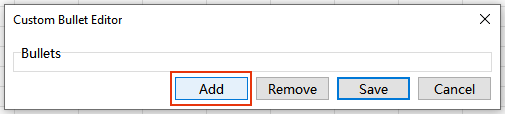
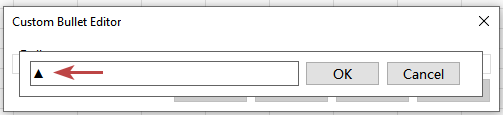
- 2) 追加したい記号(例:▲、▼、⊕、⊖)を貼り付け、OKをクリックしてください。必要に応じて、この手順を繰り返してさらに記号を追加することも可能です。
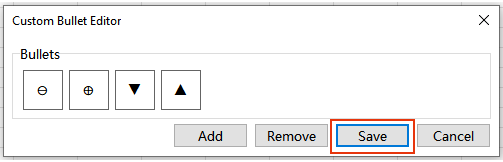
- 3)保存をクリックして、カスタム箇条書きを今後も使えるように保存しましょう。
5。選択範囲にユーザー設定の箇条書きを適用します。完了したら、閉じるをクリックします。

ヒント:ユーザー設定の記号を削除するには、ユーザー設定領域で編集をクリックしてください。ユーザー設定箇条書きエディターで削除したい記号を選択し、削除をクリックすれば完了です。
方法3:一貫性のあるリストを作成するために最近使用した項目の箇条書きを再利用する
箇条書きを一度適用すると、そのスタイルが最近使用した項目に表示されます。定期的なレポートや複数のシート、ワークブックの書式設定が大幅に時短できるのは、ワンクリックで同じ箇条書きスタイルを再利用できるからです。
1 で、別の範囲を選択するか、別のシートに切り替えてください。
2 で、Kutools > 箇条書きの挿入をクリックします。
3 で、最近使用した項目の下にある以前使用した箇条書きスタイルをクリックします。完了したら、閉じるをクリックします。

ヒント:書式の一貫性を重視するなら、毎回新しい記号を選ぶよりも、最近使用した項目を使う方が多くの場合、望ましいでしょう。
箇条書きオプションに関する注意点と推奨設定
上記の方法は、箇条書き(プリセット、ユーザー設定、および最近使用した項目)の選択に焦点を当てています。実際のワークシートでクリーンな結果を得るには、箇条書きオプションを適切に設定し、右側のセルのみが処理されるようにすることが鍵です。これは特に、選択範囲に空白セル、数式、数値、または複数のデータ型が混在している場合に重要です。
各オプションの意味:
- 定数セルを処理する:箇条書きの挿入は、数式を含まないセル(直接入力されたテキストや数値など)にのみ適用されます。
- 数式セルを処理する:数式を含むセルに箇条書きの挿入を適用します。
- 空白セルを処理する:箇条書きの挿入を空セルにも適用します(テンプレート作成に便利です。リストを整理したい場合はオフにしてください)。
- 非空の範囲にあるテキストセルだけを処理:箇条書きの挿入をテキストセルに限定し、数値や日付が混在する範囲への誤挿入を防ぎます。

推奨設定(一般的なシナリオ)
デフォルトで4 つのオプションすべてがチェックされていると仮定すると、ほとんどのケースでは1 つの設定を変更するだけで済みます:
- クリーンなリスト向け(最も一般的):空白セルを処理するのチェックを外してください。他の3 つのオプションは、引き続きチェックしたままにしておいてください。
- テンプレート作成向け:空白セルを処理するのチェックをオンにしておきます(すべての4 つのオプションをチェックしたままにし、箇条書きのプレースホルダーを事前に埋めておきます)。
注記:
- 箇条書きを挿入した直後にすぐに元に戻したい場合は、元に戻す(Ctrl+Z)を押してください。
- 結果が「乱雑」に見える場合は、通常、最も簡単な修正方法は、空白セルを処理するをオフにして、非空範囲内のテキストセルのみを処理するをオンにすることです。
おすすめの業務効率化ツール
Office Tab:便利なタブ機能を Microsoft Office でご利用いただけます。Chrome、Firefox、新しいEdge ブラウザのように、タブでドキュメントをサッと切り替えて、ウィンドウの散らかりをスッキリ解消!詳細はこちら。。。
Kutools for Outlook:Kutools for Outlook は、Microsoft Outlook 2010~2024(およびそれ以降のバージョン)と Microsoft 365 向けに100 以上の強力な機能を提供し、メール管理をシンプルに、生産性をぐんと高めます。詳細はこちら。。。
Kutools for Excel
Kutools for Excel は、Excel 2010~2024 および Microsoft 365 向けに300 以上の高度な機能を提供し、作業効率を大幅にアップします。上記の機能は、その豊富なタイムセーバーツールの中のほんの一例にすぎません。
