Kutools でExcel の画面上の色を選択・再利用する方法
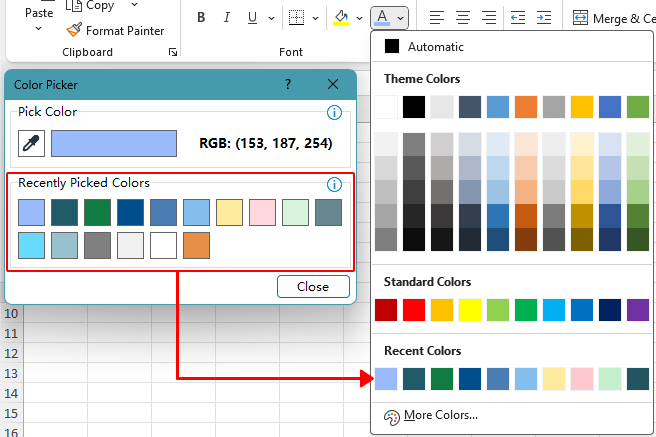
Excel 内のさまざまな要素(グラフ、図形、セルなど)で色を統一するのは意外と難しいもの。特に、ウェブサイトや画像、その他のアプリケーションなど外部ソースの色を使いたいときにはなおさらです。Kutools for Excelに標準搭載されたカラーピッカー機能を使えば、この作業がぐっとラクに!画面上の任意の色をワンクリックで選択し、即座にExcel で再利用可能。さらに、最近使用した色を最大30 件まで保存できるため、Excel 標準の10 件を大きく上回ります。
さらに、これらの色は自動的にExcel の最近使用した色パレットと同期されるため、追加の手順なしで一貫した書式設定を維持できます。ダッシュボードのデザインやデータの整形にもこのツールを使えば、時間を大幅に節約し、プロフェッショナルで洗練された仕上がりを実現します。
Excel でKutools のカラーピッカーを使うべき理由は何ですか?
- 🎨画面上のどの色でも自由に選択可能– Excel はもちろん、画像やウェブサイト、開いているアプリケーションからも簡単に色を取得できます。
- 🔄Excel の「最近使用した色」と自動同期– 選択した色が即座にExcel の最近使用した色パレットに追加されるので、Excel 内のどこからでもその色をすぐに使えます。
- 📊より多くの最近使用した色を保存– Kutools なら、最大 30 色分の最近選択したカラーを記録。一方、Excel ではわずか10 色までしか保存できません。
- 🧠カラーコードを覚える必要なし– クリックして適用するだけで、HEX や RGB 値を手動で入力したりコピーしたりする手間が省けます。
- ⚡リボンからのワンクリックアクセス – 初心者でもすぐに見つけて、簡単に使えます。
- 📌一貫性のある書式設定 – グラフ、図形、表からダッシュボード全体まで、統一されたデザインを簡単に維持できます。
Kutools for Excel を使用して色を選択する手順
以下の手順に従って、Kutools のカラーピッカーを使えば、画面上の任意の色をExcel で直接選択・再利用できます。
カラーピッカーを開きます。
Excel で、Kutools > 書式(編集グループ内)にあるカラーピッカーをクリックします。
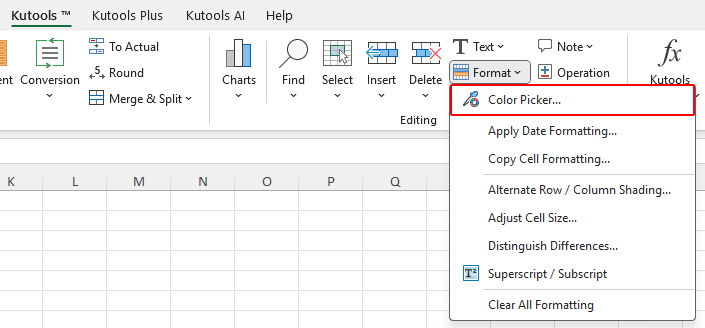
注: Kutools リボンが狭いツールバーモードで表示されている場合は、Kutools > 選択(編集グループ内)> カラーピッカーをクリックしてください。
画面の任意の場所から色を選びましょう。
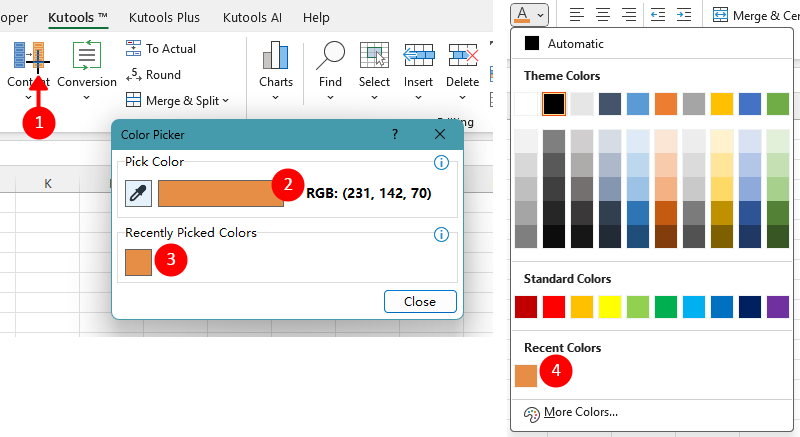
カラーピッカーを開くと、マウスカーソルが十字線ポインタに変わります。[下のスクリーンショットのマーク1 参照]。画面上の任意のポイントへカーソルを移動してください。
カーソル位置の色は、リアルタイムで色の選択プレビューエリア[マーク2 参照]に表示されます。
- 左クリック:現在の色を取得し、自動的にその色を次の両方に追加します。最近使用した色領域 [マーク3 参照]とExcel の最近使用した色パレット[マーク4 参照]。
- 右クリック:キャンセルして、通常のカーソルに戻ります。
最近選択した色をもう一度使いましょう。
最近選択した色は、Excel の最近使用した色[上のスクリーンショットのマーク4 参照]に表示され、図形やグラフ、セルに直接適用できます。
注:Excel の最近使用した色に以前選択した色が表示されない場合(Excel は10 色までしか保存できません)、Kutools カラーピッカー画面の最近使用した色セクションからその色をクリックして、Excel のパレットに再度追加してください。
- 画面上のどこからでも(他のアプリケーション、画像、ウェブサイトなど)色を簡単に選択できます。
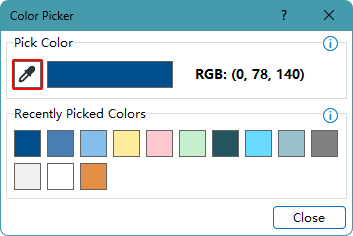
- 別の色を選択するには、スポイトアイコンをクリックするだけです。(下のスクリーンショットの赤枠をご参照ください)。
- カラーピッカーは、素早く再利用できるように、最大30 件の最近使用した色を保存します。
おすすめの生産性ツール
Office Tab:Microsoft Office で便利なタブ機能をご利用いただけます。Chrome、Firefox、新しいEdge ブラウザのように、複数のドキュメントをタブでサッと切り替えられます。ウィンドウが散らかることもありません。詳細はこちら。。。
Kutools for Outlook: Kutools for Outlook は、Microsoft Outlook 2010~2024(およびそれ以降のバージョン)と Microsoft 365 向けに100 以上の強力な機能を提供し、メール管理をシンプルにして生産性を大幅に高めます。詳細はこちら。。。
Kutools for Excel
Kutools for Excel は、Excel 2010~2024 および Microsoft 365 向けに300 以上の高度な機能を提供し、作業効率を大幅に向上させます。上記の機能は、その豊富なタイムセーバーツールの中のほんの一例にすぎません。
