Kutools で AI を使用してExcel 数式を生成する
Excel で数式を作成するのは、特に初心者や複雑な条件を扱う場合、非常に難しいことがあります。数式生成機能を備えたKutools for Excelは、AI を活用して実現したい内容を平易な言葉で説明するだけで、正確な数式を自動生成します。
AI にワークシートを分析させて、リクエストに基づいた正しい数式を自動生成してもらうことで、手作業で数式を記述する手間と時間を大幅に節約できます。

Kutools の数式生成機能を使う理由
Excel の数式(特に複雑なもの)を作成するのは、時間がかかり、ミスも起こりやすくなります。特にExcel 関数に慣れていない方にとってはなおさらです。Kutools の数式生成機能を使えば、目的を平易な言葉で説明するだけで、組み込みの AI がそれを動作する数式に自動変換。面倒な作業から解放されます!
- ⚡数式の知識は不要– 実現したいことを説明するだけで、AI がロジックを自動で処理します。
- ⏱️保存時間– 試行錯誤なしで、素早く正確な数式を手に入れられます。
- 🎯より正確な結果– データを安全に AI に送信し、コンテキストに基づいた数式を自動生成します。
- 📋履歴の追跡 – 組み込みの履歴機能を使えば、以前のリクエストを簡単に再利用・改良できます。
- 💾お気に入り – よく使う数式を保存して、ワンクリックで簡単に再利用できます。
初心者にも上級ユーザーにも、このツールは数式作業のワークフローを大幅に高速化し、ストレスを軽減します。
Excel でKutools の数式生成を使用する方法
数式の要件を説明し、AI を使用して数式を生成し、ワークシートに直接挿入または再利用するには、以下の手順に従ってください。
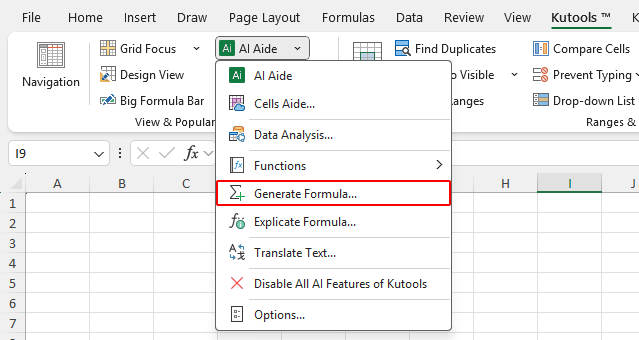
- Kutools > AI アシスタント > 数式生成に移動して、AI 搭載の数式ジェネレーターを起動します。
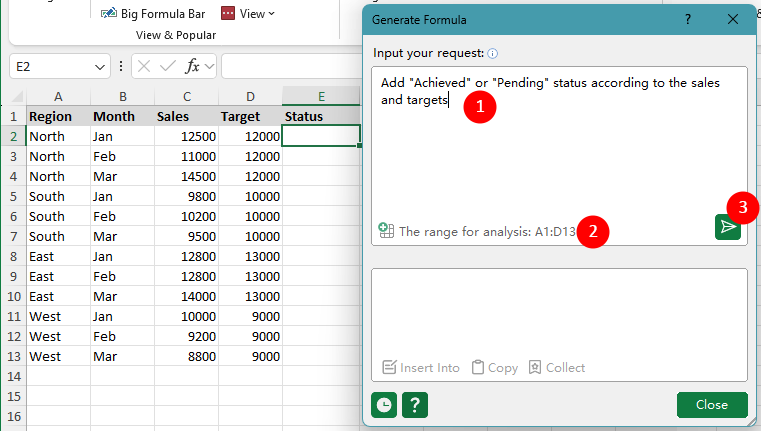
- 数式生成ダイアログボックスで、以下の手順に従ってください。
- あなたの要求を入力してくださいボックスに、数式に実行させたい内容を明確かつ具体的に記述してください。
例:売上と目標に基づき、「達成済み」または「保留中」のステータスを自動で追加する。 - (オプション)分析対象のデータ範囲を指定してください。これにより、AI がワークシートの構造を理解し、より正確な数式を生成できます。
- 要求を送信ボタンをクリックして、数式を生成しましょう。
ヒント:この機能をご利用いただくには、Kutools > AI アシスタント > オプションで有効な AI キーを設定する必要があります。AI キーの取得方法がわかりませんか?OpenAI API キーの取得方法を知るには、ここをクリックしてください。または、Kutools AI キーの取得方法を知るには、ここをクリックしてください。さらに、100 回分の無料利用で、すべての AI ツールを制限なくお試しいただけます!
- あなたの要求を入力してくださいボックスに、数式に実行させたい内容を明確かつ具体的に記述してください。
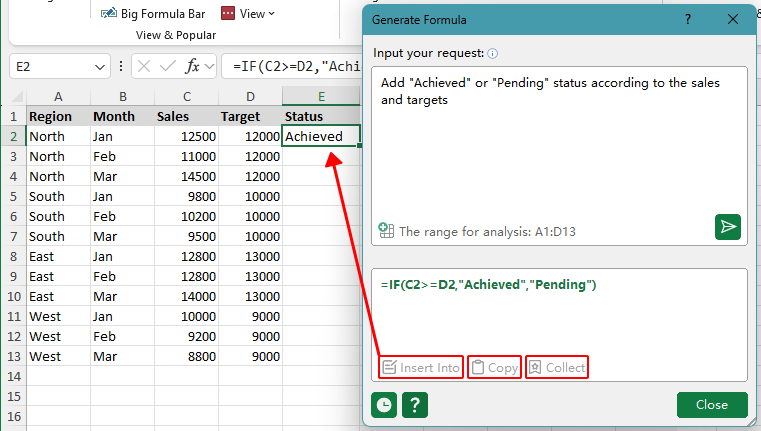
- 数式が生成されたら、次の操作が可能です。
- 挿入先:生成された数式は、現在アクティブなセル(例:スクリーンショットのセル E2)に直接挿入されます。
- コピー:数式をクリップボードにコピーして、どこでも自由に使えます!
- 保存:数式をお気に入りに保存して、後で簡単に再利用できます。
Excel でKutools の数式生成を使用する際のヒント
数式生成機能の使用体験を向上させ、KUTOOLS AI の設定を管理するためのヒントと役立つリンクを以下に示します。
- AI が正確な数式を生成できるように、リクエストはできるだけ具体的に入力してください。説明が明確であればあるほど、結果の精度が高まります!
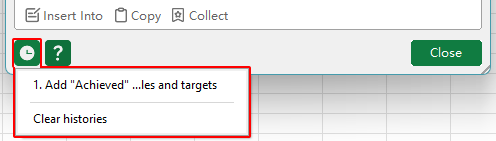
例:セル A1:B200 の合計を取得する。 - 履歴アイコンをクリックすると、以前に送信したリクエストとその生成された数式を確認できます。これにより、後から数式を見直したり、再利用・改良したりするのに便利です。
- 同じようなロジック(例:学生の成績評価やコミッション計算)を頻繁に使う場合は、生成された数式の下にある保存ボタンをクリックして、あとで簡単に再利用できるように保存しましょう。
- 必要に応じて、Kutools > AI アシスタント > Kutools のすべての AI 機能を無効化をクリックすれば、すべての AI 関連機能を簡単にオフにできます。一度無効化すると、Kutools は AI 搭載機能を一切提供しなくなります。再度有効化するには、Kutools > ヘルプ > 設定センターに移動し、AI 機能をオンにしてください。
- この機能をご利用になるには、Kutools > AI アシスタント > オプションで有効な AI キーが設定されていることをご確認ください。AI キーの取得方法がお分かりになりませんか?OpenAI API キーの取得方法を知るには、ここをクリックしてください。または、Kutools AI キーの取得方法を知るには、ここをクリックしてください。そして、100 回分の無料利用で、すべての AI ツールを制限なくご利用いただけます!
おすすめの生産性向上ツール
Office Tab:便利なタブ機能を Microsoft Office でご利用いただけます。Chrome、Firefox、そして新しいEdge ブラウザーのように、タブを使ってドキュメント間をスムーズに切り替えられます。ウィンドウが散らかることもありません。詳細はこちら。。。
Kutools for Outlook:Kutools for Outlook は、Microsoft Outlook 2010~2024(およびそれ以降のバージョン)と Microsoft 365 向けに100 以上の強力な機能を提供し、メール管理をシンプルにして生産性を大幅にアップします。詳細はこちら。。。
Kutools for Excel
Kutools for Excel は、Excel 2010 – 2024 および Microsoft 365 での作業を効率化するための300+の高度な機能を提供します。上記の機能は、含まれる多くの時間節約ツールの1 つにすぎません。
