KUTOOLS AI Aide でExcel の数式を数秒で解説
Excel の数式は、特にネストが深かったり長かったり、他人が作成したものだったりすると、すぐに分かりにくくなります。KUTOOLS AI Aideには、数式の説明機能が搭載されており、複雑な数式を平易な英語で明確なステップバイステップの説明に変換。その動作をしっかり理解し、ロジックを検証し、自信を持って再利用できるようになります。
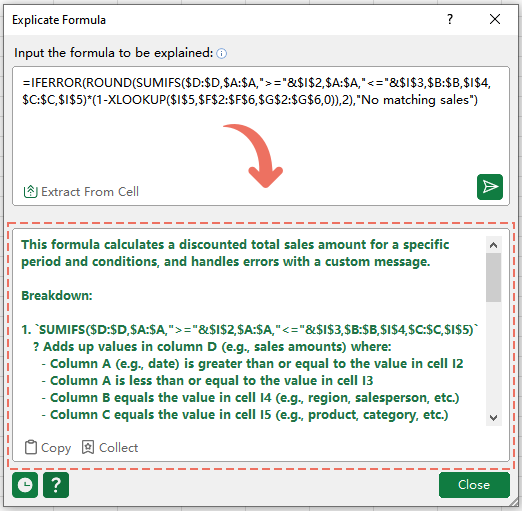
Kutools の数式の説明機能を使う理由
ほとんどの人が数式を作成するよりも、読解に苦労します。数式の説明は、「この数式、結局何をしているの?」と数式を見つめているまさにその瞬間のために設計されています。
- ⚡即座に理解 – 手作業で数式の各部分を追跡する代わりに、わずか数秒でわかりやすい説明を手に入れられます。
- 🧠実践しながら学習– 数式の動作をステップごとに確認できるので、記憶に残りやすく、再現も簡単です。
- 🔍監査とトラブルシューティング– 長く複雑な数式に潜む論理的問題を、レポートエラーが発生する前に素早く特定できます。
- 📌引き継ぎの手間を軽減– 同僚が作成した数式(または古いファイルのもの)を、逆エンジニアリングすることなく理解できます。
- 🖱️コピーアンドペーストの手間をカット–セルから抽出機能で、セルから直接数式を取得し、すぐに説明できます。
- 📋ワンクリックで再利用 – コピーで説明をコピーするか、収集で後から参照できるように保存できます。
数式の説明の使い方
数式の説明ウィンドウはシンプルな設計で、数式を入力してワンクリックするだけで、コピーまたは保存可能なわかりやすい説明がすぐに得られます。
💡 ヒント:この機能をご利用になる前に、AI キーがKutools>AI アシスタント>オプションで正しく設定されていることをご確認ください。まだキーをお持ちでない場合は、OpenAI API キーの取得方法またはKutoolsAI キーの取得方法をご参照ください。さらに、すべての AI ツールを制限なしで100 回無料でお試しいただけます!
手順1:数式の説明機能を開く
1。Kutools > AI アシスタント > 数式の説明をクリックします。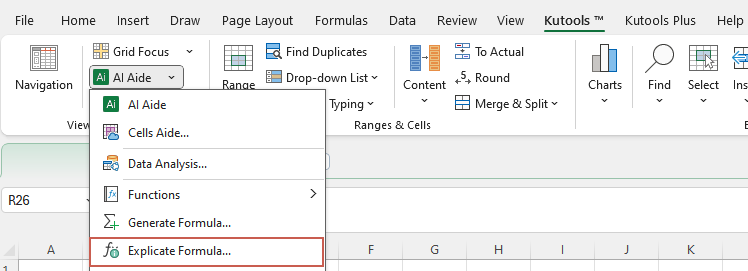
手順2:説明対象の数式を送信する
2。数式の説明ダイアログで、以下の操作を行ってください:
- 説明したい数式を説明が必要な数式を入力してくださいボックスに入力してください:
- ワークシートのセルにすでに数式が入力されている場合は、セルから抽出をクリックすると、自動的にその数式が入力ボックスに取り込まれます。
- 数式が別の場所にある場合は、直接入力ボックスに貼り付けてください。
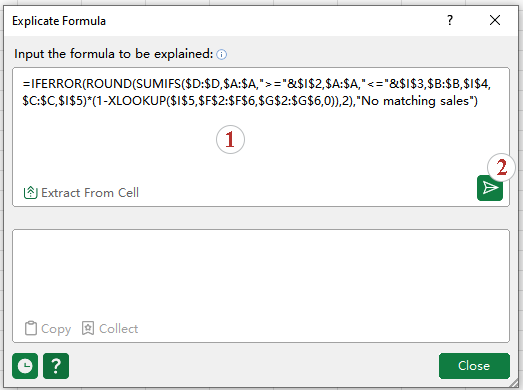 要求を送信ボタンをクリックすると、説明が生成されます。
 要求を送信ボタンをクリックすると、説明が生成されます。
結果:説明を取得して再利用する
下部の結果パネルで説明をご確認ください。通常、数式の動作と主要な計算ステップが記載されています。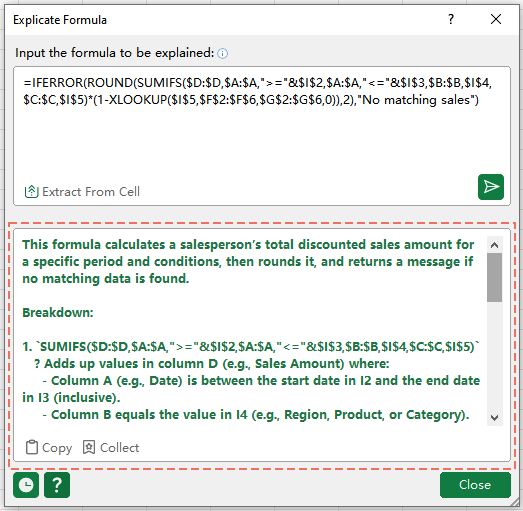
💡 ヒント:
- 説明テキストをコピーするには、
 コピーをクリックしてください。後で参照するために保存するには、収集をクリックしてください。
 - 完了しましたら、閉じるをクリックしてください。
 コピーをクリックしてください。後で参照するために保存するには、
数式の説明の使用時のヒント
- 数式の説明が実行されない場合– まず、AI キーがKutools > AI アシスタント > オプションで正しく設定されているかご確認ください。OpenAI API キーの取得方法またはKutools AI キーの取得方法をご参照ください。
- 可能であれば「セルから抽出」をご利用ください– 文字が欠落したり、誤ったバージョンをコピーしてしまうことなく、完全な数式を確実に取得できる最も信頼性の高い方法です。
- セル参照を再確認してください– 数式が他のセル、名前付き範囲、または構造化参照に依存している場合は、それらの参照先が正しいことを必ずご確認ください。説明は数式のロジックに基づいていますが、実際の結果はあくまであなたが指定した参照によって決まります。
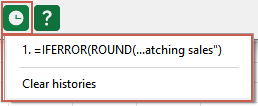
- 履歴を使って確認・再利用 – 履歴アイコンをクリックすると、以前送信したリクエストとその説明が表示されます。保存された記録を削除するには、履歴をクリアをクリックしてください。
- 必要に応じて AI 機能を無効化– すべての AI 機能をオフにするには、Kutools > AI アシスタント > Kutools のすべての AI 機能を無効化をクリックしてください。AI 機能を再度有効にするには、Kutools > ヘルプ > 設定センターに移動し、AI 機能をオンにしてください。
よくある質問
おすすめの生産性ツール
Office Tab:Microsoft Office で便利なタブ機能が使えます。Chrome、Firefox、新しいEdge ブラウザと同様に、タブでドキュメントをサッと切り替えられ、ウィンドウが散らかりません。詳細はこちら。。。
Kutools for Outlook:Kutools for Outlook は、Microsoft Outlook 2010~2024(およびそれ以降のバージョン)と Microsoft 365 向けに100 以上の強力な機能を提供し、メール管理をシンプルに、生産性をぐんと高めます。詳細はこちら。。。
Kutools for Excel
Kutools for Excel は、Excel 2010~2024 および Microsoft 365 向けに300 以上の高度な機能を提供し、作業効率を大幅にアップします。上記の機能は、その豊富なタイムセーバーツールの中のほんの一例にすぎません。
