KUTOOLS AI 関数:AI の知能をExcel の数式に取り入れる
従来のExcel 関数は計算や固定ロジックのために設計されていますが、自然言語や非構造化テキスト、意味的理解には対応できません。KUTOOLS AI 関数は、ワークシートの数式に直接 AI を組み込むことで、Excel の可能性をさらに広げます。
これらの関数を使えば、シンプルなExcel 数式で質問を投げかけたり、価値ある情報を抽出したり、テキストを翻訳したりできます。
- なぜ KUTOOLS AI 関数を使うべきなのか?
- AI オプションを設定する
- KUTOOLSAIASK – Excel 上で直接質問できる
- KUTOOLSAIEXTRACT – テキストから構造化されたデータを抽出する
- KUTOOLSAITRANSLATE – セル内のテキストを翻訳する
- まとめ
なぜ KUTOOLS AI 関数を使うべきなのでしょうか?
AI オプションを設定する
拡張機能をご利用になる前に、AI 接続の設定が必要です。このセットアップは一度だけ行うもので、選択した AI サービスと機能がスムーズに連携できるようになります。
AI オプションを設定するには:
- クリックして、KUTOOLS AI > オプション > オプション。
- KUTOOLS AI オプションを設定するウィンドウで、AI プロバイダーを選択してください。
- API キーを入力して、保存してください。
設定後、拡張機能はすべてのワークブックでご利用いただけます。
カスタムプロバイダーを含むさまざまな AI プロバイダーの設定方法については、次の記事をご参照ください:KUTOOLS AI オプションを設定する。

KUTOOLSAIASK – Excel 上で直接質問できる
Excel は質問に答えることができません。説明や定義、文脈情報を得たい場合は、通常 Excel を離れ、他の場所で検索する必要があります。KUTOOLS AI ASK を使えば、セル内で直接質問でき、AI が生成した明確な回答を数式の結果として受け取れます。
仕組みは?
- 結果を出力するセルを選択してください。
- KUTOOLS AIに移動し、関数 > KUTOOLSAIASKを選択します。
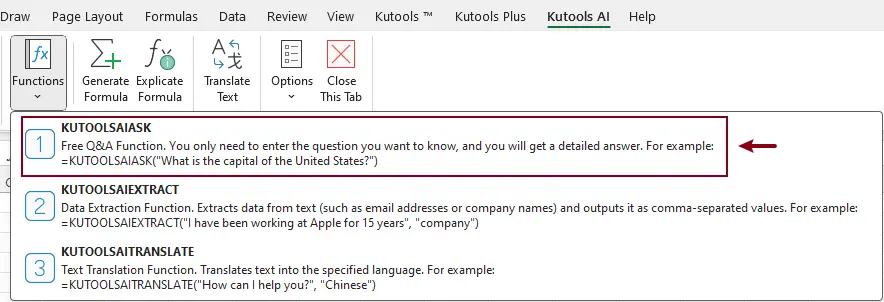
- 関数の引数ダイアログボックスで、Questionボックスに質問を入力し、OKをクリックしてください。例:アメリカ合衆国の首都はどこですか?
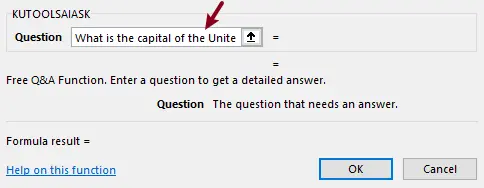
選択したセルにKUTOOLSAIASK 数式が自動生成され、対応する回答が即座に表示されます。

KUTOOLSAIEXTRACT – テキストから構造化されたデータを抽出する
実際のExcel 作業では、テキストデータが常にクリーンで構造化されているとは限りません。会社名、メールアドレス、電話番号、職位などの情報は、多くの場合、長い文章やメモ、説明文の中に埋め込まれています。こうした情報を従来のExcel 数式で抽出しようとすると、複雑な関数の組み合わせや VBA コードが必要になり、処理速度が遅く、保守も困難です。
KUTOOLSAIEXTRACT は、AI を活用してテキストの意味を理解し、指定された情報を的確に抽出することで、この作業を大幅に簡素化します。厳格なパターンに依存するのではなく、意味的理解に焦点を当てることで、たった1 つの関数で非構造化テキストを構造化データへと変換できます。
仕組みは?
- 結果を出力するセルを選択してください。
- KUTOOLS AIに移動し、関数 > KUTOOLSAIEXTRACTを選択します。
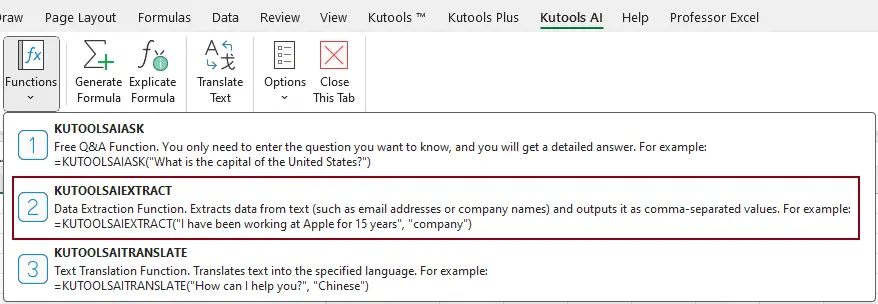
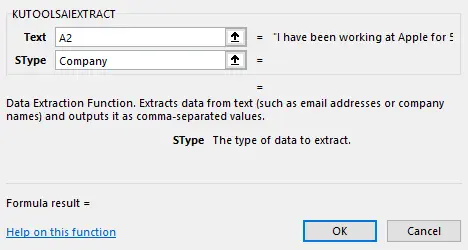
- 関数の引数ダイアログボックスで、次の操作を行います。
- 抽出元のテキストは、Textで指定します。ここでは、データを抽出したいテキストが含まれるセルを選択してください。
- 抽出タイプをSTypeで定義します。この例では、選択したテキストから会社名を抽出するため、Companyと入力します。
- OKをクリックします。
最初の結果が生成された後、処理したいセルが複数ある場合は、数式を含むセルを選択し、フィルハンドルを下にドラッグして、残りのセルにも抽出を適用してください。
元のテキストが変更されると、結果は自動的に更新されます。

KUTOOLSAITRANSLATE – セル内のテキストを翻訳する
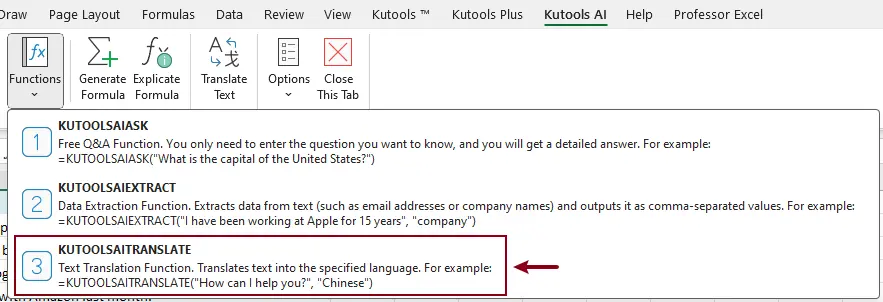
Excel には組み込みの翻訳機能がありません。セルごとにテキストを翻訳するのは時間がかかり、一貫性も欠けます。KUTOOLSAITRANSLATE は、簡単なExcel 数式で自動翻訳を実現します。
仕組みは?
- 結果を出力するセルを選択してください。
- KUTOOLS AIに移動し、関数 > KUTOOLSAITRANSLATEを選択します。
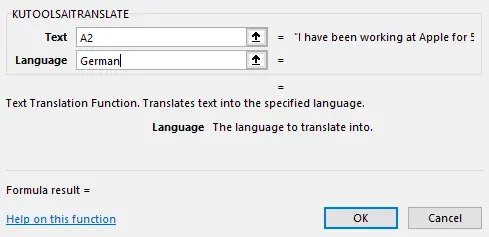
- 関数の引数ダイアログボックスで、次の操作を行います。
- Text 引数フィールドに、翻訳したいテキストを直接入力するか、該当するセルを選択してください。
- Language 引数フィールドで、ターゲット言語を指定してください。
- OKをクリックします。
最初の結果が生成された後、処理したいセルが複数ある場合は、数式を含むセルを選択し、フィルハンドルを下にドラッグして、残りのセルにも翻訳を適用しましょう。
元のテキストが変更されると、結果は自動的に更新されます。

まとめ
KUTOOLS AI 関数は、ワークシートの数式に直接 AI 機能を組み込むことで、従来の計算を超えたExcel 活用を実現します。質問への回答、テキストからの意味のある情報の抽出、言語間でのコンテンツ翻訳など、複雑なテキストベースのタスクも、シンプルで直感的な数式ひとつで簡単に処理できます。
おすすめの生産性ツール
Office Tab:Microsoft Office で便利なタブ機能を活用しよう!Chrome、Firefox、新しいEdge ブラウザーのように、タブで文書をサッと切り替えられ、煩雑なウィンドウから解放されます。詳しくはこちら。。。
Kutools for Outlook:Kutools for Outlook は、Microsoft Outlook 2010~2024(およびそれ以降のバージョン)と Microsoft 365 向けに100 以上の強力な機能を提供し、メール管理をシンプルにしながら生産性を大幅にアップします。詳しくはこちら。。。
Kutools for Excel
Kutools for Excel は、Excel 2010 – 2024 および Microsoft 365 での作業を効率化するための300+高度な機能を提供します。上記の機能は、含まれている多くの時間節約ツールの一つにすぎません。
