Kutools Cells Aide:Excel でよりスマートな AI 搭載セル操作
Excel は構造化されたデータの処理に優れていますが、以下のような現実世界のセル内容を扱う場合、非効率かつ脆弱になります:
- テキスト、数値、説明文が混在するセル
- 「来週の金曜日」、「3 日前」、「今月末」などの曖昧な表現
- 要約または分類が必要な長いフィードバックテキスト
- 大規模データセット全体で一貫性のないフォーマット
数式、Power Query、VBA でもこうした課題に対応できる場合がありますが、多くの場合、複雑なロジックに依存したり、技術的な専門知識を要したり、設定に時間がかかったり、継続的なメンテナンスが必要になったりするため、日常的なセル単位のタスクには非効率です。
こうした場面で、AI 搭載のセル処理が真価を発揮します。Cells AideKutools for Excelの機能を使えば、セル操作に直接 AI を活用可能。数式ではなく、シンプルな自然言語で指示するだけで、セルデータの分析・抽出・書き換え・クリーニング・標準化を一括で行えます。
Kutools Cells Aide を使用するメリット
AI オプションを設定する
Cells Aide を使用する前に、AI 接続の設定が必要です。これは一度だけ行う簡単なセットアップで、選択した AI サービスと機能がスムーズに連携できるようになります。
AI オプションを設定するには:
- KUTOOLS AIをクリックし、KUTOOLS AI>オプション>オプションを選択します。
- KUTOOLS AI オプションの設定ウィンドウで、AI プロバイダーを選択してください。
- API キーを入力して、保存してください。
設定後、Cells Aide はすべてのワークブックで利用可能になります。
カスタムプロバイダーを含むさまざまな AI プロバイダーの設定方法については、次の記事をご参照ください:KUTOOLS AI オプションを設定する。

プリセットプロンプトを使用してさまざまなセル操作を実行する
Cells Aide には組み込みのプロンプトライブラリが搭載されており、よく使うセル操作を実用的なカテゴリに分類しています。これらのプリセットプロンプトを使えば、ユーザーが自分で指示を書くことなく、日常的に行うタスクを簡単に処理できます。
主な機能は次のとおりです:
- データ抽出・認識:セル内の情報から、日付や連絡先、会社名など重要な詳細を正確に抽出します。
- コンテンツ分析:長文のテキストから要約、分類、または要点をすばやく抽出します。
- テキスト処理:即座に翻訳・文章のブラッシュアップ・返信文の作成を行い、明確さと一貫性を高めます。
- データのクリーニングと標準化:セル内のデータ形式を自動で正規化し、データセット全体にわたって一貫性のある構造を実現します。
以下では、プリセットプロンプトを実際のシナリオで活用する代表的な例を4 つご紹介します。
例 1:テキストから日付を抽出して標準化する
多くのワークシートでは、日付がテキスト内に埋め込まれ、正確な日付や相対表現などさまざまな形式で記述されています(下図参照)。これにより、データのフィルタリング・並べ替え・分析が困難になります。ここでは、Cells Aide を使って選択したセルから日付を簡単に抽出・標準化する方法をご紹介します。

- 次のように選択して、Cells Aide を開きます:KUTOOLS AI > Cells Aide。

- 「Cells AI All-in-One Aide」ウィンドウで、次の操作を行います:
- 日付情報を含むテキストが入力されているセルを選択します。
- プロンプトライブラリを展開し、プロンプトライブラリのドロップダウンリストから、抽出カテゴリ内の日付の抽出を選択します。
- プリセットされたプロンプトの内容について、必要に応じて本日の日付を更新してください。また、他の部分もニーズに合わせて変更できます。
- 最初の12 セルの結果をプレビューするには、プレビューをクリックしてください。結果が正しいことを確認した後は、処理対象の範囲を選択し、全体を処理するには生成をクリックします。注:最初の12 セルをプレビューすれば、完全な出力を生成する前に結果の正確性を簡単に確認できます。プレビューせずに直接「生成」をクリックすることも可能です。結果が期待通りでない場合は、いつでも再生成できます。
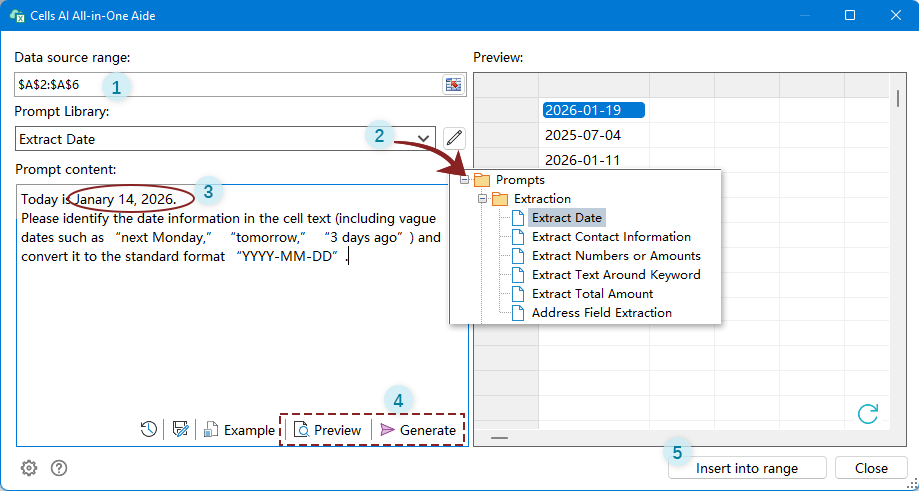
- 結果が生成されたら、「範囲に挿入」をクリックして、出力先のセルを選択し、「Cells AI All-in-One Aide」ウィンドウを閉じてください。
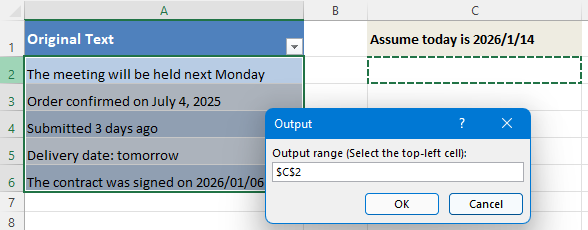
結果
曖昧な表現も明確な日付も正確に認識・抽出され、一貫した日付形式に統一されるため、すぐに並べ替えやフィルタリング、さらなる分析に活用できます。

例 2:セル内の長いテキストを要約する
セルには、フィードバック・コメント・説明などの長いテキストが含まれることが多く、一目で内容を把握するのは困難です。特に大規模なデータセットを扱う場合、手動で要約するのは非効率です。Cells Aide を使えば、セル内の長いテキストをすばやく要約し、最小限の手間で要点を抽出できます。
- 次のように選択して、Cells Aide を開きます:KUTOOLS AI > Cells Aide。
- 「Cells AI All-in-One Aide」ウィンドウで、次の操作を行います:
- 要約したいテキストを含むセルを選択します。
- プロンプトライブラリを展開し、コンテンツ分析カテゴリから、プロンプトライブラリのドロップダウンリスト内にある主なアイデアの要約を選択します。
- プリセットされたプロンプトの内容を、あなたのニーズに合わせて自由にカスタマイズできます。
- 最初の12 セルの結果をプレビューするには、プレビューをクリックしてください。結果が正しいことを確認した後、全体を処理するには範囲を選択して生成をクリックします。注:最初の12 セルをプレビューすることで、完全な出力を生成する前に結果の正確性を確認できます。プレビューせずに直接「生成」をクリックすることも可能です。結果が期待通りでない場合は、いつでも再生成できます。
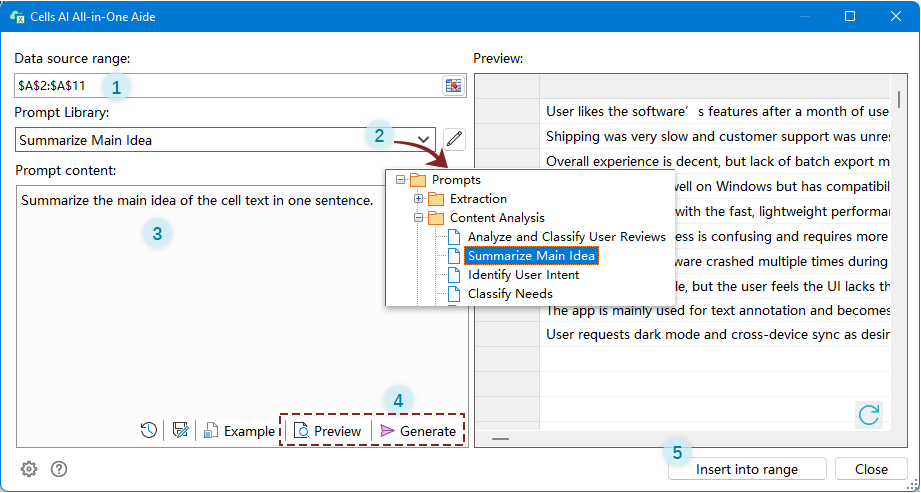
- 結果が生成されたら、「範囲に挿入」をクリックして結果を出力したいセルを選択し、「Cells AI All-in-One Aide」ウィンドウを閉じてください。
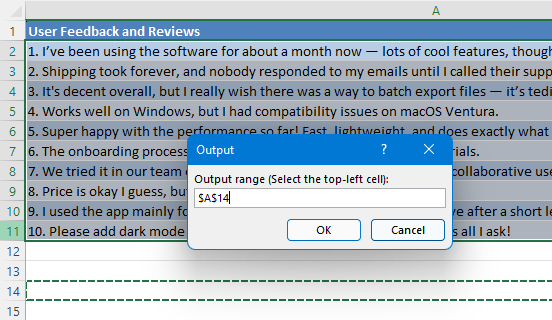
結果
各セルが個別に分析され、簡潔な要約にまとめられるため、重要なポイントをすばやく把握できます。

例 3:セルの内容を特定の言語に翻訳する
多言語データを扱う際、セルごとにテキストを翻訳するのは時間がかかり、結果も一貫性を欠きがちです。Cells Aide は選択したセル全体で高速かつ一貫した翻訳を実現し、このプロセスを効率化します。
- 次のように選択して、Cells Aide を開きます:KUTOOLS AI > Cells Aide。
- 「Cells AI All-in-One Aide」ウィンドウで、次の操作を行います:
- 翻訳したいテキストを含むセルを選択します。
- プロンプトライブラリを展開し、テキスト処理カテゴリ内のプロンプトライブラリドロップダウンリストから、ドイツ語に翻訳を選択します。
- プリセットされたプロンプトの内容で、ターゲット言語を翻訳ニーズに合わせてカスタマイズできます。
- 最初の12 セルの結果をプレビューするには、プレビューをクリックしてください。結果が正しいことを確認した後は、全体を処理する範囲を選択し、生成をクリックします。注:最初の12 セルをプレビューすれば、完全な出力を生成する前に結果の正確性を確認できます。プレビューせずに直接「生成」をクリックすることも可能です。結果が期待通りでない場合は、いつでも再生成できます。
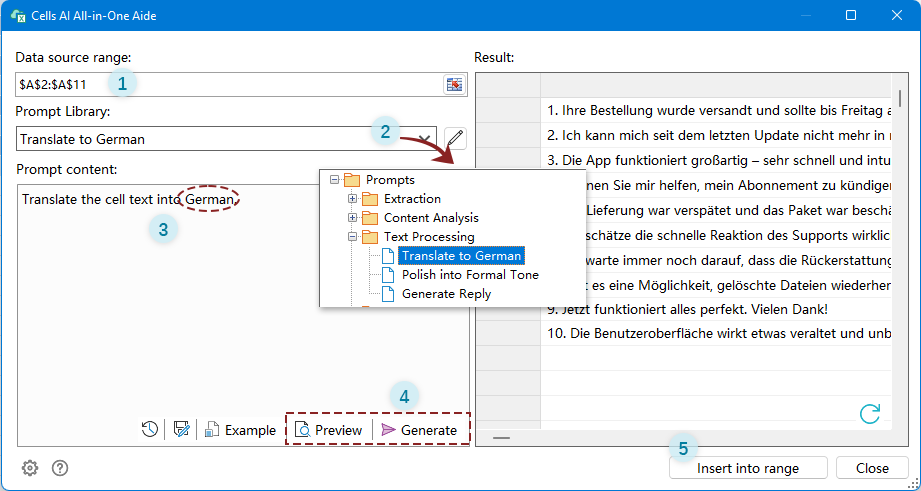
- 結果が生成されたら、「範囲に挿入」をクリックし、出力先のセルを選択してから、「Cells AI All-in-One Aide」ウィンドウを閉じてください。
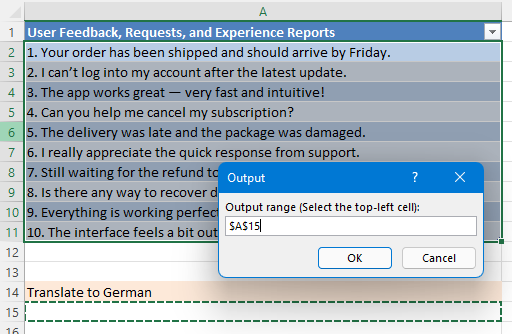
結果
範囲を選択してください。その範囲内のすべてのセルは、指定された言語に翻訳されています。

例 4:セルの内容をクリーニングする
多くの Excel ワークシートでは、テキストデータがメール、ウェブページ、PDF、外部システムなどからコピーされるため、セル内に余分なスペース、タブ文字、不要な改行などが混入することがあります。これにより、可読性の低下やデータ比較の困難、後続処理への悪影響が生じます。特に広範囲にわたる場合は、手動でのクリーニングが面倒で、ミスも起こりやすくなります。
Cells Aide を使えば、プリセットプロンプトでこうしたテキストをすばやくクリーニング・正規化し、すべてのセル内容を一貫して整った形式にできます。
- 次のように選択して、Cells Aide を開きます:KUTOOLS AI > Cells Aide。
- 「Cells AI All-in-One Aide」ウィンドウで、次の操作を行います:
- 削除したい余分なスペース、タブ、改行を含むセルを選択します。
- プロンプトライブラリを展開し、プロンプトライブラリのドロップダウンリストから、テキストのクリーニングと標準化カテゴリ内の余分なスペース、タブ、および改行の削除を選択します。
- プリセットされたプロンプトの内容をそのまま使うか、ニーズに合わせてカスタマイズしましょう。
- 最初の12 セルの結果をプレビューするには、プレビューをクリックしてください。結果が正しいことを確認した後、全体を処理するには範囲を選択して生成をクリックします。注:最初の12 セルをプレビューすることで、完全な出力を生成する前に結果の正確性を確認できます。プレビューせずに直接「生成」をクリックすることも可能です。結果が期待通りでない場合は、いつでも再生成できます。
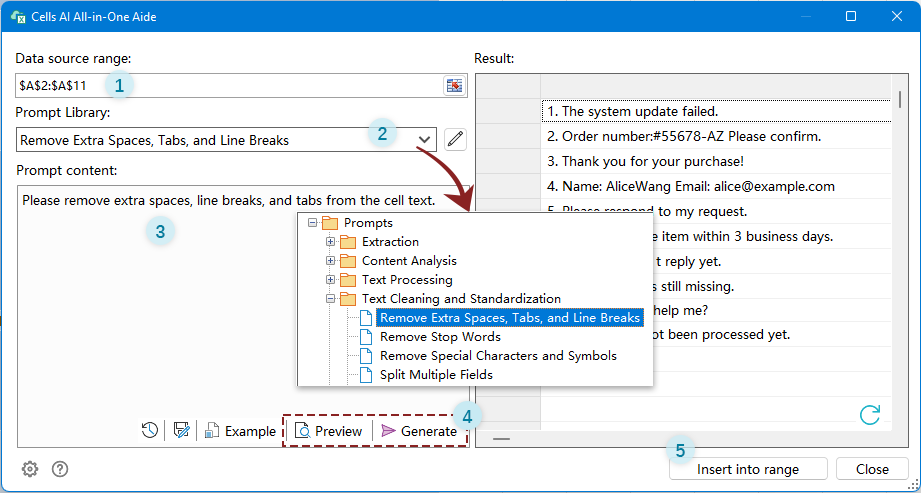
- 結果が生成されたら、「範囲に挿入」をクリックして結果を出力したいセルを選択し、「Cells AI All-in-One Aide」ウィンドウを閉じてください。
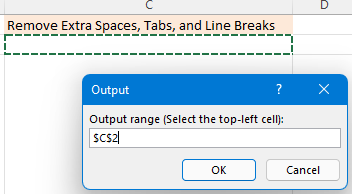
結果
選択したセルから不要なスペース、タブ、改行がすべて削除され、クリーニングされたテキストは一貫性と可読性が向上し、並べ替え・比較・分析に最適になります。

独自の AI ルールを作成して再利用する
Cells Aide のプリセットプロンプトは多くの一般的なシナリオをカバーしていますが、実際の業務では複数のステップを組み合わせたり、特定のビジネスルールに従ったりするカスタムロジックが必要になることも少なくありません。既存のプロンプトがニーズに合わない場合は、Cells AI All-in-One Aide を活用して独自の AI ルールを作成し、将来の再利用のために保存できます。
たとえば、異なるイベントに関連する日付情報を含むセルのリストがあり、次のようにしたいとします:
- 各セルから日付を抽出する
- その日付を YYYY-MM-DD 形式に変換する
- 日付の後に関連イベントをラベルとして追加する
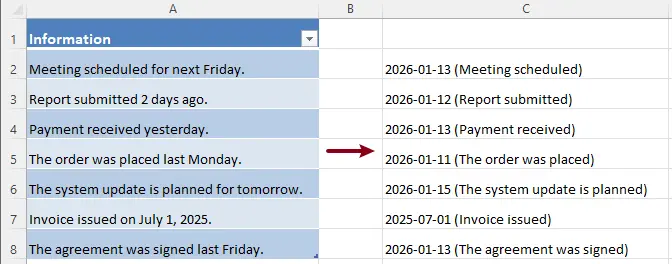
この種類の出力はプリセットプロンプトには含まれていませんが、カスタム AI ルールを使えば簡単に実現できます。
独自の AI ルールを構築
- 次のように選択して、Cells Aide を開きます:KUTOOLS AI > Cells Aide。
- 「Cells AI All-in-One Aide」ウィンドウで、次の操作を行います:
- ラベル付きで日付を抽出したいセルを選択します。
- プロンプト内容ボックスに、あなたのニーズにぴったりのカスタムプロンプトを入力してください。例:本日は2026 年1 月14 日です。テキストに記載されている日付を抽出し、YYYY-MM-DD 形式に変換して、その日付に関連する具体的なイベントを記録してください。出力形式は「YYYY-MM-DD(イベント)」としてください。この AI ルールを今すぐテストするには、引き続き以下の手順に従って結果を生成してください。必要なければ、今すぐルールを保存して将来の使用に備えることもできます。
- 最初の12 セルの結果をプレビューするには、プレビューをクリックしてください。結果が正しいことを確認した後、全体を処理するには範囲を選択して生成をクリックします。注:最初の12 セルをプレビューすれば、完全な出力を生成する前に結果の正確性を確認できます。プレビューせずに直接「生成」をクリックすることも可能です。結果が期待通りでない場合は、いつでも再生成できます。
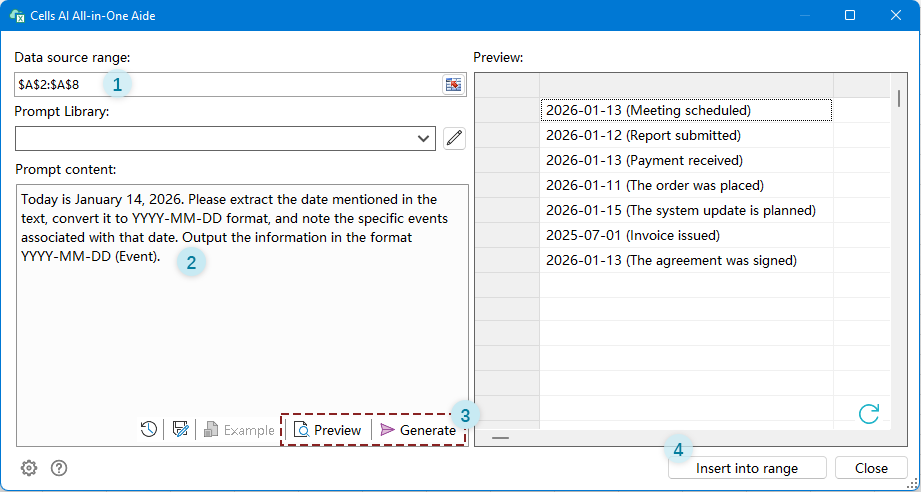
- 結果が生成されたら、「範囲に挿入」をクリックして出力先のセルを選択し、「Cells AI All-in-One Aide」ウィンドウを閉じてください。
結果
選択されたセルは、標準化された日付と文脈に即したイベント情報を組み合わせた、構造化されたラベル付き結果に変換されます。
カスタムルールを保存・再利用
このカスタムルールは保存して再利用でき、異なるワークシートやプロジェクト間で同様のタスクを一貫して処理できます。
- 独自のルールを作成したら、「Save As」ボタンをクリックしてください。
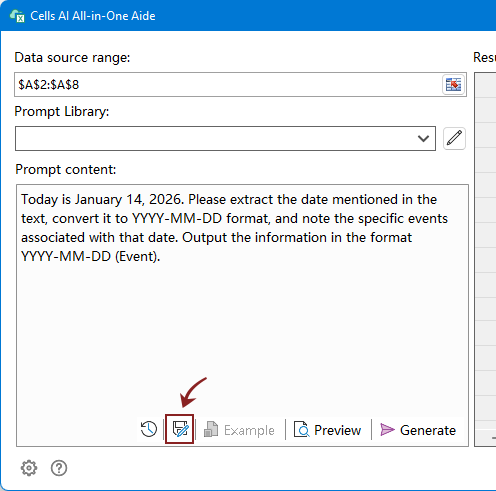
- 2。「Save Prompt As」ダイアログボックスで、プロンプトのカテゴリを選択し、ルール名を入力してから、「Save」をクリックします。
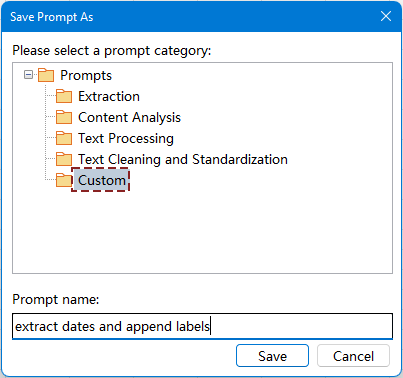
このカスタムルールをご利用になりたい場合は、プロンプトライブラリのドロップダウンリストを展開し、該当するカテゴリからルールをお選びください。

Cells Aide の追加ヒント
Cells Aide インターフェース上のその他の強化ボタン:
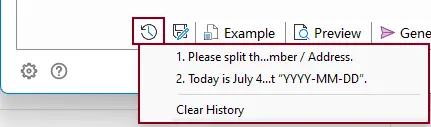
- 履歴には、最近使用したプロンプトが最大10 件保存され、すぐに再利用できます。メニューから「Clear History」をクリックすれば、履歴を簡単にクリアできます。
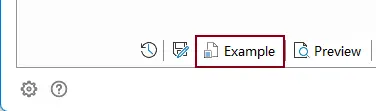
- Exampleは、選択したプリセットプロンプトに関連するサンプルワークシートを開きます。このオプションは組み込みプロンプトでのみ利用可能です。デフォルトのプロンプトを選択後、「Example」をクリックすると、サンプルワークシートが現在のブック内に生成されます。実際のデータに適用する前に、まずサンプルデータでプロンプトを試して、その動作を素早く理解できます。
プロンプトライブラリを管理
Cells Aide を頻繁に使用するようになると、既存のプロンプトを洗練させたり、目的別に整理したり、繰り返し行うタスクのためのパーソナライズされたプロンプトコレクションを構築したくなるかもしれません。プロンプトマネージャーは、すべてのプリセットおよびカスタムプロンプトを一元的に管理できる場所を提供し、AI ワークフローを整理整頓し、再利用可能かつ簡単に維持できるように支援します。
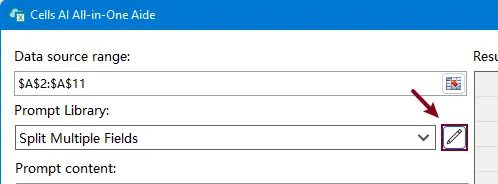
- 「Open Prompt Manager」ボタンをクリックしてください。
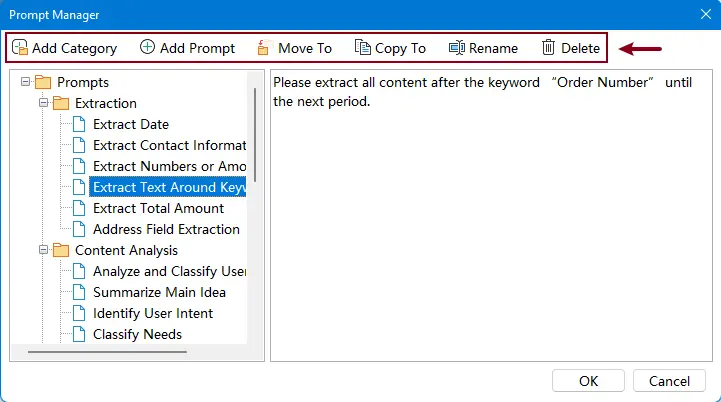
- 「Prompt Manager」ウィンドウでは、次の操作が可能です:
- プロンプトを変更して、特定のニーズにさらにぴったり合うよう調整します。
- 新しいプロンプトカテゴリを追加して、さまざまなワークフローをスッキリ整理しましょう。
- 新しいプロンプトを作成して、セルのカスタム操作を実行しましょう。
- プロンプトを別のカテゴリに移動します。
- プロンプトをコピーして、再利用のために別のカテゴリに保存しましょう。
- カテゴリ名または個別のプロンプト名を変更します。
- 不要になったカテゴリやプロンプトを削除しましょう。
Kutools for Excel で AI 機能をすべて無効化
Kutools for Excel で AI 関連機能をすべてオフにするには、次の手順に従ってください。
- 「KUTOOLS AI」タブに切り替えます。
- 「Options > Disable All AI Features of Kutools」をクリックします。
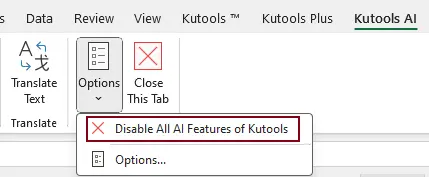
一度無効化すると、再度有効化するまですべての AI 機能がオフになります。
まとめ
Cells AI All-in-One Aide は、Excel でセルの内容を扱う常識を覆します。複雑な数式や手動編集に頼る必要なく、AI 駆動のプロンプトでデータをよりインテリジェントかつ効率的に処理できます。
おすすめの生産性向上ツール
Office Tab:Microsoft Office で便利なタブ機能をご利用いただけます。Chrome や Firefox、新しい Edge ブラウザと同様に、複数のドキュメントをタブでサッと切り替えられ、ウィンドウが散らかることもありません。詳細はこちら。。。
Kutools for Outlook:Kutools for Outlook は、Microsoft Outlook 2010~2024(およびそれ以降のバージョン)と Microsoft 365 向けに100 以上の強力な機能を提供し、メール管理をシンプルに、生産性をぐんと高めます。詳細はこちら。。。
Kutools for Excel
Kutools for Excel は、Excel 2010 – 2024 および Microsoft 365 での作業を効率化するための 300+ の高度な機能を提供します。上記の機能は、含まれる多くの時間節約ツールの一つにすぎません。
