Kutools for Excel のホバー表示:ホバー時にセルの完全な内容と数式をプレビュー
Excel で作業していると、長いテキストや一部しか表示されていない値、あるいは一見して確認しにくい数式を含むセルに頻繁に遭遇します。ホバー表示は、Kutools for Excelの機能で、マウスをセルに合わせるだけでフローティングプレビューウィンドウを表示。列幅を調整したり編集モードに入ったりする必要なく、セルの完全な内容や数式を即座に確認できます。
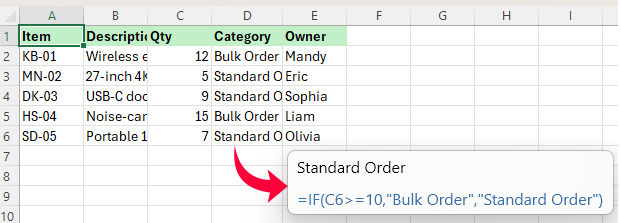
Kutools for Excel のホバー表示とは?
ホバー表示はKutools for Excel のプレビュー機能で、マウスポインターをセルに合わせるだけで、フローティングウィンドウが自動的に表示されます。これにより、列幅を調整したり、数式バーを確認したり、編集モードに入ったりする手間なく、セルの完全な内容や数式を即座に確認できます。
この機能は、長いテキストや省略表示された値、あるいはワークシート上で直接確認しにくい数式を含むセルに特に役立ちます。ホバー表示を使えば、ワークシートのレイアウトを変えることなく、隠れた詳細を即座にプレビューできます。
Excel でホバー表示を使う理由
ホバー表示を使えば、ワークシートのレイアウトを変更することなく、隠れたセルの内容をすっきりと読みやすくし、数式も簡単に確認できます。列幅を広げたり、数式バーに切り替えたり、編集モードに入ったりする必要はもうありません。セルにマウスを合わせるだけで、詳細を即座にプレビュー可能!
- 👀ホバーで全文をプレビュー– 長いテキストや一部しか表示されていない項目も、サッと確認できます。
- 🧮数式をもっと簡単に確認– フローティングプレビューウィンドウで、数式を直接表示します。
- ⚡より効率的に作業– ワークシートを確認する際、サイズ変更やクリック、編集の繰り返しを回避できます。
- 🧠プレビューの表示方法を選択– 必要なときだけ表示するか、空でないセルすべてに対して表示するかを選べます。
- 📐ワークシートのレイアウトを維持 – 列の幅や書式を変更せずに、セルの詳細をそのまま確認できます。
- ✅Excel 単体よりも便利 – セルの内容や数式を中断せずにその場で確認できます。
Kutools for Excel でホバー表示を使う方法
ホバー表示の使い方はとても簡単です。有効にすると、マウスをセル間で移動するだけでワークシート上に直接表示されます。
ステップ1.ホバー表示をオンにする
Kutools > 表示 > ホバー表示をクリックして、この機能を有効にしてください。
ステップ2.セルにマウスを合わせる
ワークシート内のセルにマウスポインターを合わせると、その横にフローティングプレビューウィンドウが表示され、セルの編集やワークシートのレイアウト変更なしに、すぐに詳細を確認できます。
注: プレビューには、現在のホバー表示設定に応じてセルの内容や数式、あるいはその両方が表示されることがあります。表示内容やプレビューウィンドウの表示タイミングを変更するには、ステップ3 に進んでください。
ステップ3.必要に応じてホバー表示の設定を調整する
ホバー表示の動作をカスタマイズするには、ホバー表示 > オプションを開いてください。
「セルホバー表示オプション」ダイアログボックスでは、プレビューウィンドウに表示する内容を選択したり、表示タイミングを制御したり、さらにプレビューウィンドウの位置やフォントサイズを調整したりできます。各オプションの機能について詳しく知るには、ホバー表示オプションの説明をご覧ください。
ホバー表示オプションの説明
「セルホバー表示オプション」ダイアログボックスは、次の3 つのセクションで構成されています。表示タイプ、その他のオプション、およびセルホバービューを有効にする。これらの設定で、ホバービューに何を表示するか、プレビューウィンドウをいつ表示するか、そしてどのように表示するかを細かくコントロールできます。
1.表示タイプ
このセクションでは、プレビューウィンドウに表示される内容を自由にカスタマイズできます。
- セルのテキストを表示– セルの内容をすべて表示します。長いテキストや、表示しきれずに「###」と表示されているセルに最適です。
- セルの数式を表示– セルに保存されている数式を表示し、その構造を簡単に確認。計算ロジックの見直しやワークシートの監査がスムーズに行えます。
両方のオプションが選択されている場合、ホバービューはコンテンツプレビューと数式プレビューの両方をサポートします。
2.その他のオプション
このセクションでは、プレビューウィンドウをいつ、どのように表示するかを制御します。
- 内容のあるすべてのセルに対して表示ウィンドウを表示 – テキストの場合、空でないすべてのテキストセルにホバー表示を出すか、内容が完全に表示できない場合にのみ表示するかを設定できます。数式の場合はこのオプションは適用されず、数式セルには常にホバー表示が表示されます。
- 表示ウィンドウの位置 – プレビューウィンドウをカーソルの右下またはセルの右下に配置できます。
- 表示ウィンドウのフォントサイズは、小、やや小、中、やや大、および大からお選びいただけます。
- テキストの場合:無効にすると、内容が完全に表示できないセルにのみホバー表示が現れます。有効にすると、空でないすべてのテキストセルにホバー表示されます。
- 数式の場合:このオプションをオフにしても、プレビューウィンドウは非表示になりません。数式が表示タイプに含まれている場合、数式を含むすべてのセルにホバー表示が現れます。
ヒント:ホバー表示をより目立たなくしたい場合は、内容のあるすべてのセルに対して表示ウィンドウを表示をオフにして、内容が完全に表示されないセルにのみプレビューが表示されるようにしましょう。
3.セルホバービューを有効にする
これは本機能のマスタースイッチです。有効にすると、ホバービューは選択した設定に従って動作します。無効にすると、プレビューウィンドウは表示されません。
ホバー表示とExcel の既定表示の比較
以下の表は、ホバービューとExcel のセル内容や数式を確認する既定の方法を比較したものです。
| 比較ポイント | Excel の既定の表示 | ホバー表示 |
|---|---|---|
| セルの完全な内容 | 列幅を調整するか、文字を折り返す必要があります✘ | ホバー時にプレビュー表示✔ |
| 数式の表示 | 数式バーを使用するか、編集モードにする必要があります✘ | ホバー時に表示✔ |
| ワークシートのレイアウト | レイアウトが変更される可能性があります✘ | レイアウトをそのまま維持します✔ |
| ワークフロー | 手動操作が多くなります⚠ | より迅速かつスムーズです✔ |
| 内容が省略表示 | 利便性に欠けます⚠ | 簡単に確認できます✔ |
| スマートプレビュー | 利用できません✘ | 利用可能です✔ |
| 高密度なワークシート | 確認に時間がかかります⚠ | クイックレビューに最適です✔ |
要するに、ホバービューを使えば、ワークシート作業の流れを中断することなく、セルの内容や数式をより迅速で便利に確認できます。
おすすめの生産性ツール
Office Tab:Microsoft Office で便利なタブ機能が使えるようになります。Chrome、Firefox、新しいEdge ブラウザーのように、タブで文書をサッと切り替え可能!煩雑なウィンドウから解放されます。詳しくはこちら。。。
Kutools for Outlook:Kutools for Outlook は、Microsoft Outlook 2010~2024(およびそれ以降のバージョン)と Microsoft 365 向けに100 以上の強力な機能を提供し、メール管理をシンプルにして生産性をぐんと高めます。詳しくはこちら。。。
Kutools for Excel
Kutools for Excel は、Excel 2010~2024 および Microsoft 365 向けに300 以上の高度な機能を提供し、作業効率を大幅に向上させます。上記の機能は、その豊富な時間節約ツールの中のほんの一例にすぎません。
