Kutools for PowerPoint AI: 素晴らしいプレゼンテーションを瞬時に作成
PowerPoint でのプレゼンテーション作成にまだ苦労していますか?Kutools for PowerPoint AIを試して、簡単に、そして効率よく魅力的なプレゼンテーションを作成しましょう。この強力なツールは高度な人工知能技術を活用し、スライドのレイアウトとデザインを自動で最適化。プロフェッショナルで目を引くプレゼンテーションが、あっという間に完成します。ビジネスレポート、教育デモンストレーション、会議資料など、どんな用途にも対応し、Kutools for PowerPoint AIがあなたの時間を大幅に節約。すべてのプレゼンテーションに確かなインパクトを与えます。
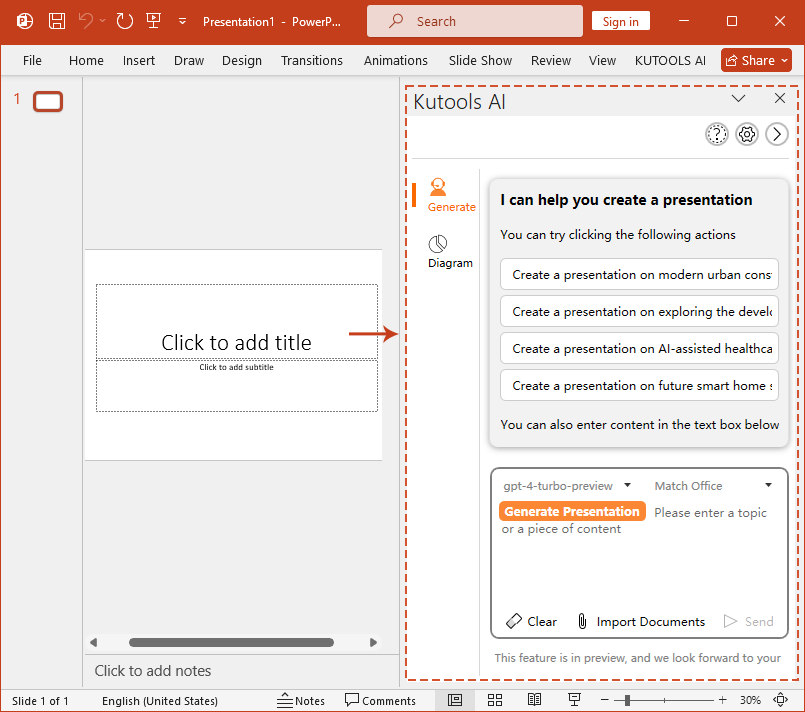
Kutools for PowerPoint AI を選ぶ理由とは?
完全無料🆓:
このツールは完全無料でご利用いただけます。隠れた料金や追加費用は一切なく、いつでも手軽にアクセス可能!
高速スライド作成⏩:
コンテンツを入力するだけで、レイアウト構成からグラフィカルな強化まで、KUTOOLS AI が残りのすべてを数秒で仕上げ、完成度の高いプレゼンテーションを即座に提供します。
インテリジェントなデザイン提案💡:
AI がスライドの具体的なコンテンツに合わせて、フォントやカラースキームなど最適なデザイン要素を提案。プレゼンテーション全体に統一感のある洗練された見た目を実現します。
柔軟なカスタマイズオプション🛠️:
AI が優れた出発点を提供しますが、スライドのすべての要素を簡単に調整可能。レイアウトの変更、画像の差し替え、デザインの微調整など、必要な変更を自由自在にコントロールできます。
40+言語対応🌍:
40 以上の言語をサポートし、グローバルチームや多言語プレゼンテーションに最適です。この機能で言語の壁を乗り越え、より広い視聴者にプレゼンテーションを届け、理解と関与を高めましょう。
PowerPoint で KUTOOLS AI を使用する方法
PowerPoint で魅力的なプレゼンテーションを瞬時に作成するための KUTOOLS AI の設定と使い方を、以下のステップ・バイ・ステップガイドで詳しくご紹介します。
手順1:PowerPoint 用の KUTOOLS AI をインストールする
ダウンロードページにアクセスして、Kutools for PowerPoint AI をダウンロードしてください。その後、インストールファイルを実行し、表示されるプロンプトに従って KUTOOLS AI をインストールします。
- PowerPoint 用の KUTOOLS AI をインストールすると、リボンに新しいKutools AIタブが表示されます。
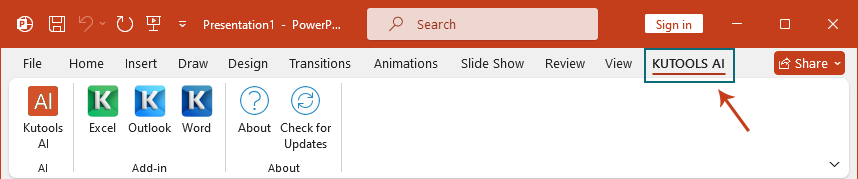
- 次に、「KUTOOLS AI」をクリックすると、AI メールアシスタントガイドウィザードが表示されます。このウィザードの最初のページでは、KUTOOLS AI がどのようにサポートできるかをご紹介しています。「次へ」ボタンをクリックして、次のステップに進んでください。スクリーンショットを参照:

- 次に、利用規約ページが表示されます。「次へ」ボタンをクリックして、先に進んでください。

- 次のKutools AI をアクティブ化ページでは:
- AI プロバイダーを選択してください。(現在、ChatGPT のみ提供しています。)
- 次に、API キーテキストボックスに API キーをコピー&ペーストしてください。
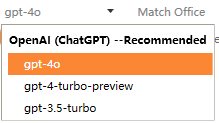
- 必要な GPT モデル()GPT-4o、GPT-4 Turbo Preview、GPT-3.5 Turbo)をお選びください。
- 最後に、「OK」ボタンをクリックしてください。
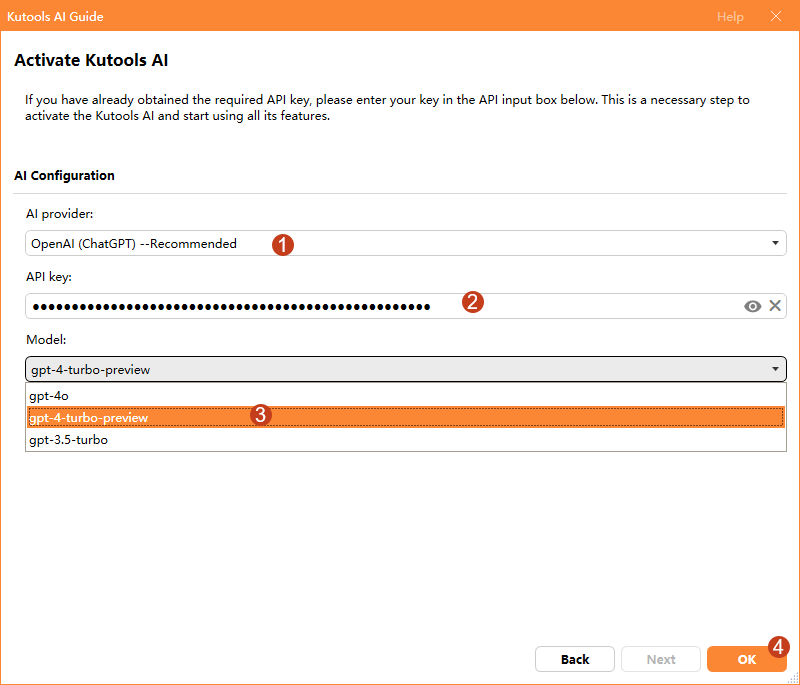
ヒント:- OpenAI API キーをお持ちでない場合は、このウェブサイトから新規作成して、対応する API キーを取得できます。
https://platform.openai.com/api-keys - OpenAI API キーの取得方法を詳しく知りたい方は、以下のリンクをご確認ください。
https://www.extendoffice.com/documents/excel/7435-get-openai-api-key.html - ChatGPT で利用されている「gpt-4-turbo-preview」や「gpt-3.5-turbo」などの AI モデルの正確な料金については、OpenAI 公式ウェブサイトの料金ページをご確認いただくことをおすすめします。https://openai.com/pricing
そこでは、ご希望のモデルに関する詳細な料金情報や各種オプションを確認いただけます。
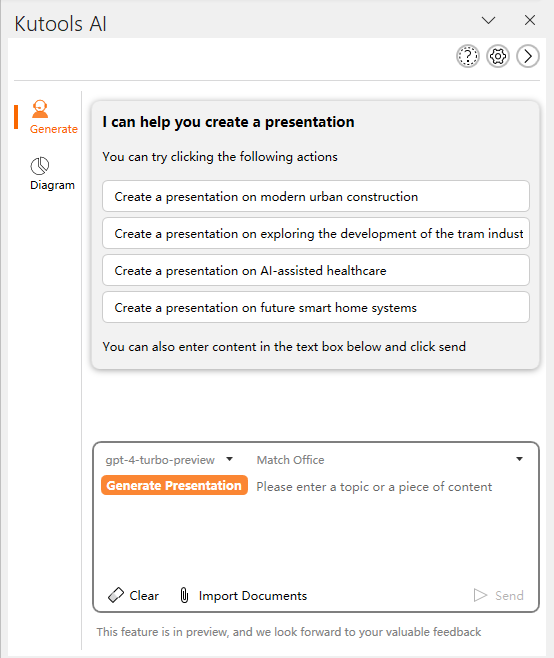
- 次に、KUTOOLS AIのペインがPowerPoint 文書の右側に表示されます。スクリーンショットを参照:
- このように、ペイン内に4 つのサンプルコマンドが表示されています。
- 下部にはチャットボックスがあり、プレゼンテーションを生成したいトピックを自由に入力できます。


手順3:PowerPoint で KUTOOLS AI を使用する
API キーを設定すると、すぐに AI とやり取りしてプレゼンテーションの作成を始められます。
- プレゼンテーションを作成したいトピックやコンテンツを入力してください。その後、「送信」ボタンをクリックするか、Enterキーを押してください。
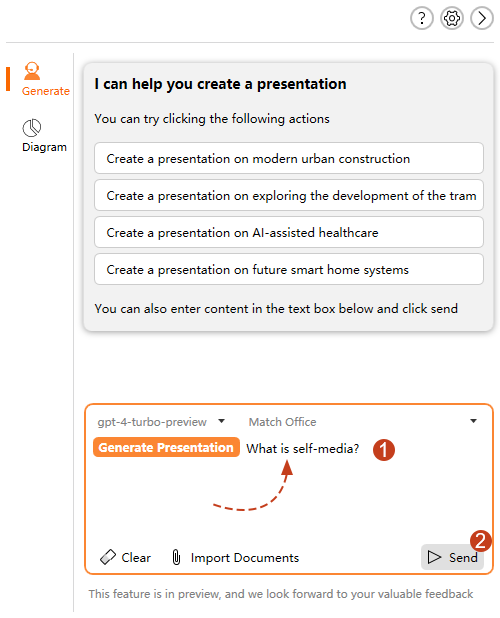 ヒント:チャットボックス内では
- ドキュメントのインポート:チャットボックスにご自身のWord 文書または TXT ファイルをアップロードできます。「ドキュメントのインポート」をクリックして、プレゼンテーションの作成元となるファイルを選択してください。
- クリア:チャットボックスの内容を即座に削除するには、「クリア」ボタンをクリックしてください。
- モデル切り替え:必要に応じてモデルを切り替えるには、ドロップダウンリストをクリックしてください。
- 言語の設定:KUTOOLS AI は40 以上の言語をサポートしており、お好みの言語に切り替えられます。

- KUTOOLS AI がファイルから情報を分析・生成または抽出します。以下のデモをご覧ください:

- プレゼンテーション用のコンテンツを生成したら、「スライドを生成」ボタンをクリックしてください。スクリーンショットを参照:
 ヒント:生成リストボックス内では
 コピー:この「コピー」ボタンをクリックすれば、生成されたコンテンツをどこにでも自由にコピー&ペーストできます!
 更新:生成されたコンテンツにご満足いただけない場合は、「更新」ボタンをクリックして、新しいコンテンツをもう一度生成してください。
 編集:プレゼンテーションの内容を変更するには、この「編集」ボタンをクリックして、「アウトラインの編集」ダイアログボックスを開いてください。このダイアログボックス内で、必要な内容を自由に変更・修正できます。内容を修正したら、「保存」ボタンをクリックして変更を保存してください。「
 セクションの追加」:このボタンをクリックすると、アウトラインの末尾に新しいセクションを追加できます。「
削除」:このボタンをクリックすると、不要なセクションを削除できます。
- 次に、「テーマ画像の設定」ダイアログボックスで、必要なテーマ画像を選択してください。ここでは、AI 生成()AI があなたのPowerPoint のテーマやコンテンツにぴったりの画像を自動生成します。おすすめです!)、ご自身のデバイス、または「画像なし」の中から選べます。選択後は、「OK」ボタンをクリックしてください。スクリーンショットを参照:

- その後、「KUTOOLS AI」のプロンプトボックスが表示され、プレゼンテーションの生成にかかる時間が案内されます。

- 数秒後、あなたのトピックまたは文書の内容に基づいたインタラクティブで専門的にデザインされたプレゼンテーションが正常に作成されます。以下のデモをご覧ください:

- ヒント:スライドスタイルの変更
スライドのスタイルを変更するには、図表タブのKUTOOLS AIペインで好みのスタイルを選択し、「図表の置換」ボタンをクリックすれば、スライドスタイルが即座に更新されます。スクリーンショットを参照してください:


 コピー:この「コピー」ボタンをクリックすれば、生成されたコンテンツをどこにでも自由にコピー&ペーストできます!
 更新:生成されたコンテンツにご満足いただけない場合は、「更新」ボタンをクリックして、新しいコンテンツをもう一度生成してください。
 編集:プレゼンテーションの内容を変更するには、この「編集」ボタンをクリックして、「アウトラインの編集」ダイアログボックスを開いてください。このダイアログボックス内で、必要な内容を自由に変更・修正できます。内容を修正したら、「保存」ボタンをクリックして変更を保存してください。「
 セクションの追加」:このボタンをクリックすると、アウトラインの末尾に新しいセクションを追加できます。「


