AI 搭載の ZKutools Anywhere for Excel における高度なソート
ZKutools Anywhere for Excel の高度なソート機能を使えば、自然言語で指示するだけでExcel データを簡単に並べ替えられます。Excel の並べ替えダイアログボックスを手動で開いて、並べ替えレベルを一つひとつ設定する必要はもうありません。並べ替えたい内容をそのまま記述するだけで、ZKutools が瞬時に並べ替え結果を生成します。
この機能は、Excel で複数レベルの並べ替え、カスタム並べ替え、または繰り返し行う並べ替え作業に特に役立ちます。
ZKutools for Excel における高度なソートのメリット
従来のスプレッドシート並べ替え方法と比較して、高度なソートツールははるかにスムーズで、インテリジェントかつ強力なワークフローを提供します:
1。自然言語でデータを並べ替えましょう
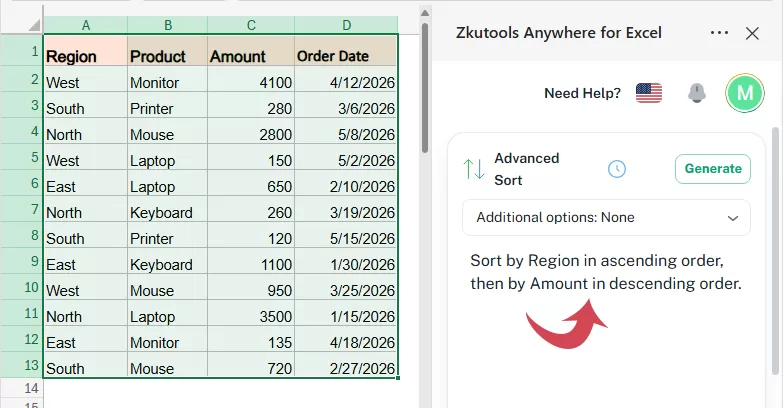
各並べ替えレベルを手動で設定する必要はありません。たとえば、次のように入力するだけで OK です。
ZKutools はそのルールを理解し、選択したデータ範囲に並べ替え操作を適用します。
2。複数レベルの並べ替えをサポート
高度なソート機能を使えば、複数の列を組み合わせて並べ替えが可能です。たとえば、「地域」でまず並べ替え、次に「製品」、さらに「注文日」の順に並べ替えることができます。
テーブルに複数のカテゴリが含まれている場合、より整理された結果を得るのに便利です。
3。従来の並べ替えダイアログよりもさらに簡単
Excel の標準的な並べ替えダイアログでは、通常、各列や並べ替え順序、並べ替えレベルを手動で選択する必要があります。一方、高度なソート機能を使えば、平易な英語でルールを直接記述できます。
これにより、保存時間が短縮され、特に高度なExcel 並べ替え設定に不慣れなユーザーにとっても、並べ替えプロセスがより簡単になります。
4。コンテキストを認識する分析
このツールはアクティブなデータテーブルを自動的にスキャンし、「地域」「製品」「金額」「注文日」などの列見出しを照合して、テキストによる指示を正しいデータ型に正確にマッチングします。
高度なソートの使い方
ZKutools Anywhere for Excel の高度なソート機能は、シンプルで直感的に使えます。Excel で複数の並べ替えレベルを手動で設定する代わりに、平易な言葉で並べ替えルールを記述するだけで、ZKutools がそれを選択したデータ範囲に自動的に適用します。使い始める前に、テーブルに明確な列見出しがあり、並べ替え後も各行が正しく対応するよう、データ範囲全体が選択されていることをご確認ください。
手順1:データ範囲を選択
ワークシートを開き、並べ替えたいデータの範囲を選択してください。
手順2:高度なソートを開く
ZKutoolsをクリックし、高度なソートを選択してください。Excel の右側に高度なソートパネルが表示されます。スクリーンショットをご覧ください:![[ZKutools]>[高度な並べ替え]をクリックして、高度な並べ替えを開く](http://cdn.extendoffice.com/images/stories/zkutools-excel/advanced-sort/shot-zkutools-advanced-sort-1.webp)
手順3:並べ替えルールを入力してください
チャットボックスに、適用したい並べ替えルールを入力してください。
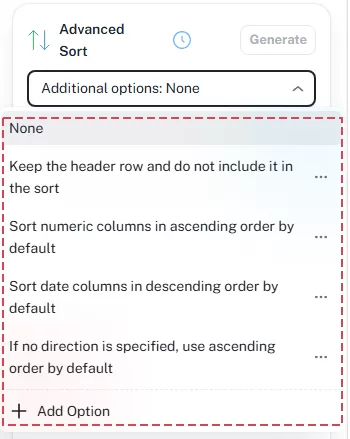
追加オプション:
- 並べ替えルールを作成する前に追加の並べ替え設定を適用するには、このドロップダウンをクリックしてください。たとえば、ヘッダー行を並べ替え対象から除外したり、数値列をデフォルトで昇順にしたりできます。追加設定が不要な場合は、選択を解除してください。
- また、「オプションを追加」をクリックすれば、今後使うためのカスタム並べ替え設定を簡単に作成できます。
- 既存のオプションを管理するには、そのオプション横にある三点リーダーボタンをクリックし、編集または削除を行ってください。
手順4:[生成]をクリックします
- 並べ替えルールを入力した後、生成ボタンをクリックしてください。
![[生成]をクリックします](//cdn.extendoffice.com/images/stories/zkutools-excel/advanced-sort/shot-zkutools-advanced-sort-4.webp)
- ZKutools はあなたの指示を分析し、検出された並べ替えルールを確認用に表示します。その後、適用範囲を選択して並べ替えを実行してください。
![[適用]ボタンをクリックします](//cdn.extendoffice.com/images/stories/zkutools-excel/advanced-sort/shot-zkutools-advanced-sort-5.webp)
![[生成]をクリックします](http://cdn.extendoffice.com/images/stories/zkutools-excel/advanced-sort/shot-zkutools-advanced-sort-4.webp)
![[適用]ボタンをクリックします](http://cdn.extendoffice.com/images/stories/zkutools-excel/advanced-sort/shot-zkutools-advanced-sort-5.webp)
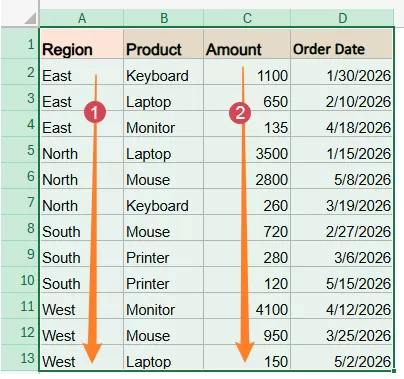
結果:
テーブルは、指定した並べ替えルール(例:まず地域で並べ替え、次に売上金額で並べ替え)に従って自動的に整理されます。スクリーンショットをご確認ください。
より良い並べ替えルールを作成するためのヒント
AI エンジンの精度を最大限に引き出すには、明確な列参照と順序を示す表現を使ったルールを作成してください。以下に、最適化されたフォーマットのヒントと構造化された例を示します:
1。正確な列名を使用
ワークシートに表示されている列名をそのまま使用するのが最適です。良い例:
分かりにくい例:
正確な列見出しを使用することで、ZKutools が正しいフィールドを識別しやすくなります。
2。並べ替え順序を指定
必ず、データを昇順または降順のいずれかで並べ替えることを明記してください。
例:
3。複数レベルの並べ替えを明確に記述
複数の列で並べ替える際は、「次に」や「その後」などの語をご利用ください。
例:
これにより、ZKutools は並べ替えの優先順位を把握します。
4。曖昧な指示は避けましょう
次のような不明確なコマンドは使用しないでください:
代わりに、正確な並べ替えロジックを記述してください:
高度なソート機能のその他のオプション
1 結果を再生成
再生成: 現在の指示に基づいて並べ替えルールを再度生成するには、このボタンをクリックしてください。
2メイン画面に戻る
戻る:このオプションをクリックすると、メインの高度な並べ替え画面に戻ります。並べ替え条件を修正したり、新しい並べ替えルールを追加したり、結果を適用する前に並べ替え設定を最初からやり直したい場合にご利用ください。
3 以前の並べ替えルールを再利用
履歴アイコンをクリックすると、以前に生成または適用された並べ替えルールを表示できます。保存されたレコードを選択して、同じ並べ替え設定を素早く再利用できます。これは、同じルールで類似のテーブルを頻繁に並べ替える場合に便利です。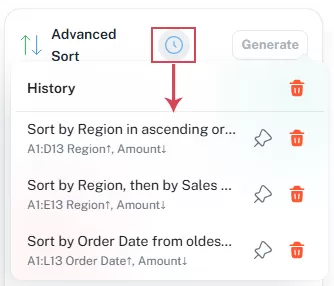
ピン留め:ピンアイコンをクリックすると、よく使う並べ替えルールが履歴リストに固定され、素早くアクセスできるようになります。
削除:レコード横のごみ箱アイコンをクリックすると、その履歴アイテムを削除できます。
すべての履歴をクリア:上部のごみ箱アイコンをクリックすると、すべての履歴がクリアされます。
注意事項と制限事項
1 並べ替え前に正しい範囲を選択
高度なソートを使用する前に、テーブルの範囲全体が選択されていることを確認してください。1 つの列のみを選択した場合、他の列が一緒に移動しないため、期待通りにデータが並べ替えられない可能性があります。最良の結果を得るには、ヘッダーを含むテーブル全体を選択してください。
2 日付と数値の形式を確認
日付や数値がテキストとして保存されている場合、並べ替え結果が正しくない可能性があります。
たとえば、日付値はテキスト文字列ではなく、Excel 上で実際の日付として認識されるものでなければなりません。また、金額値は数値形式で保存する必要があり、テキストとして入力された数字であってはいけません。
3 並べ替え後に結果を確認
並べ替えルールを適用した後は、常に結果を確認してください。特に大規模なテーブル、複数列のデータ、またはカスタム順序リストを並べ替える場合は重要です。
4 重要なデータを並べ替える前にブックを保存
並べ替えによりワークシート内の行の順序が変更されます。重要なデータを並べ替える前に、ブックのコピーを保存するか、ワークシートを複製してバックアップすることを推奨します。
5 結合済み:
Excel のネイティブな並べ替え機能と同様、データ配列内に不均一に結合済みされたテーブルは並べ替えできません。ルールを実行する前に、すべてのデータグリッドが結合解除されていることを確認してください。
まとめ
Excel 用 ZKutools Anywhere の高度なソート機能は、硬直したメニューに縛られたデータ整理の常識を覆し、自然言語による直感的な操作の新時代を切り開きます。シンプルな記述的テキストルールを複数レイヤーのデータ処理手順に変換することで、貴重な時間を大幅に節約し、複雑な分析準備を驚くほど簡単にします。地域別のレポート作成、日付の時系列管理、大量の金額データ評価など、どんな作業にも明確で自然な入力だけで、スプレッドシートを完璧に整えることが可能です。
目次
ZKutools for Excel
Web 版Excel、Windows、Mac、および iPad 向けExcel に、AI 搭載アシスタント機能と実用的な生産性向上ツールを直接ご提供します。