Excel Online で ZKutools Anywhere for Excel を使用した AI テキスト処理
Excel でのテキストデータ操作では、コンテンツの翻訳、長文の要約、不整なデータのクリーニング、住所の標準化、テキストの統一フォーマットへの変換など、繰り返し発生する時間のかかる作業が頻繁に必要になります。
従来、これらのタスクには複雑な数式や複数のExcel 関数、手動での編集、あるいはサードパーティ製ツールが必要でした。しかし、ZKutools Anywhere for Excel の AI テキスト処理機能を使えば、Web 版Excel 上で自然言語による簡単な指示と AI アシストだけで、こうした操作を直接実行できます。
本記事では、AI テキスト処理とは何か、Excel の組み込み機能と比べた際のメリット、そしてテキストデータをより効率的に処理する方法をご紹介します。
AI テキスト処理とは?
AI テキスト処理は、さまざまなテキスト関連の操作を迅速かつ正確に実行するための AI 搭載機能です。
以下のさまざまな組み込みオプションが含まれています:
- テキスト翻訳
- テキストの推敲
- テキストの書き直し
- テキスト要約
- テキストクリーニング
- 住所の標準化
- カスタムテキスト処理操作
複数の数式を組み合わせたり、手動でデータを編集したりする代わりに、求めている結果を簡単に記述するだけで、AI が自動的に操作を実行します。
顧客データのクリーニング、商品説明の翻訳、住所の標準化、テキストからの重要な情報の抽出など、どんなタスクにも AI テキスト処理を活用すれば、手作業を大幅に削減できます。
Excel Online と比較した AI テキスト処理のメリット
Web 版Excel にはいくつかのテキスト関数が用意されていますが、多くの一般的なテキスト処理タスクには依然として複雑な数式や複数の手順が必要です。
例:
- 翻訳には通常、外部ツールの利用が必要です。
- テキストの要約機能は、ネイティブではご利用いただけません。
- 一貫性のないデータをクリーニングするには、多くの場合、複数の数式が必要です。
- 住所のフォーマットは通常、手動で編集する必要があります。
- カスタムテキスト変換の構築は難しい場合があります。
AI テキスト処理では、以下のことができます:
- 数式の代わりに、自然言語で指示を入力できます。
- 大量のテキストをわずか数秒で処理可能です。
- 1 つのインターフェースで、複数のテキスト処理タスクをこなせます。
- 変更を適用する前に、結果をプレビューしてください。
- カスタムテキスト処理操作を作成できます。
- 手作業によるミスや繰り返しの作業を削減できます。
AI テキスト処理の使い方
ステップ1: ZKutools Anywhere for Excel をインストールする
まずは、Web 版Excel 用の「ZKutools Anywhere for Excel」アドインをインストールしてください。
インストール手順については、以下を参照してください:
ZKutools Anywhere for Excel のインストール方法
ステップ2: AI テキスト処理を開く
処理したいテキストが含まれるセルを選択してください。
次に、以下をクリックしてください:

AI テキスト処理ペインがExcel の右側に表示されます。
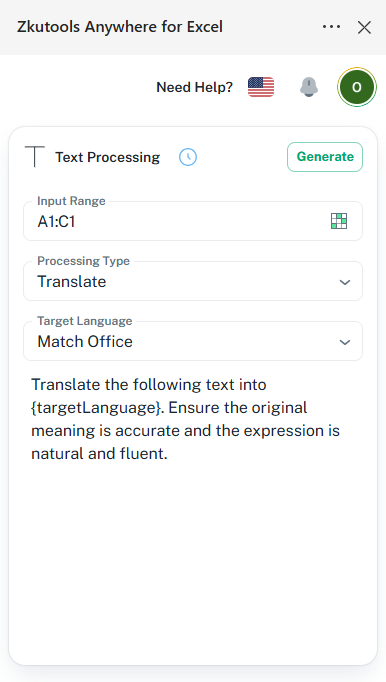
ヒント:この機能を初めてご利用になる際は、メールアドレスで KUTOOLS AI アカウントを登録する必要があります。
登録後、AI 機能を無料でご利用いただけます。
ステップ4: 操作を選択する
利用可能なテキスト処理操作からいずれかをお選びください。
たとえば、ドロップダウンリストから「テキスト要約」をお選びください。
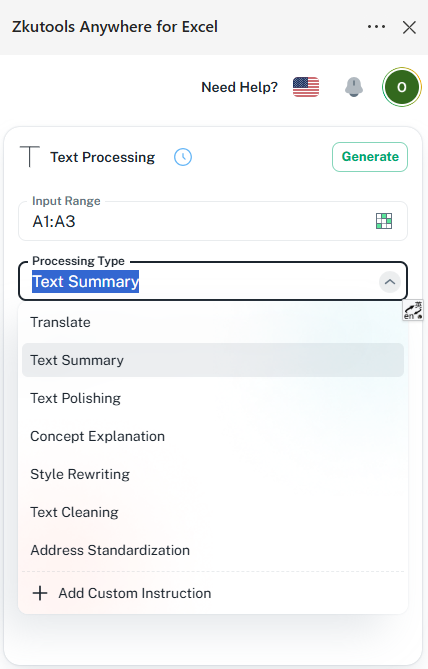
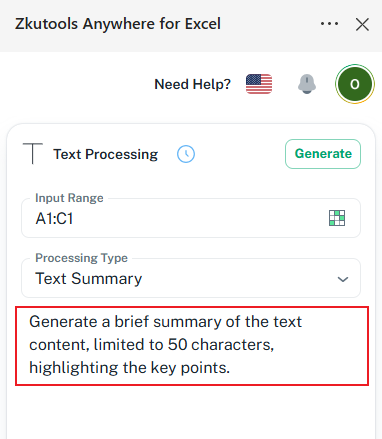
操作を選択後、下部の説明をカスタマイズして、特定の要件に合わせられます。
ステップ5: 「生成」をクリックする
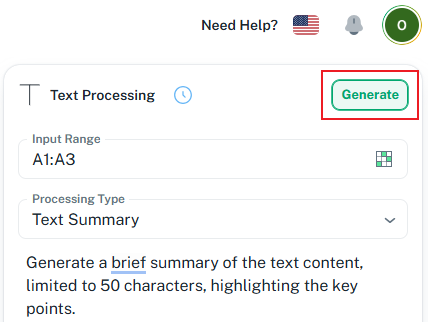
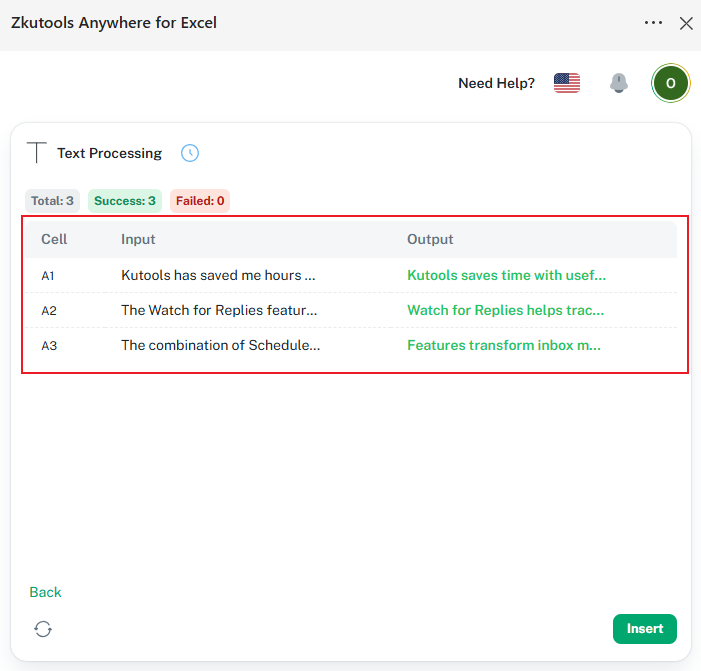
AI がデータの選択を処理し、その結果をプレビュー表示します。
出力をご確認いただき、期待通りであることをお確かめください。
ステップ6: 結果を挿入する
プレビューに問題がなければ、以下をクリックしてください:
処理済みの結果がワークシートに書き戻されます。
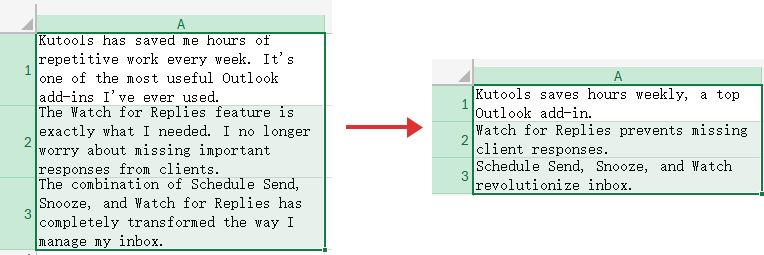
機能の例
テキスト翻訳
テキスト翻訳機能を使えば、Excel 内で直接テキストをさまざまな言語に簡単に翻訳できます。
例
スペイン語のテーブルを英語に翻訳して、内容を簡単に理解できるようにしたいとします。
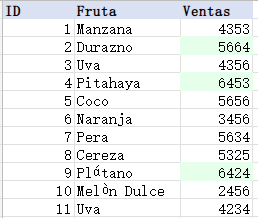
- 翻訳したいテーブルを選択してください。
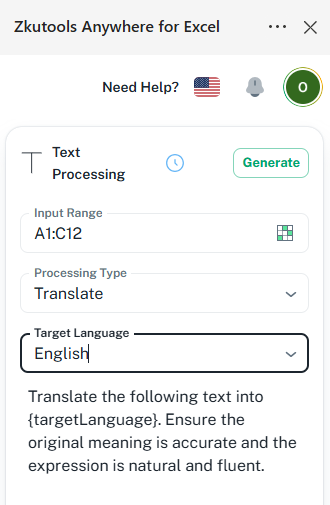
- 利用可能な AI アクションから「翻訳」をお選びください。
- ターゲット言語を選択してください:
- Office の言語に一致、または
- 英語
- 「生成」をクリックしてください。
翻訳結果は即座に表示されます。
適用する前に、結果のプレビューウィンドウで翻訳を確認できます。
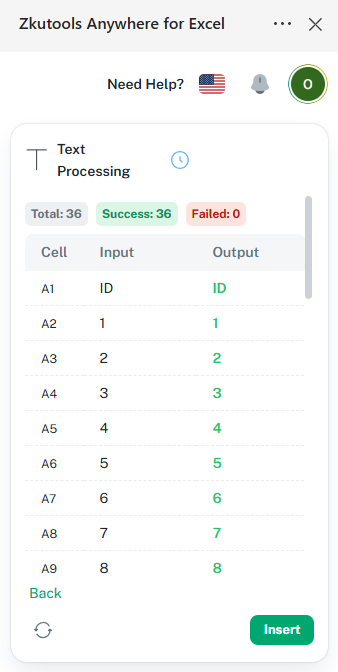
その後、以下の操作が可能です:
翻訳済みのコンテンツを挿入し、元のテーブルを置き換えます。
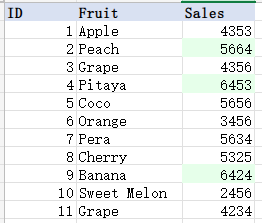
これにより、手動でのコピーアンドペーストや外部翻訳ツールに頼ることなく、外国語のテーブルを瞬時に読みやすいコンテンツへと変換できます。
テキストクリーニング
テキストクリーニング機能で不要なコンテンツを削除し、データの一貫性を高めましょう。
以下のことができます:
- 余分なスペースを削除
- 特定の文字を削除
- 特殊記号を削除
- 大文字・小文字の表記を標準化
- 一貫性のない書式をクリーンアップ
- 一般的なタイポや誤りをインテリジェントに修正
元の意味をそのまま維持しながら、
例
元のテキスト:
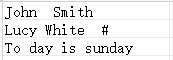
- データを選択してください。
- 利用可能な AI アクションから「テキストクリーニング」をお選びください。
- 「生成」をクリックしてください。
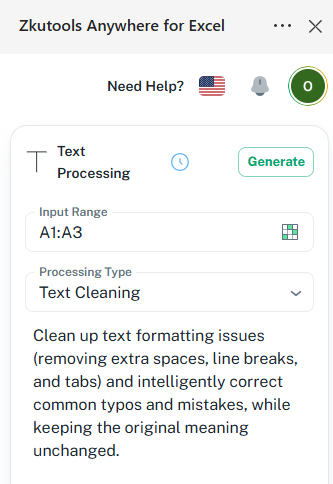
結果のプレビュー
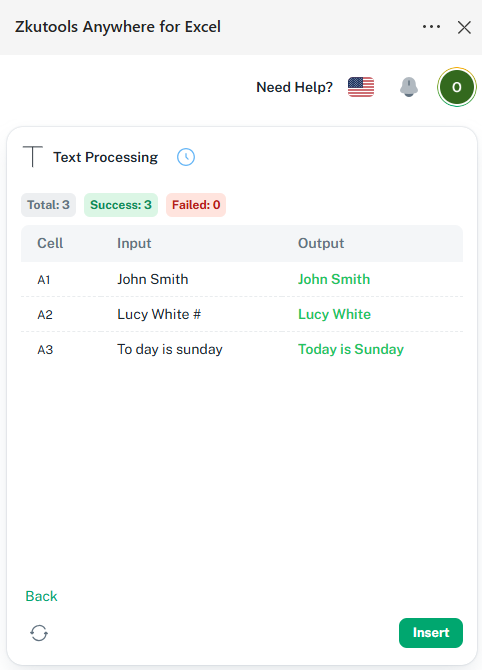
元のデータを上書きするように挿入します。
クリーニング後:

この機能は、外部ソースからデータをインポートする際に特に便利です。
住所の標準化
住所はさまざまな形式で表示されることが多く、分析や並べ替えが難しくなりがちです。
住所標準化機能を使えば、住所を自動的に統一された構造に再編成できます。
例
元のデータ:
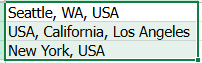
標準化済み:
- 住所をお選びください。
- 利用可能な AI アクションから「住所の標準化」をお選びください。
- 「生成」をクリックしてください。
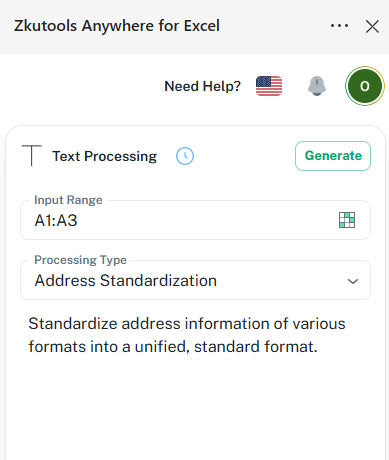
結果のプレビュー
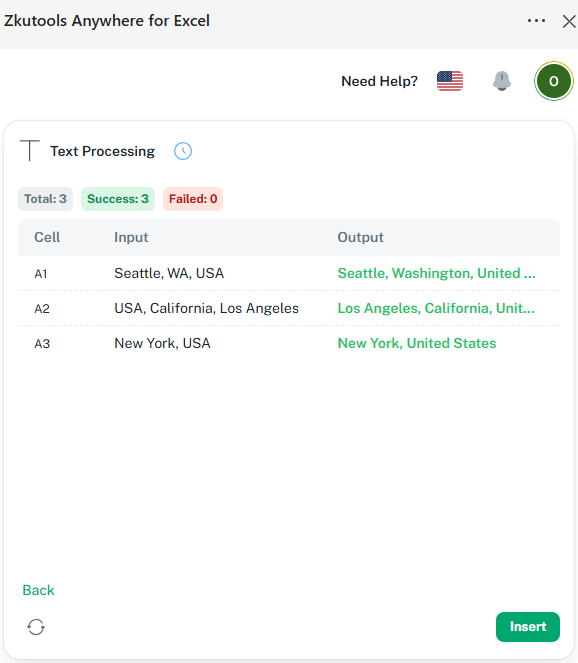
結果:
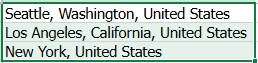
これにより、住所データの管理・フィルタリング・分析がより簡単になります。
カスタム操作
内蔵のオプションがご要望に合わない場合は、独自のテキスト処理手順をカスタマイズできます。
AI に実行してほしい内容を簡単にお知らせください。
例
各メール署名から会社名だけを抽出します。
元のデータ:

- 抽出したい署名が含まれる会社名をお選びください。
- ドロップダウンリストから「カスタム指示の追加」をお選びください。
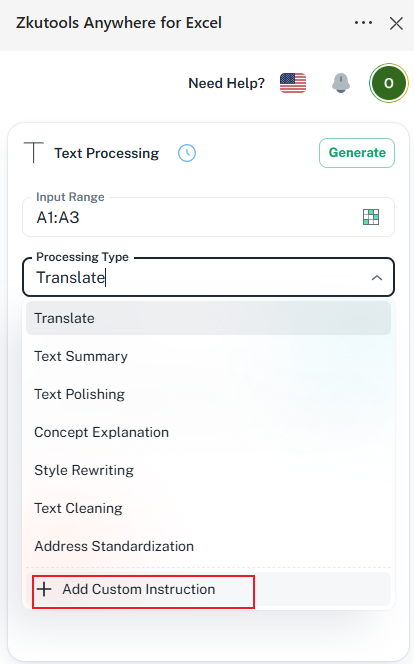
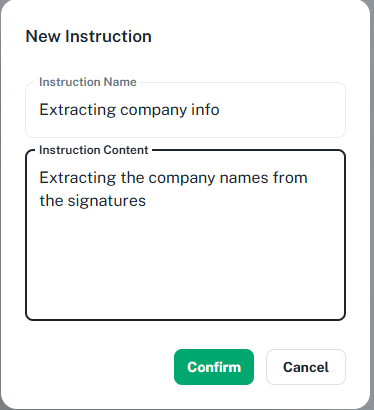
- 指示の名前と内容を入力して、「確認」をクリックしてください。
- 「生成」をクリックしてください。
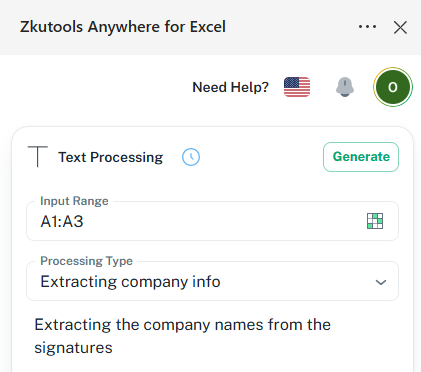
AI がテキストを分析し、会社名のみを抽出します。
結果のプレビュー
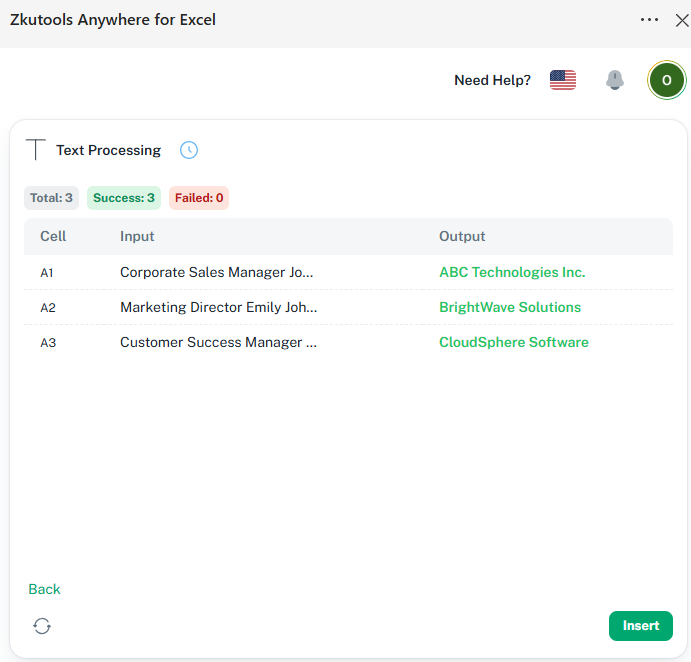
[挿入]をクリックして、元のデータを置き換えましょう。
その他の例:
- 製品コードを抽出
- テキストをタイトルケースに変換
- メールアドレスを削除
- キーワードを抽出
- 説明文を書き直し
- テキストコンテンツを分類
追加のヒント
言語を変更:ペイン内の国旗アイコンをクリックすると、言語を切り替えられます。

オプションを編集または削除:関連するオプションを編集または削除するには、 をクリックしてください。
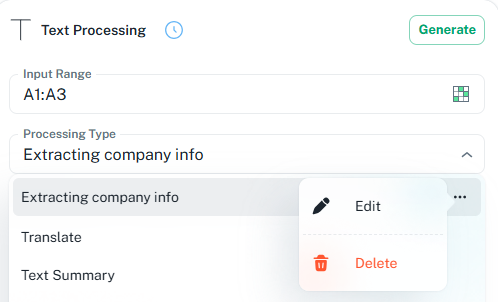
ペインのサイズを変更:タスクペインのサイズは、次の2 つの方法で簡単に調整できます。
- ペイン内のサイズ変更ボタンをクリックしてください。
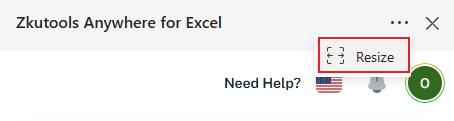
- または、ペインの左端を直接ドラッグして調整してください。
まとめ
ZKutools Anywhere for Excel の AI テキスト処理機能で、Web 版Excel でのテキスト操作がぐっと簡単になります。
複雑な数式や手動編集、外部ツールに頼ることなく、AI でテキストデータの翻訳、要約、クリーニング、標準化、変換をわずか数回のクリックで実現できます。
顧客情報、アンケート結果、ビジネス文書、あるいはインポートされたデータセットを管理する際にも、AI テキスト処理が保存時間を短縮し、正確性を高め、より効率的な作業を実現します。
目次
- AI テキスト処理とは?
- Excel Online と比較した AI テキスト処理のメリット
- AI テキスト処理の使い方
- 機能の例
- テキスト翻訳
- テキストクリーニング
- 住所の標準化
- カスタム操作
- 最高のオフィス生産性ツール