大文字と小文字を変更 for Excel:大文字、小文字、最初の文字を大文字に、文の最初の文字を大文字に、および AI スマートケース
Excel のテキストはさまざまなソースから取り込まれることが多く、大文字・小文字の使い方が一貫していないケースがよくあります。一部の値はすべて大文字、一部はすべて小文字、あるいは大文字と小文字が混在していたり、誤った大文字化がされていたりすることも。こうした状況は、顧客名、商品名、レポートタイトル、説明文、インポートされたデータ、またはコピーされたテキストなどで発生することがあります。
大文字と小文字を変更機能()ZKutools Anywhere for Excelに搭載)を使えば、Excel 上でテキストの大文字・小文字変換を素早く直接行えます。従来の非 AI オプションとして、大文字(UPPERCASE)、小文字(lowercase)、最初の文字を大文字に、文の最初の文字を大文字に、および大文字と小文字を反転が利用可能です。さらに高度なテキストの大文字化が必要な場合は、AI スマートオプションで、略語、ブランド名、タイトルケース、固有名詞、カスタムルールにも対応できます。
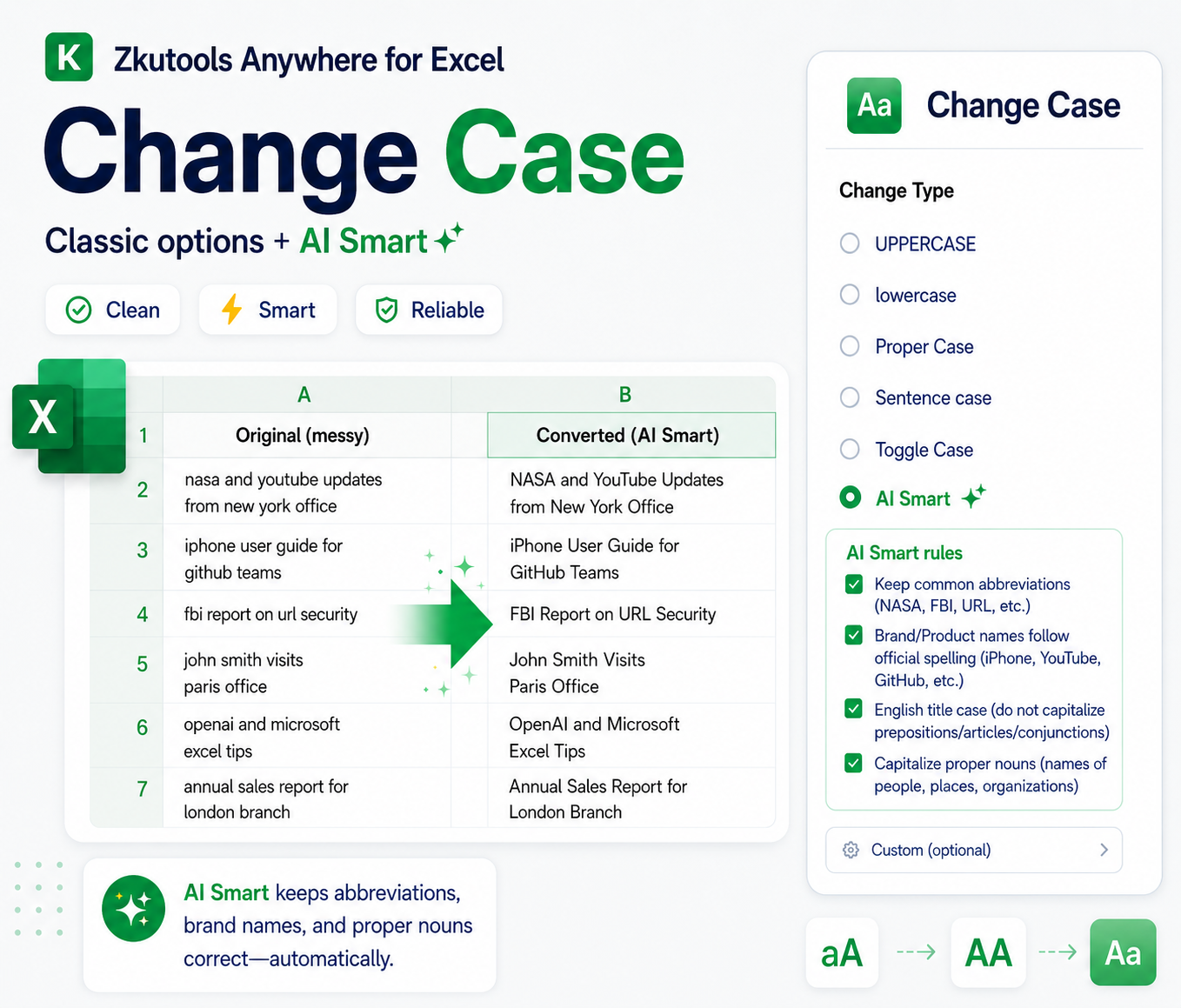
大文字と小文字を変更のメリット
数式を使わずに文字列の大文字小文字を変更
補助列を作成してUPPER、LOWER、またはPROPER 関数を使う必要はもうありません。セルを選択して大文字・小文字の変換スタイルを選び、プレビューを確認したうえで、そのまま直接適用できます。
不統一な大文字小文字をすばやく整理
インポートまたはコピーされたデータには、すべて大文字、すべて小文字、あるいは大文字と小文字がランダムに混在していることがよくあります。大文字小文字の変換機能を使えば、名前、タイトル、ラベル、説明、テキストレコードをわずか数回のクリックで簡単に標準化できます。
日常的な大文字小文字変換ニーズに対応
クラシックオプションを使えば、選択したテキストを大文字(UPPERCASE)、小文字(lowercase)、最初の文字だけ大文字、文頭のみ大文字、または大文字と小文字を入れ替えに変換できます。目的に応じてお好みのスタイルを選んでください!
適用前に結果をプレビュー
プレビューエリアには元の値と変換後の結果が同時に表示されるため、ワークシートのデータを変更する前に出力を確認できます。クラシックオプションでは、プレビューが自動的に表示されます。
AI Smart で実際の使用ケースに対応
単純な大文字・小文字ルールでは、NASA、iPhone、YouTube、GitHub、人名、地名、英語のタイトルなどを正しく処理できません。AI Smart は、こうした実際の使用シーンに合わせて、より自然な大文字・小文字ルールを適用します。
特殊なテキスト用のカスタムルールを追加
プリセットルールでは物足りない場合、カスタムをAI Smartの下から選択し、独自の変換ルール(例:製品コードは大文字のまま維持、モデル名を保持、社内命名規則に準拠するなど)を自由に記述できます。
方法1:クラシックオプションで大文字と小文字を変更する
作業を始める前に、ZKutools Anywhere for ExcelがExcel で利用可能であることをご確認ください。必要に応じて、Microsoft AppSource から入手してください。
大文字と小文字を変更機能には、クラシックオプションとAI スマートオプションの両方が含まれています。クラシックオプション()大文字(UPPERCASE)、小文字(lowercase)、最初の文字を大文字に、文の先頭を大文字に、および大文字と小文字を反転)は AI を必要とせず、すぐに無料でご利用いただけ、シンプルで確実なテキストの大文字・小文字変換に最適です。
手順1:大文字と小文字を変更を開く
変換したいセルを選択し、次にZKUTOOLS > テキスト > 大文字と小文字を変更をクリックして、大文字と小文字を変更ダイアログボックスを開きます。
手順2:クラシックタイプを変更を選択する
タイプを変更リストから、目的の結果に合ったオプションをお選びください。
- 大文字(UPPERCASE):選択したテキストをすべて大文字に変換します。
- 小文字(lowercase):選択したテキストをすべて小文字に変換します。
- 最初の文字を大文字に:各単語の先頭を大文字にします。
- 文の最初の文字を大文字に:各文の先頭を大文字にします。
- 大文字と小文字を反転:大文字を小文字に、小文字を大文字に切り替えます。
この例では、各単語の先頭文字を大文字にするために、最初の文字を大文字にオプションを選択しています。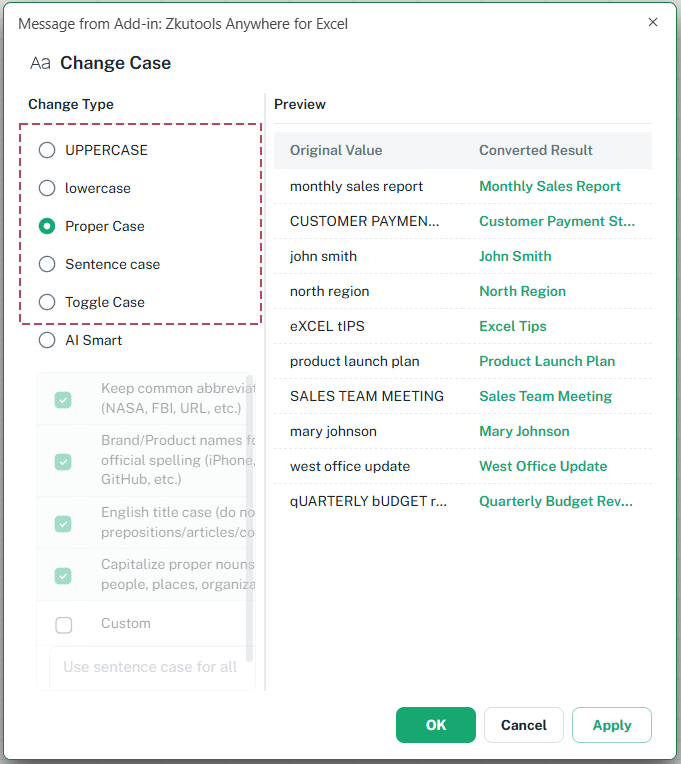
手順3:変換結果をプレビューして適用する
プレビューエリアで元の値と変換後の結果を確認し、変換内容を確定してください。
OKをクリックすると、変更が適用されてダイアログが閉じられます。適用をクリックすると、変更が適用されつつもダイアログは開いたままになります。
結果
選択したテキストは、選択したクラシックタイプの変更に従って、Excel 上で直接変換されます。この例では、各単語の先頭文字が大文字に変換されています。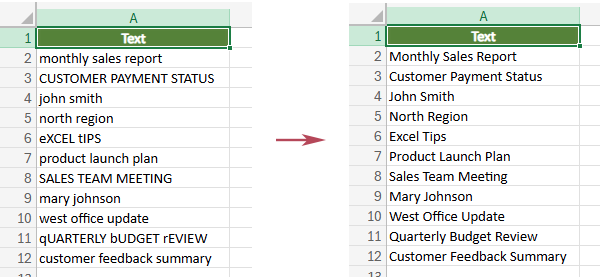
- テキストを大文字(UPPERCASE)、小文字(lowercase)、最初の文字だけ大文字、文頭のみ大文字、または大文字と小文字を入れ替えに変換するなど、シンプルでわかりやすい変更にはクラシックオプションをご利用ください。
- 略語、ブランド名、固有名詞、タイトル、特別な大文字・小文字ルールを処理するには、AI Smartをご利用ください。
- クラシックオプションでは、「タイプを変更」を選択すると、プレビューが自動的に表示されます。
- プレビューエリアでは、元の値と同じ結果はグレーで、変更された結果は緑色で表示されるため、どのセルが更新されるかを即座に確認できます。
方法2:AI スマートでより賢い大文字変換を行う
作業を始める前に、ZKutools Anywhere for ExcelがExcel で利用可能であることをご確認ください。必要に応じて、Microsoft AppSource から入手してください。
AI スマートは、単純な大文字・小文字のルールでは対応しきれない場面で活躍します。たとえば、「最初の文字だけを大文字にする」ような通常のルールでは、略語やブランド名、商品名、タイトルの大文字表記、特殊な命名規則などを正しく処理できないことがあります。AI スマートなら、文脈を理解したうえで、より自然な大文字化ルールを適用できます。
注:クラシックの大文字・小文字変換オプションとは異なり、AI スマート機能をご利用いただくには、ZKutools AI アカウントが必要です。このオプションをご利用になる前に、必ずサインインしてください。初回は20 万トークンを無料でご利用いただけ、その後、Excel ・Outlook ・Word 向けのZKutools AI サブスクリプションに移行できます。
手順1:大文字と小文字を変更を開く
変換したいセルを選択し、次にZKUTOOLS > テキスト > 大文字と小文字を変更をクリックして、大文字と小文字を変更ダイアログボックスを開きます。
手順2:AI スマートオプションを使用する
1。まずAI スマートを選択し、その後で適用したいルールを選びます。プリセットルールを使うか、カスタムを選択して独自の変換ルールを入力できます。利用可能な AI スマートルールは次のとおりです。
- NASA、FBI、URL などの一般的な略語はそのまま維持します。
- iPhone、YouTube、GitHub などのブランド名や製品名は、公式表記のまま保持します。
- 冠詞・前置詞・接続詞などを不必要な大文字にせず、英語のタイトルケースルールを適用します。
- 人名、地名、組織名などの固有名詞の頭文字を大文字にします。
- 選択して、カスタムをクリックし、次のような独自のルールを入力してください。ファイル拡張子は小文字のままにする。
2。AI スマートの場合、プレビューは自動生成されません。更新(Refresh)ボタンをクリックして、AI プレビューを手動で生成してください。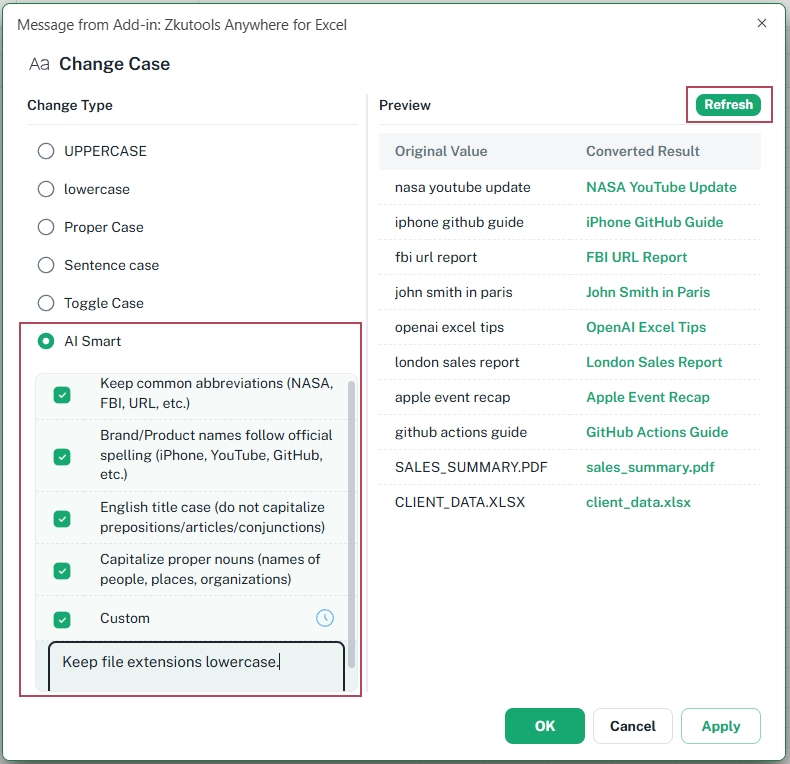
結果:AI スマートの結果を適用する
OKまたは適用をクリックすると、選択したセルの内容が AI スマートによる変換結果に置き換えられます。テキストはより自然な大文字スタイルに整えられ、略語やブランド名、固有名詞、小文字のファイル拡張子などが、選択した AI ルールに従って適切に処理されます。
例:nasa youtube updateはNASA YouTube Updateに、SALES_SUMMARY.PDFはsales-summary.pdfになります。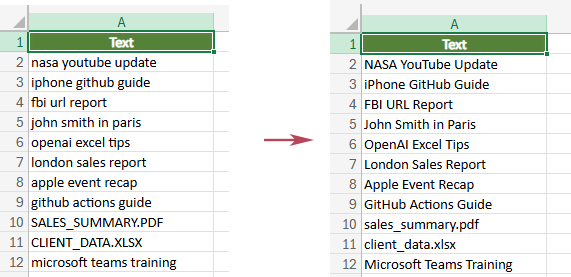
- クラシックの非 AI オプションでは、プレビューが自動的に表示されます。
- AI Smart をご利用の際は、結果を適用する前に更新をクリックして、AI プレビューを生成してください。
- プリセットの AI Smart ルールがテキスト変換のニーズにぴったり合わない場合は、カスタムをご利用ください。
- プレビューエリアでは、元の値と同じ結果はグレーで、変更された結果は緑色で表示されるため、どのセルが更新されるかを即座に確認できます。
6 大文字と小文字を変更オプションの概要
大文字と小文字の変更機能には6 つのオプションがあります。最初の5 つはクラシックな非 AI オプションで、AI スマートはより高度な大文字化ルールに AI を活用します。
| タイプを変更 | AI は必要ですか? | 機能の概要 | 例 |
|---|---|---|---|
| 大文字(UPPERCASE) | いいえ | すべての文字を大文字に変換します。 | sales report → SALES REPORT |
| 小文字(lowercase) | いいえ | すべての文字を小文字に変換します。 | SALES REPORT → sales report |
| 最初の文字を大文字に | いいえ | 各単語の先頭文字を大文字に変換します。 | john smith → John Smith |
| 文の最初の文字を大文字に | いいえ | 文頭の文字を大文字にし、残りを小文字にします。 | MONTHLY SALES REPORT → Monthly sales report |
| 大文字と小文字を反転 | いいえ | 大文字と小文字を入れ替えます。 | Sales Report → sALES rEPORT |
| AI Smart | はい | AI を活用して、よりスマートな大文字・小文字のルールを適用します。 | youtube report for nasa → YouTube Report for NASA |
AI Smart でできること
AI スマートは、単純な大文字・小文字の切り替えや先頭文字の大文字化といったルールだけでは不十分な実際のテキスト向けに設計されています。これにより、変換結果をより自然でプロフェッショナルな仕上がりにできます。
一般的な略語を維持
NASA、FBI、URL などの一般的な略語は大文字のまま維持され、通常の単語のように変換されません。NASA、FBI、およびURL。
ブランド名や製品名の表記を保持
iPhone、YouTube、GitHub などのブランド名や製品名は、公式表記に近い形で統一しています。iPhone、YouTube、およびGitHub。
英語のタイトルケースルールを適用
英語のタイトルには適切なタイトルケースのルールを適用し、冠詞・前置詞・接続詞などの短い単語を不必要に大文字にしないようにします。
固有名詞を大文字化
人名・地名・組織名を、単純なルールベースの変換よりも自然に大文字化します。
カスタム変換ルール
カスタムを選択し、SKU コードは大文字のまま維持する、製品モデル名は変更しない、ワークシートで必要な独自の大文字・小文字スタイルを適用するなど、自分だけのルールを自由に入力できます。
よくあるご質問
大文字と小文字の変更は無料で利用できますか?
クラシックな大文字・小文字変換オプション()大文字(UPPERCASE)、小文字(lowercase)、最初の文字を大文字に、文の先頭を大文字に、および大文字と小文字を反転)は AI 不要で、すぐにご利用いただけます。一方、AI スマートオプションをご利用になるには、ZKutools AI アカウントが必要です。
どの大文字・小文字の変更オプションが AI を必要としませんか?
大文字(UPPERCASE)、小文字(lowercase)、最初の文字を大文字に、文の先頭を大文字に、および大文字と小文字を入れ替えには AI は不要です。
AI スマート機能を利用するには、ZKutools AI アカウントが必要ですか?
はい。AI スマートは AI を活用した変換ルールを使用するため、事前にZKutools AI アカウントでサインインする必要があります。
AI スマートで「更新(Refresh)」をクリックする必要があるのはなぜですか?
AI スマートは、選択したルールとデータに基づいて AI プレビューを生成する必要があります。結果を適用する前に、更新(Refresh)をクリックしてプレビューを生成してください。
他のオプションでは、なぜプレビューが自動的に表示されるのですか?
クラシックオプションはルールベースのため AI 処理が不要で、変換結果がプレビュー領域に自動的に表示されます。
独自の AI 変換ルールを作成できますか?
はい。カスタムをAI スマートの下から選択し、ワークシートのニーズに応じて独自の変換ルールを入力してください。
名前にはどのオプションを使えばよいでしょうか?
最初の文字を大文字には、シンプルな名前の変換にご利用ください。テキストに固有名詞、組織名、ブランド名、または大文字小文字が混在する場合は、AI スマートの方がより良い結果をもたらす可能性があります。
タイトルにはどのオプションを使えばよいでしょうか?
最初の文字を大文字には、シンプルなタイトルにご使用ください。より自然なタイトルの大文字表記をご希望の場合は、AI スマートを英語のタイトルケースとあわせてご利用ください。
まとめ
大文字と小文字を変更機能を使えば、Kutools for Excel でExcel 内のテキストの大文字・小文字を瞬時にクリーンアップし、標準化できます。よくある作業では、クラシックオプションを使って、数式やヘルパー列なしに選択したテキストを、大文字、小文字、単語の先頭のみ大文字、文の先頭のみ大文字、または大文字と小文字の反転に素早く変換できます。
テキストに略語、ブランド名、固有名詞、タイトルケース、またはカスタムの大文字表記ルールなど、スマートな処理が必要な場合は、AI スマートオプションがさらに柔軟性を発揮します。プレビュー機能を使えば、ワークシートに変更を適用する前に変換結果をしっかり確認できます。