ウェブ版、デスクトップ版、Windows、およびMac のExcel セルにテキストの追加
複数のExcel セルに同じテキストを追加するのは、特に先頭や末尾、特定の文字列の前、または単語の間に挿入したい場合、繰り返し作業になりがちです。テキストの追加機能はZKutools Anywhere for Excelに搭載されており、数式や手作業による編集なしで、選択したセルに柔軟にテキストを挿入できます。
ウェブ版、デスクトップ版、Windows、Mac など、どの環境でExcel をご利用の場合でも、この機能を使えばプレフィックス、サフィックス、ラベル、区切り文字、年、コード、その他のカスタムテキストを複数のセルに一括で素早く追加でき、変更を適用する前に結果をプレビューできます。
テキストの追加のメリット
テキストの追加は ZKUTOOLS Anywhere for Excel に搭載されており、数式を一切使わずにテキストを簡単に挿入でき、繰り返しの手作業による編集から解放されます。ウェブ版、デスクトップ版、Windows 版、Mac 版のExcel すべてで動作するため、どこでExcel を使っていても同じワークフローを快適にご利用いただけます。
手作業による編集を削減
プレフィックス、サフィックス、またはカスタムテキストを多数のセルに一括で追加し、一つひとつ手作業で編集する手間を省きましょう。
より正確にテキストを挿入
セルの値、指定したテキスト、特定の位置、文字、数字、または単語の前後にテキストを挿入します。
適用前の
ワークシートを更新する前に、ライブプレビューで値の変化を確認できます。
さまざまなテキストパターンに対応
文字や単語の間にテキストを挿入したり、大文字・小文字の直前、文字の直前、または数字の直前にテキストを挿入できます。
柔軟なルールのために AI スマート機能を使用
標準の位置オプションがデータに合わない場合は、自然言語でテキストを挿入する位置を自由に記述できます。
Excel のさまざまなプラットフォームで作業
ZKUTOOLS Anywhere for Excel は、Excel ウェブ版、デスクトップ版、Windows、およびMac でご利用いただけます。
Excel でのテキストの追加の使い方
- テキストを追加したいセルを選択してください。
- ZKUTOOLSタブに移動してください。
- テキスト > テキストの追加をクリックします。
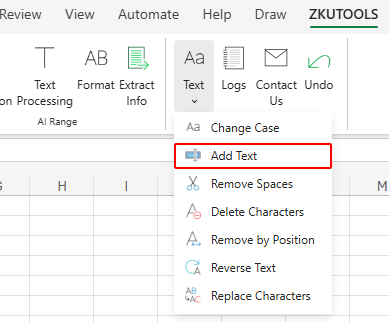
テキストの追加ダイアログボックスが開きます。追加したいテキストを入力し、挿入位置を選択してプレビューを確認した後、OKまたは適用をクリックします。
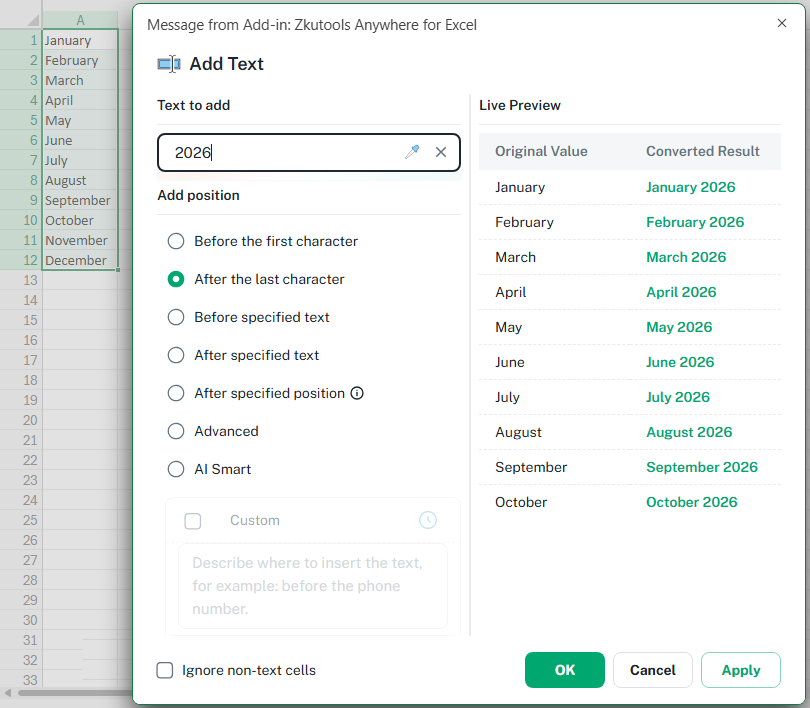
Excel でテキストの追加ができること
テキストの追加機能を使えば、セル内のテキストを「どこに」「どのように」表示したいかに応じて、多彩な方法でExcel セルにテキストを挿入できます。既存の内容の前や後に追加したり、特定の位置に挿入したり、高度な挿入ルールを適用したりするだけでなく、AI Smart でカスタムの挿入ロジックを記述することも可能です。

Excel セルにプレフィックスを追加
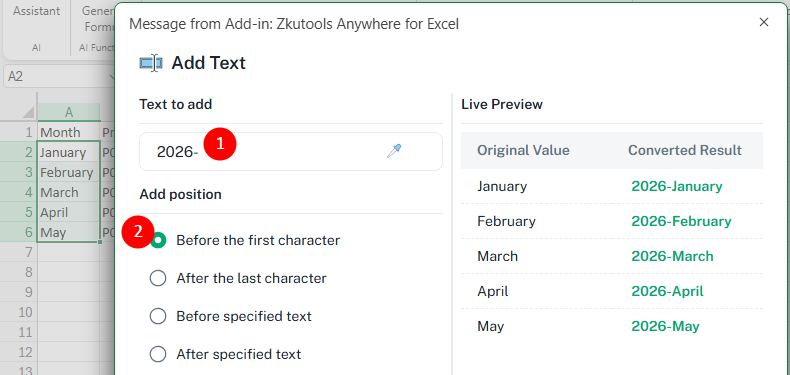
最初の文字の前オプションを使えば、選択したセルの値の先頭にテキストを簡単に追加できます。
✏️ 例:
列 A(月)を選択し、各値の前に2026-を追加して、Januaryを2026-Januaryに変更します。
Excel セルにサフィックスを追加
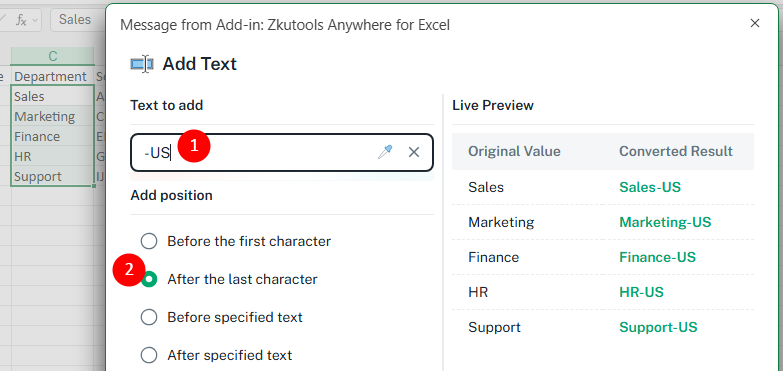
最後の文字の後オプションを使用して、選択したセルの値の末尾にテキストを追加します。
✏️ 例:
列 C(部署)を選択し、各値の末尾に-USを追加して、SalesをSales-USに変更します。
特定の文字や単語の前後にテキストを挿入
指定したテキストの前または指定したテキストの後のオプションを使って、セル内の特定の文字、単語、またはテキスト文字列を基準にテキストを挿入できます。
✏️ 例:
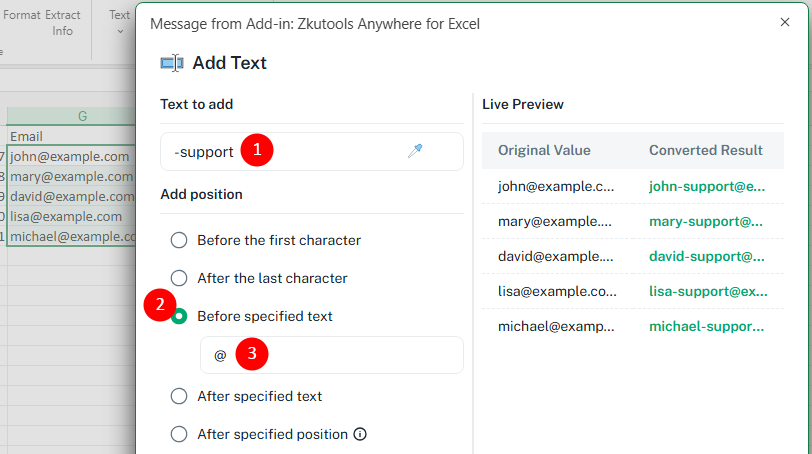
列 G(メール)を選択し、指定テキストの前オプションを使って、-supportを@記号の前に挿入し、タグ付きメールアドレスを作成しましょう。
Excel セル内の指定位置にテキストを挿入
指定位置オプションを使えば、セルの値で1 文字目以降の任意の位置にテキストを挿入できます。
✏️ 例:
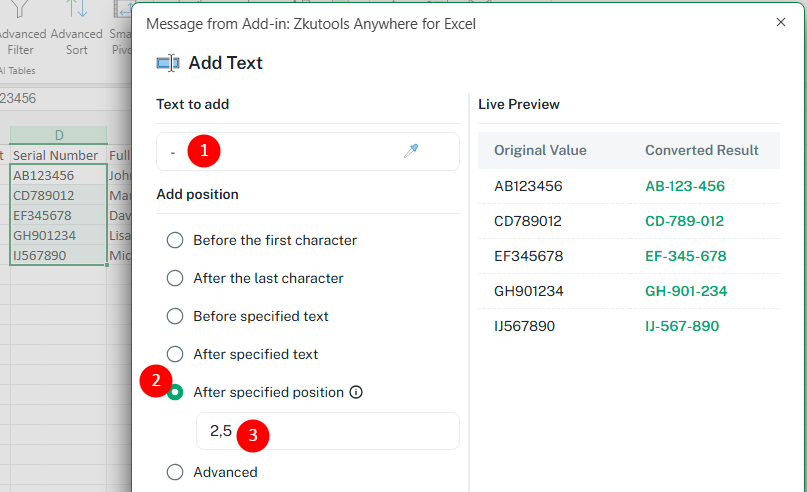
列 D(シリアル番号)を選択し、-を区切り文字として追加した後、2,5と入力して、2 文字目と5 文字目の後にハイフンを挿入します。
高度なテキスト挿入ルールを使用
高度な設定オプションを使えば、より柔軟なテキスト挿入ルールを適用できます。
- 各文字の間:セル内のすべての文字の間にテキストを挿入します。
- 各単語の間:単語の間にテキストを挿入します。
- テキストの前後:元のセルの値の前後にテキストを追加します。
- 大文字の前:大文字の直前にテキストを挿入します。
- 小文字の前:小文字の前にテキストを挿入します。
- 文字の前:アルファベットの前にテキストを挿入します。
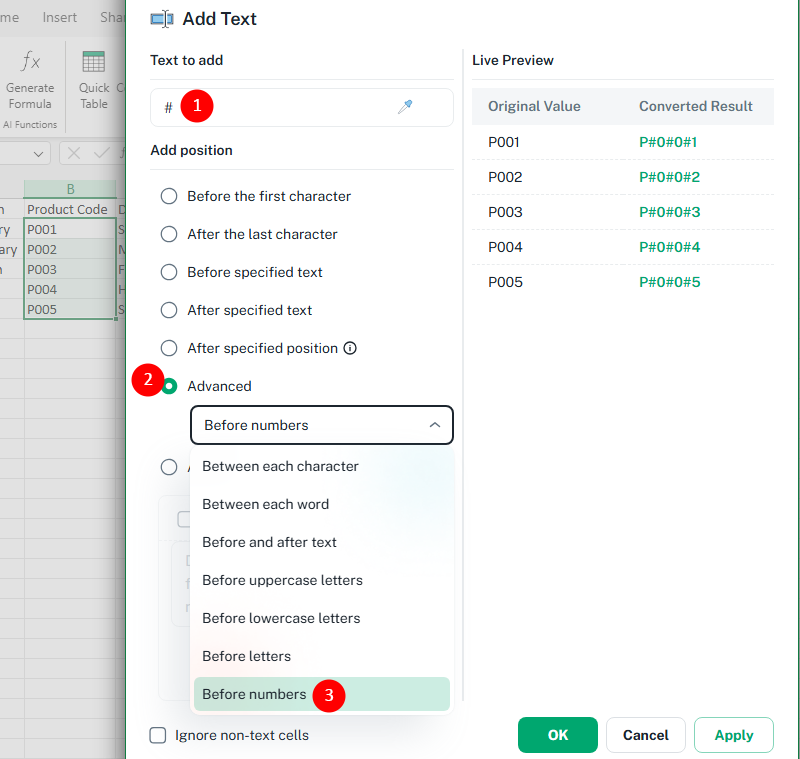
- 数字の前:数字の前にテキストを挿入します。
✏️ 例:
列 B(商品コード)を選択し、数字の前に#を挿入してください。
自然言語でテキストを挿入する AI スマート機能を使用
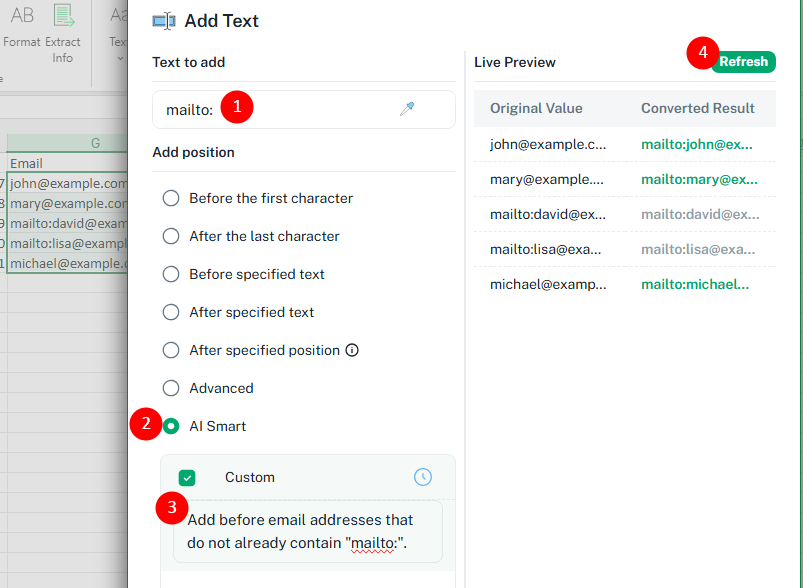
AI Smartオプションは、標準の挿入オプションがご要望に合わない場合にご利用ください。自然言語で「どこに」「どのように」テキストを挿入したいかを記述し、更新をクリックして生成結果をプレビューしましょう。
✏️ 例:
列 G(メール)を選択し、mailto:追加するテキストボックスにテキストを入力した後、次のリクエストを指定します:メールアドレスの前に「mailto:」がまだ含まれていない場合に追加します。その後、「更新」をクリックして、結果をプレビューしてください。
💡 その他の例:
- 商品コードにSKU-が不足している場合にのみ、これを挿入します。
- 電話番号の市外局番を括弧で囲みましょう。
- シリアル番号内の数字グループの間に区切り文字を挿入しましょう。
- さらに詳しく…
より良い結果を得るためのヒント
- 適用前にライブプレビューを活用しましょう!変換後の結果は、必ずライブプレビューエリアでご確認ください。
- 大文字・小文字の区別に注意:指定テキストの前後にテキストを挿入する際、大文字と小文字が異なると結果が変わることがあります。たとえば、aを検索しても、Aには一致しない可能性があります。
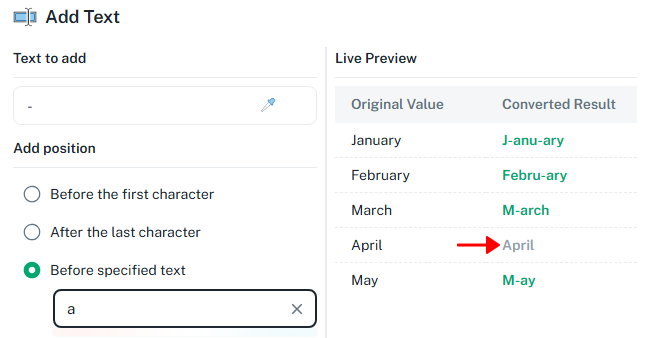
- 必要に応じて「非テキストセルを無視」機能をご活用ください:非テキストセルを無視を有効にすると、テキスト値のみが処理され、数値や日付など非テキストセルの変更を回避できます。
- テストを続けたい場合は「適用」を選択してください:適用をクリックすると、現在の設定が反映されつつもダイアログが開いたままになります。または、OKをクリックして設定を適用し、ダイアログを閉じることもできます。
- 指定位置の使用には注意:テキストを特定の位置に挿入する際は、選択したセルが類似したテキストの長さや構造を持っていることを確認してください。そうすることで、より一貫性のある結果が得られます。
- 不規則なデータには AI スマート機能を活用:テキストパターンが標準オプションで簡単に定義できない場合は、代わりにAI スマートでルールを記述してください。
まとめ
テキストの追加機能は、ZKutools Anywhere for Excelに搭載されており、Excel へのテキスト挿入を柔軟かつ効率的に行えます。手作業による繰り返し編集や数式なしから解放され、接頭辞・接尾辞の追加、特定位置へのテキスト挿入、シリアル番号の整形、メールアドレスの修正、さらには高度な挿入ルールの適用など、多彩なテキスト処理タスクに対応するための豊富な組み込みオプションを提供します。
さらに複雑なシナリオでも、AI Smartオプションを使えば、自然言語で挿入ルールを記述できるため、標準の挿入設定では対応が難しい不規則なデータパターンにも簡単に取り組めます。
ZKUTOOLS Anywhere for Excel は、Excel ウェブ版、デスクトップ版、Windows、およびMacで動作するため、どこでExcel を使っても同じテキスト処理ワークフローを活用できます。