Excel で AI を使ってドロップダウンリストとデータ検証ルールを作成する
Excel でデータ検証を設定する際、通常はドロップダウンリストの作成や値の制限、入力プロンプト、エラーアラートなど、複数のダイアログオプションを操作する必要があります。しかし、AI 搭載のデータ検証機能をZKutools Anywhere for Excelで使えば、希望するルールを自然言語で記述するだけで簡単に設定できます。
Web 版、デスクトップ版、Windows、Mac のいずれでExcel をご利用の場合でも、AI がお客様の指示を的確に理解し、ドロップダウンリスト、カスタム制限、入力メッセージ、エラーアラートを含む最適な入力規則を自動的に設定します。各オプションを手動で一つひとつ設定する必要はありません。
 |
データ検証機能でできること
データ検証機能を使えば、自然言語でExcel の検証ルール、ドロップダウンリスト、入力プロンプト、エラーアラートをスピーディーに作成できます。
🎯 平易な言葉でルールを適用
各設定を手動で構成する代わりに、自然な言葉で希望する検証ルールを簡単に記述できます。
🧩 検証動作をカスタマイズ
空白セルを無視するかどうかや、リスト形式の入力規則でドロップダウン矢印を表示するかどうかなど、さまざまなオプションを細かく設定できます。
📋 ドロップダウンリストを作成
許容される値や検証条件を記述するだけで、ドロップダウンリストが自動生成されます。
⚡ さまざまな検証タスクを簡素化
日付、数値、テキストの長さ、カスタム形式、許容値など、一般的な検証条件に合わせてルールを簡単に作成できます。
⚠️ エラーアラートを生成
検証済みのセルに無効なデータが入力されると、ユーザーフレンドリーなエラーメッセージを自動的に表示します。
💬 入力プロンプトを作成
ワークシートでデータを選択または入力する際、ユーザーをスムーズにガイドするための役立つ入力メッセージを自動生成します。
AI 搭載データ検証のメリット
Excel でデータ検証ルールを作成する際、通常は複数のダイアログボックスを開き、設定を手動で構成し、入力メッセージやエラーメッセージを自分で記述する必要があります。AI 搭載のデータ検証機能は、お客様のご要望に基づいて検証設定を自動生成し、このプロセスを大幅に簡素化します。
手動設定を削減
データ検証ダイアログボックスで各オプションを手動で設定することなく、より素早く検証ルールを作成できます。
Excel プラットフォーム間で連携
Web 版、デスクトップ版(Windows/Mac)のExcel で、AI 搭載のデータ検証機能をご利用いただけます。
さまざまな検証タスクに対応
日付、数値、テキストの長さ、カスタム形式、一意の値、許容範囲など、一般的なワークシート要件にぴったり合う検証ルールを簡単に作成できます。
ドロップダウンリストをより簡単に作成
フォーム、トラッカー、アンケート、共有ワークシート向けに、リストベースの検証ルールを素早く生成できます。
プロンプトとアラートを自動生成
入力プロンプトやエラーメッセージを手動で記述することなく、自動的に生成できます。
適用前に生成された設定を調整
ルールを適用する前に、生成された検証範囲やソースリスト、プロンプト、アラートを確認・修正できます。
データ検証の使い方
以下の手順に従って、Excel でデータ検証ルールを作成・適用してください。
ステップ1:検証リクエストを入力する
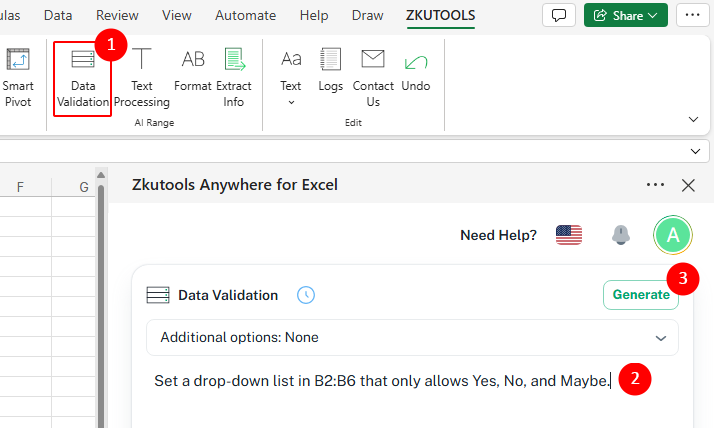
- Excel を開き、ZKUTOOLSタブに移動して、データ検証をクリックしてください。
- データ検証ペインで、適用したいルールを設定してください。
例:B 列に「はい」「いいえ」「たぶん」だけを含むドロップダウンリストを作成します。
- 生成ボタンをクリックします。
ステップ2:生成されたルールを確認・調整する
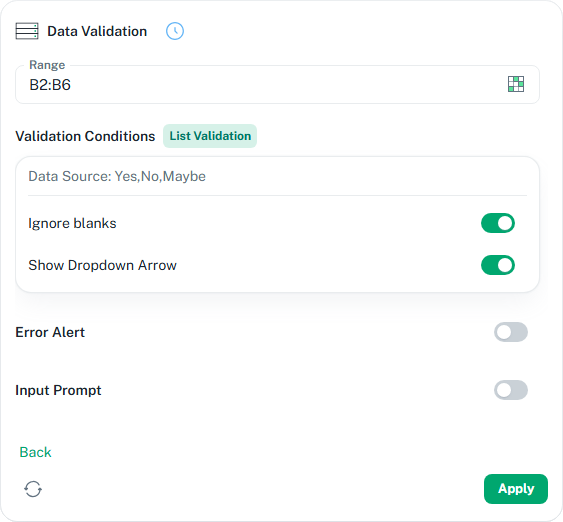
- ペインで生成された入力規則の設定を確認しましょう。この例では、ルールはB2:B6に適用されており、リストの選択肢ははい、いいえ、たぶんとして設定されています。
- 検証オプションを確認してください。空白を無視を有効にして空のセルを許可し、ドロップダウン矢印を表示を有効にして選択したセルにドロップダウンリストを表示しましょう。
- エラーアラートを有効にすると、ユーザーが無効なデータを入力した際にExcel が警告メッセージを表示します。
- 入力プロンプトを有効にすると、ユーザーが検証済みセルを選択した際に役立つメッセージが表示され、許容される値を的確にガイドできます。
💡 ヒント:
結果にご満足いただけない場合は、左下隅にある再生成ボタンをクリックして、新しいバージョンを作成してください。必要に応じて、
 戻るをクリックしてリクエストを調整し、追加オプションを指定のうえ、再度検証ルールを生成してください。
 戻るをクリックしてリクエストを調整し、追加オプションを指定のうえ、再度検証ルールを生成してください。
ステップ3:検証ルールを適用する
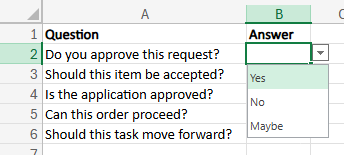
- 問題がなければ、適用をクリックして、ワークシート内の制限された範囲にデータ検証ルールを適用してください。
より良い結果を得るためのヒント
- リクエストは具体的に:対象範囲、許容値、および作成したい検証の種類を明記してください。必要に応じて、戻るをクリックしてリクエストを調整し、再度検証ルールを生成してください。
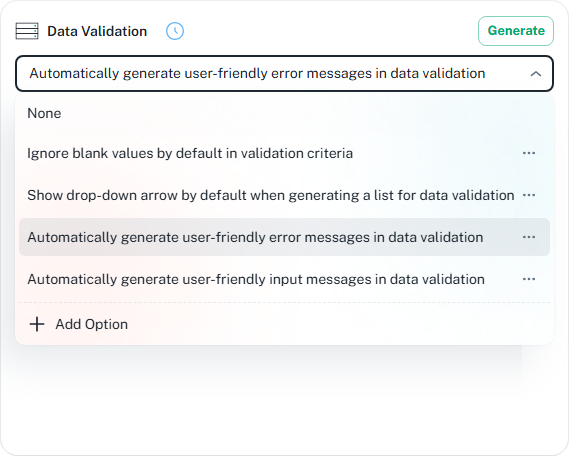
- 追加オプションを使用する:「追加オプション」ドロップダウンを開いて、ユーザーにわかりやすいエラーアラートや入力プロンプトを自動生成するなどの機能を有効にしてください。
💡 ヒント:
- オプション横の三点リーダーメニューをクリックすると、編集または削除ができます。
- オプションを追加をクリックして、独自のカスタム生成オプションを追加しましょう。
|  |
 の横にある範囲ボックスの範囲選択ボタンをクリックし、検証ルールを適用したいワークシート上のセルを直接選択してください。
AI 搭載データ検証の最適な活用シーン
AI 搭載データ検証は、ユーザー入力を制御し、ミスを減らし、より整理されたワークシートを作成したいという多くの一般的なExcel シナリオで活用できます。
注:
以下の例では、さまざまな種類のデータ検証ルールをご紹介します。これらは、同じリクエスト内で入力プロンプトやエラーアラートと組み合わせることも可能です。たとえば、「列 B にはメールアドレスのみを許可し、必要な形式を説明する入力メッセージを表示。無効な入力が行われた場合は、エラーアラートを表示する。」
ドロップダウンリスト
フォーム、トラッカー、アンケート、共有ワークシート向けに、リストベースの検証ルールを作成します。
日付の制限
セルを制限して、ユーザーが入力できるのは特定の範囲内または特定の年の有効な日付のみにします。
カスタム ID 形式
特定の ID またはコード形式にエントリを限定することで、よりクリーンで一貫性のあるデータを実現できます。
数値の制限
セルに入力可能な値を、有効な数値、パーセンテージ、または指定された範囲内の値に制限します。
テキストの長さの制限
特定のセルに入力できる文字数を制限します。
メール形式の検証
ユーザーが有効なメールアドレス形式で入力できるようサポートします。
重複防止
重要な列への重複入力を防止し、誤った値が入力されないようにします。
パーセンテージの制限
パーセンテージ値を有効な範囲内に制限します。
必須の接頭辞
エントリが特定のテキストまたはコードで始まることを要求します。
平日のみの日付
日付の入力を平日のみに限定します。
まとめ
AI 搭載のデータ検証機能を使えば、データ検証ダイアログ内の設定をすべて手動で行う必要なく、Excel の検証ルールを簡単に作成できます。希望するルールを自然言語で記述するだけで、ドロップダウンリスト、値の制限、入力プロンプト、エラーアラートなど、さまざまな検証設定をわずか数回のクリックで素早く生成可能です。
Web 版、デスクトップ版、Windows、Mac のいずれでExcel を使用していても、この機能を使えば、フォームの準備、ユーザー入力の制限、テンプレートの作成、共有ワークシートの整理など、ワークシートのセットアップが簡単にできます。
