AI 指示でExcel データを簡単に書式設定
Excel でデータを書式設定するには、繰り返しの手作業、複雑な数式、あるいは VBA が必要になることがよくあります。特に標準の書式設定を超えるタスクではなおさらです。このプロセスを簡単にするために、ZKutools Anywhere for ExcelにはAI 搭載の書式設定機能が備わっており、AI の指示に基づいて選択したデータを自動的に書式設定できます。書式設定のタイプを選ぶか、カスタム指示を入力するだけで、AI が自動的にデータを処理します。
書式設定機能のメリット
書式設定機能の使い方
書式設定機能は、Excel での書式設定作業をより迅速かつ簡単にすることを目的としています。一般的な書式設定タスクでは、既存の処理タイプから選択するか、適切なオプションがない場合は独自のカスタム AI 指示を作成できます。
ステップ1.書式設定機能を有効にする
ZKUTOOLS タブの下で、「書式設定」をクリックします。

ZKutools Anywhere for Excel ペインが開き、ワークシートの右側に表示されます。

ステップ2.書式設定したいデータ範囲を選択する
セル範囲を選択するだけで、自動的に入力範囲ボックスに反映されます。

ステップ3.処理タイプを選択または作成する
デフォルトでは、書式設定機能に2 つの組み込み処理タイプが用意されています。既存の処理タイプがニーズを満たさない場合は、独自の AI 書式設定指示を作成できます。
たとえば、Excel で製品コードを標準化するには、通常、複数の数式や手作業による編集が必要です。特にデータに大文字・小文字の不統一や余分なスペース、区切り文字の違いが含まれている場合に顕著です。
カスタム指示を作成するには:
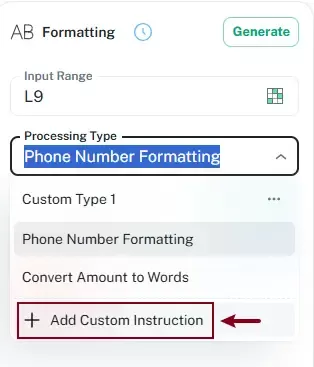
- 処理タイプのドロップダウンリストを展開します。
- 「カスタム指示の追加」をクリックします。
- 指示名を入力してください。例:製品コードの標準化
- 指示内容を入力してください。例:すべての製品コードを大文字に変換し、AB-001 形式に統一します。この指示に基づき、AI がデータの選択をどのように処理するかが決まります。
- 確認をクリックすると、
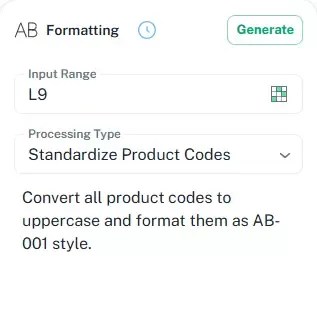 カスタム指示が処理タイプリストに表示され、今後も利用できるようになります。
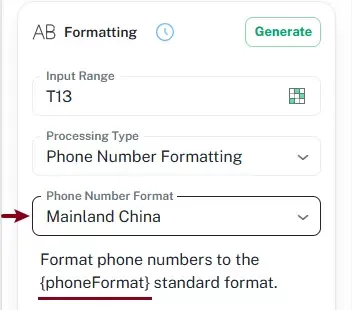
- 一部の処理タイプには、追加の地域設定や言語設定が必要です。たとえば、電話番号の書式設定を使用する際は、「電話番号書式設定」で正しい地域を必ず選択してください。指示内容に含まれるプレースホルダー変数{phoneFormat}は、選択された地域の形式に自動的に置き換えられ、対応する電話番号の書式標準が適用されます。
- その他の処理タイプは、現在の Office 言語に自動的に合わせられます。
ステップ4.書式設定済みの結果を生成する
生成ボタンをクリックすると、AI が自動的にデータの選択を分析し、指示内容に基づいて書式設定済みの結果を生成します。

ステップ5.書式設定結果をプレビューして挿入する
処理後、プレビューペインに書式設定済みの結果が表示されるため、変更を適用する前に元の値と書式設定後の出力を簡単に比較できます。結果が正しいことを確認したら、挿入をクリックして、書式設定済みのデータをワークシートに戻してください。

結果
選択した製品コードは、カスタム指示に基づいて自動的に標準化されます。不統一なコードを手作業で編集したり、複雑な数式を使ったりするよりも、AI 搭載の書式設定機能を利用すれば、データ形式をより迅速かつ効率的に統一できます。

以前の書式設定タスクを再利用
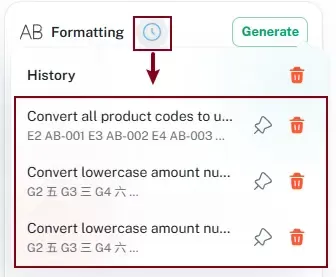
書式設定機能は、以前使用した書式設定を自動的に履歴リストに保存します。
これにより、同じ処理タイプや指示を繰り返し作成することなく、以前の書式設定操作を素早く再利用できます。
以前の書式設定タスクを再利用するには:
- 書式設定ペイン内の履歴ボタンをクリックしてください。
- 保存済みの処理履歴を参照してください。
- 以前の書式設定タスクを選択してください。
- 結果を再生成するか、再度挿入してください。
この機能は、定期的な書式設定タスクや繰り返しのデータ処理ワークフローに特に効果を発揮します。
その他の追加インターフェースオプション
書式設定ペインには、書式設定タスクをより効率的に管理できる便利なインターフェースオプションがさらにいくつか用意されています。
結果を再生成する
AI が期待通りの書式設定結果を生成しない場合は、再生成ボタンをクリックして、もう一度結果を生成できます。

メインインターフェースに戻る
書式設定済みの結果を挿入した後は、戻るボタンをクリックして、書式設定のメインインターフェースに戻ってください。

処理タイプを編集または削除する
既存のカスタム処理タイプを編集または削除するには、処理タイプドロップダウンリストを展開して設定ボタンをクリックし、メニューから編集または削除を選択してください。

まとめ
Excel でデータを書式設定するのに、複雑な数式や VBA コード、手間のかかる繰り返し作業はもう必要ありません。
ZKutools Anywhere for Excel の AI 搭載書式設定機能を使えば、AI の指示に従ってデータを素早く処理でき、適用前にその結果をプレビューすることも可能です。
電話番号の書式設定、金額の文字列への変換、データ形式の標準化など、さらに専門的な書式設定タスクが必要な場合でも、Excel の書式設定機能がより迅速で簡単、かつ柔軟なソリューションを提供します。
ZKutools Anywhere for Excel
AI 搭載の生産性向上ツールでExcel 体験を変革