組み込みルールと AI でExcel セルから不要な文字を簡単に削除
Excel でインポートされたデータを扱う際、セルに不要な文字が含まれていることが多く、そのためデータの分析・検索・並べ替え・標準化が難しくなりがちです。こうした不要な文字には、数字、アルファベット、特殊記号、重複する文字、URL、絵文字(Emoji)、HTML タグ、その他の不要なコンテンツが含まれることがあります。
Excel にはテキストのクリーニングに使える SUBSTITUTE 関数や REPLACE 関数がありますが、特に大規模なデータセットを処理する場合や複雑なテキストパターンに対応する場合には、数式の作成とメンテナンスが煩雑になりがちです。
テキストのクリーニングを簡単に!ZKutools Anywhere for Excelには、文字削除機能が搭載されています。この機能は、従来のルールベースの文字削除と AI によるテキストクリーニングを融合。一般的な文字タイプを一括削除できるのはもちろん、自然言語で複雑な削除要件も簡単に指定できます。
文字削除機能を利用する最大のメリット
文字削除機能の使い方
文字削除機能は、内蔵の削除ルールと AI によるテキストクリーニングの両方をサポートしており、目的に応じて不要なコンテンツを削除する最適な方法をお選びいただけます。
組み込みルールを使用して文字を削除
内蔵済みのルールは、一般的なテキストクリーニングのシナリオに最適化されており、単体でも、複数を組み合わせて使うことも可能です。
数字のみを削除
商品コード、従業員 ID、顧客参照番号など、文字と数字が混在するデータを扱う際、セルにはアルファベットと数字の両方が含まれていることがよくあります。「数字」オプションを使えば、テキスト部分はそのままに、すべての数字を数式や手動編集なしで素早く削除できます。
ワークシートにAB123、CD456、およびEF789のような商品コードが含まれているとします。アルファベットだけを残してすべての数字を削除するには、次のように操作します。
手順
- 処理したいセルまたは範囲を選択してください。
- [ZKUTOOLS]タブで、[テキスト]>[文字削除]をクリックしてください。
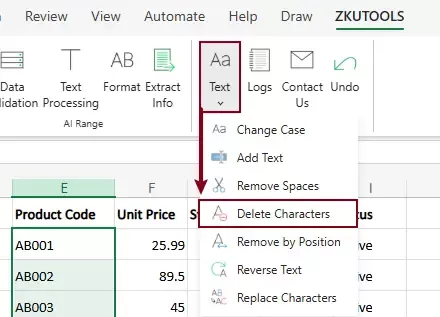
- [文字削除]ダイアログボックスで
- [数字]を[文字種別]セクションでご確認ください。
- プレビュー結果をご確認ください。[プレビュー]ペインには、元の値と変換後の結果が自動的に表示され、適用前に変更内容をしっかり確認できます。
- [OK]または[適用]をクリックしてください。
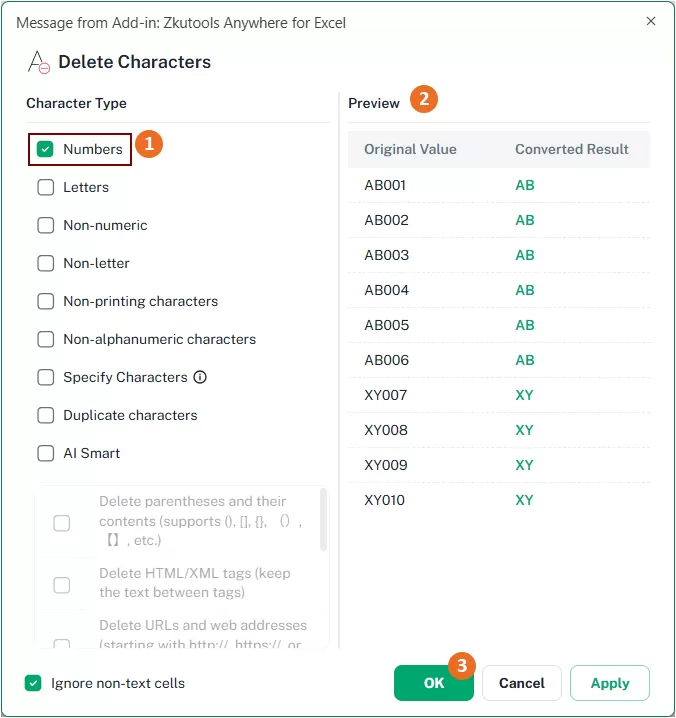
結果
選択されたセルからすべての数字が削除され、テキスト部分はそのまま残ります。

アルファベットのみを削除
テキスト文字列から数字のみを抽出したい場合、アルファベットをすべて削除すると便利です。これは、注文番号や請求書参照番号、商品 ID など、アルファベットが不要なデータを処理する際に特に役立ちます。
「アルファベット」オプションを使えば、選択したセルからアルファベットを瞬時に削除し、数字やその他の非アルファベット文字だけを残せます。
手順
- 処理したいセルまたは範囲を選択してください。
- [ZKUTOOLS]タブで、[テキスト]>[文字削除]をクリックしてください。
- [文字削除]ダイアログボックスで
- [文字]を[文字種別]セクションでご確認ください。
- プレビュー結果をご確認ください。
- [OK]または[適用]をクリックしてください。
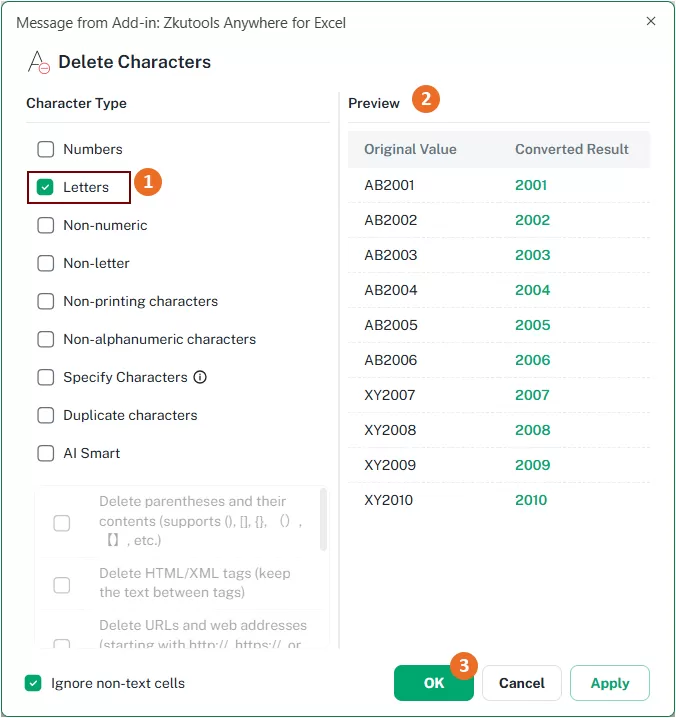
結果
選択されたセルからアルファベットがすべて削除され、数字やその他の文字はそのまま残ります。

数字以外の文字を削除
アルファベット、スペース、句読点、特殊記号など、数字以外のすべてを削除して数字だけを残したい場合は、「数字以外」オプションが最適です。
この機能は、電話番号や請求書番号、顧客 ID、郵便番号など、混在データに含まれる数値情報を抽出する際に特に便利です。
手順
- 処理したいセルまたは範囲を選択してください。
- [ZKUTOOLS]タブで、[テキスト]>[文字削除]をクリックしてください。
- [文字削除]ダイアログボックスで
- [数字以外]を[文字種別]セクションでご確認ください。
- プレビュー結果をご確認ください。
- [OK]または[適用]をクリックしてください。
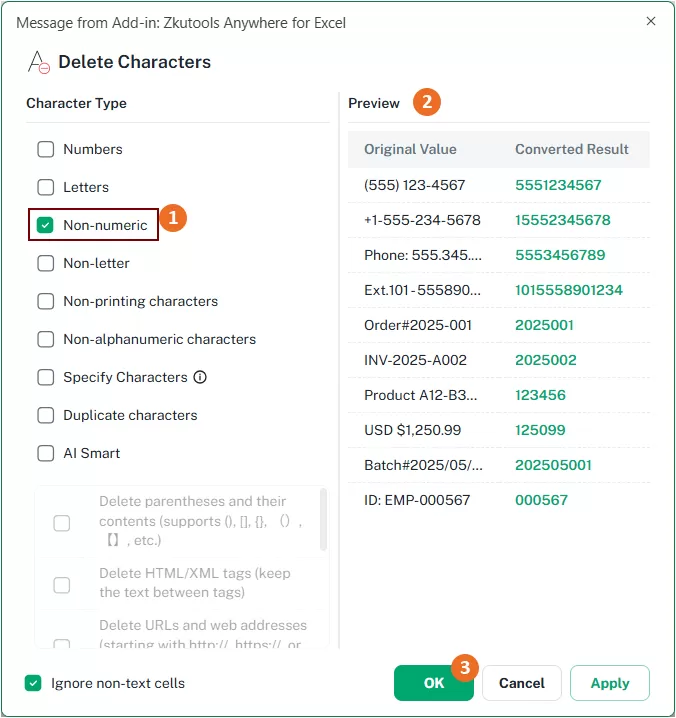
結果
選択されたセルから、数字以外のすべての文字が即座に削除されます。

アルファベット以外の文字を削除
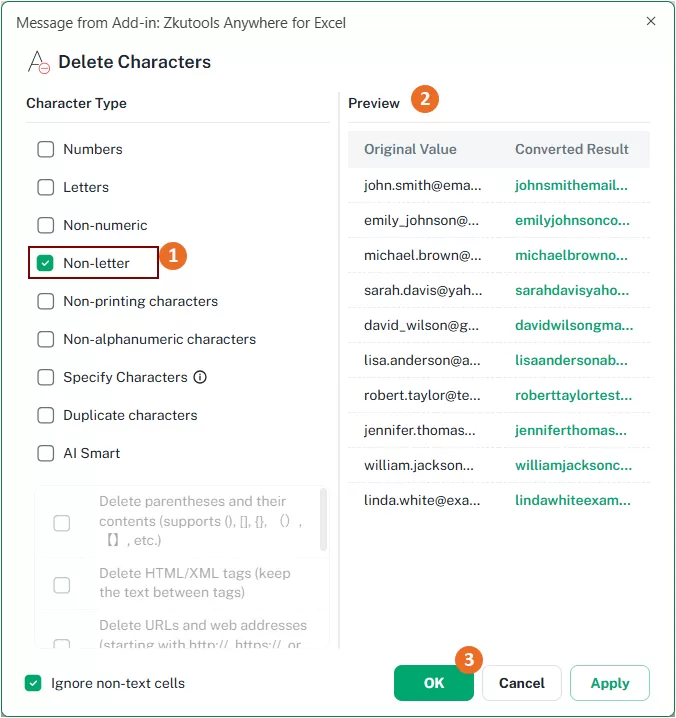
セルにアルファベット、数字、記号、句読点などが混在していて、アルファベットだけを残したい場合は、「アルファベット以外」オプションを使えば、他のすべての文字をすばやく削除できます。
手順
- 処理したいセルまたは範囲を選択してください。
- [ZKUTOOLS]タブで、[テキスト]>[文字削除]をクリックしてください。
- [文字削除]ダイアログボックスで
- [文字以外]の項目にチェックが入っているか、[文字種別]セクションでご確認ください。
- プレビュー結果をご確認ください。
- [OK]または[適用]をクリックしてください。
結果
選択されたセルから、数字やスペース、句読点、特殊記号などがすべて削除され、アルファベットのみが残ります。

非表示文字の削除
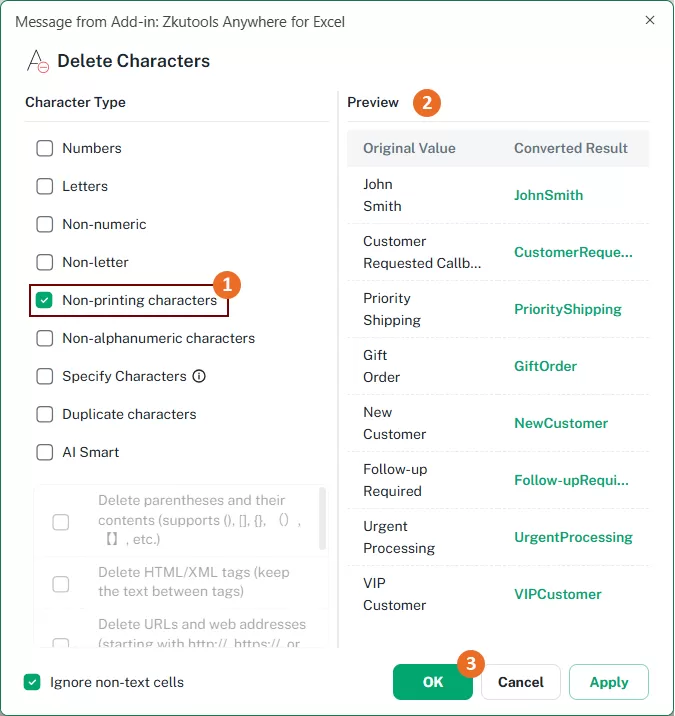
ウェブサイトやデータベース、テキストファイル、その他の外部システムからインポートしたデータには、タブや改行などの表示されない非表示制御文字が含まれることがあります。こうした文字は、検索・並べ替え・照合・データ検証の妨げとなることも。「非表示文字」オプションを使えば、こうしたデータを瞬時にクリーニングできます。
手順
- 処理したいセルまたは範囲を選択してください。
- [ZKUTOOLS]タブで、[テキスト]>[文字削除]をクリックしてください。
- [文字削除]ダイアログボックスで
- [非表示文字]を[文字種別]セクションで必ずチェックしてください。
- プレビュー結果をご確認ください。
- [OK]または[適用]をクリックしてください。
結果
選択されたセルからすべての非表示制御文字が削除され、表示可能なテキストコンテンツはそのまま維持されます。これにより、クリーニング後のデータは分析・検索・処理がより簡単になります。

英数字以外の文字を削除
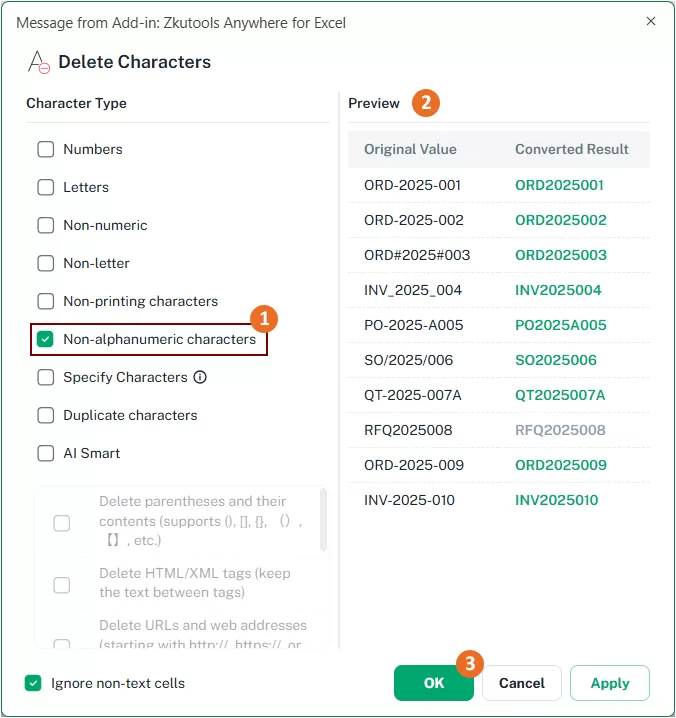
インポートまたは手入力されたデータを扱う際、セルにはハイフン、スラッシュ、括弧、句読点など、英数字以外の特殊記号が含まれることがあります。「アルファベットと数字のみを残したい」場合は、「英数字以外の文字」オプションをご活用ください。
手順
- 処理したいセルまたは範囲を選択してください。
- [ZKUTOOLS]タブで、[テキスト]>[文字削除]をクリックしてください。
- [文字削除]ダイアログボックスで
- [英数字以外の文字]は、[文字種別]セクションでご確認ください。
- プレビューの結果をご確認ください。
- [OK]または[適用]をクリックしてください。
結果
選択されたセルからアルファベットと数字以外のすべての文字が削除されます。これは、商品 ID や顧客コード、口座番号など、構造化されたデータを標準化する際に特に役立ちます。

指定した文字を削除
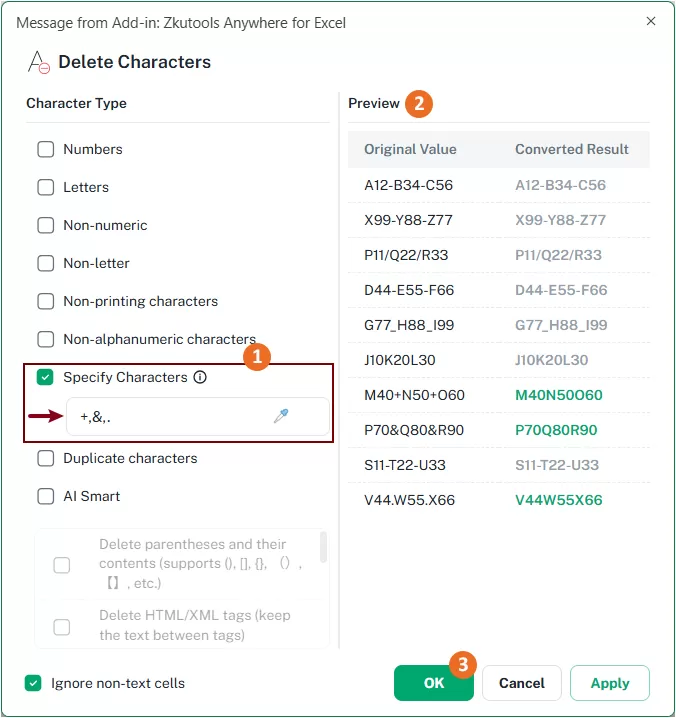
特定の文字のみを削除し、それ以外のコンテンツはそのまま残したい場合があります。たとえば、以下のスクリーンショットのように、選択されたセルから「+」「&」「。」を削除したいときは、「指定文字」オプションを使えば、素早く柔軟に対応できます。

手順
- 処理したいセルまたは範囲を選択してください。
- [ZKUTOOLS]タブで、[テキスト]>[文字削除]をクリックしてください。
- [文字削除]ダイアログボックスで
- 1)[文字種別]セクションで[指定文字]をチェックし、削除したい文字をテキストボックスに入力してください。複数の文字を指定する場合は、カンマ区切りで入力してください。
- プレビュー結果をご確認ください。注:削除対象のセルは[プレビュー]ペインで緑色にマークされ、その他のセルは灰色で表示されます。
- [OK]または[適用]をクリックしてください。
結果
選択されたセルから指定された文字のみが削除され、それ以外のすべてのテキストや数字による区切りはそのまま維持されます。

重複文字を削除
セルに繰り返し文字が含まれている場合、「重複文字」オプションを使えば、各文字の最初の出現のみを残せます。この機能は、インポートしたデータのクリーニング、テキスト文字列の標準化、繰り返し文字の簡略化に最適です。
手順
- 処理したいセルまたは範囲を選択してください。
- [ZKUTOOLS]タブで、[テキスト]>[文字削除]をクリックしてください。
- [文字削除]ダイアログボックスで
- [重複する文字]は、[文字種別]セクションでご確認ください。
- プレビュー結果をご確認ください。注:削除対象のセルは[プレビュー]ペインで緑色にマークされ、その他のセルは灰色で表示されます。
- [OK]または[適用]をクリックしてください。
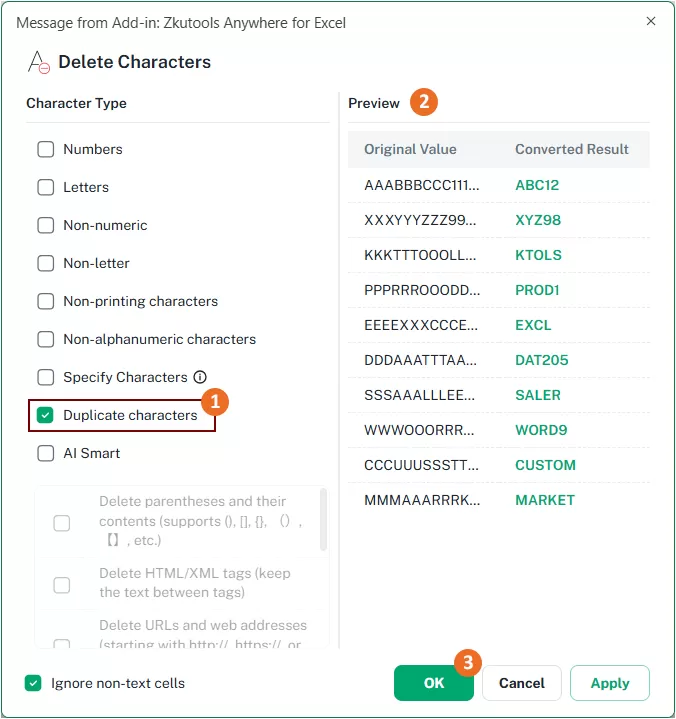
結果
選択された各セルから重複する文字がすべて削除され、各文字の最初の出現のみが残ります。
これにより、セルごとに手動で編集することなく、繰り返し文字を素早く削除できます。

AI を使用してセルから不要な文字を削除
内蔵済みの削除ルールは一般的なテキストクリーニング作業に最適ですが、単純な文字ベースのルールでは対応が難しい複雑なケースも存在します。そのような場合には、AI スマート機能が自然言語で記述された指示を理解し、特定の文字ではなく意味に基づいてコンテンツを削除することが可能です。
たとえば、次のような操作が可能です。
- 括弧内のテキストを削除し、残りの内容を保持
- テキストから URL や Web アドレスを削除
- インポートしたデータから絵文字を削除
- 特定の記号以降のすべてを削除
- ハッシュタグを削除してもテキストの残り部分はそのまま保持
こうしたタスクは、従来のExcel 機能では対応が難しいことがあります。AI スマート機能を使えば、削除したい内容を自然言語で記述するだけで、AI が自動的に該当セルを処理します。
内蔵 AI ルールによる特定の文字を削除
一般的なテキストクリーニング作業をスピーディーにこなせるよう、ZKutools Anywhere for Excel の文字削除機能には、あらかじめいくつかの AI ルールが内蔵されています。
利用可能な AI ルールには、次のようなものがあります。
- 括弧とその中身を削除
- HTML/XML タグを削除(タグ間のテキストは保持)
- URL および Web アドレスを削除
- 絵文字を削除
これらのプリセットルールを使えば、高度なテキストクリーニングがわずか数回のクリックで実行できます。ここでは、その一例をご紹介します。
例:括弧とその中身を削除
ワークシートに、括弧で囲まれた追加情報が含まれる商品説明やメモ、コメントがある場合、内蔵 AI ルールを使えば、括弧とその中のテキストをすべて簡単に削除できます。

手順
- 処理したいセルを選択してください。
- [ZKUTOOLS]>[テキスト]>[文字削除]をクリックして、[文字削除]ダイアログボックスを開いてください。
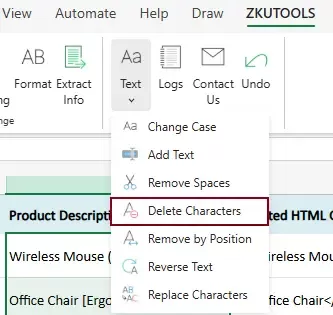
- [文字削除]ダイアログボックスで:
- [AI スマート]を有効にして、[括弧とその中身を削除]にチェックを入れてください。
- [更新]をクリックして、AI プレビューを生成してください。
- プレビュー結果をご確認ください。
- [OK]または[適用]をクリックしてください。
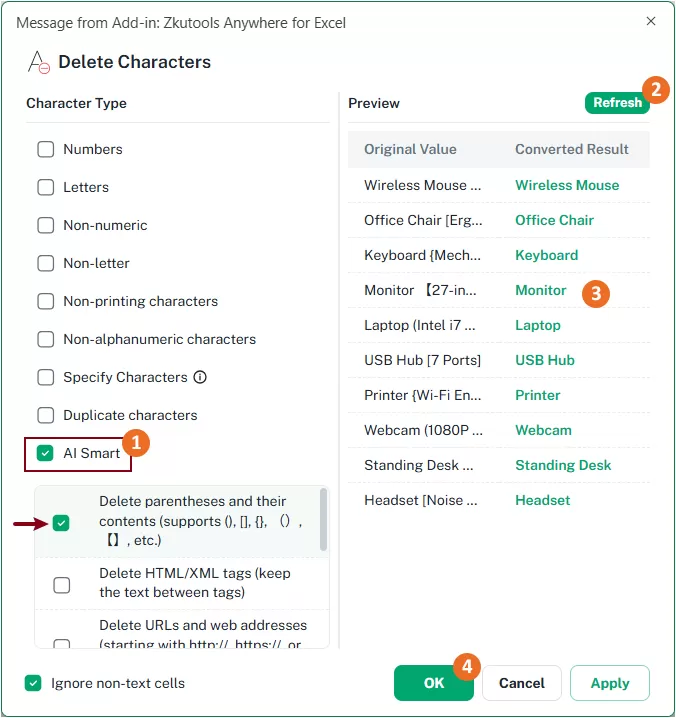
結果
選択されたセルから、括弧とその中にあるテキストがすべて削除され、それ以外のコンテンツはそのまま維持されます。

カスタム AI ルールによる特定の文字を削除
内蔵 AI ルールが要件を完全に満たさない場合は、削除したいコンテンツを正確に指定した独自のカスタム AI ルールを作成できます。
これにより、特殊なテキストクリーニング作業を完全に自由に処理でき、よく使う操作を今後の作業で簡単に再利用できるようになります。
たとえば、セルにダッシュ(-)で区切られた説明と追加情報が含まれており、ダッシュ以降(ダッシュ自身を含む)をすべて削除したい場合があります。
手順
- 処理したいセルを選択してください。
- [ZKUTOOLS]>[テキスト]>[文字削除]をクリックして、[文字削除]ダイアログボックスを開いてください。
- [文字削除]ダイアログボックスで:
- [AI スマート]を有効にしてください。
- [カスタム]にチェックを入れて、テキストボックスにご指示を入力してください。例:各セル内のダッシュ「-」以降のテキスト(ダッシュ自体も含む)をすべて削除してください。
- [更新]をクリックして、AI プレビューを生成してください。
- プレビュー結果をご確認ください。
- [OK]または[適用]をクリックしてください。
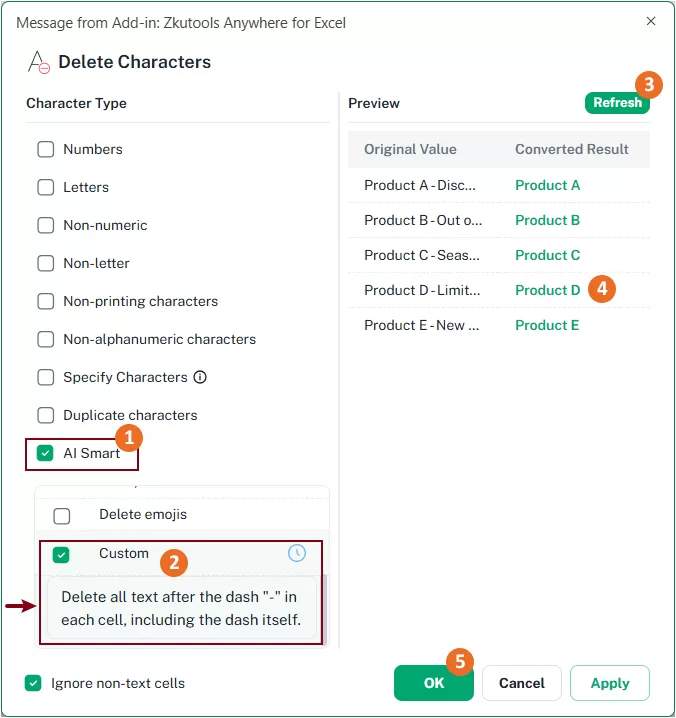
結果
AI はカスタム指示に従って不要なコンテンツを削除し、クリーニング後の結果を指定したセルに表示します。
カスタム指示は後で再利用できるので、繰り返し発生するテキストクリーニング作業をさらに迅速かつ効率的にこなせます。

以前に作成したカスタム AI 指示を再利用
カスタム AI 指示を作成して使用すると、ZKutools Anywhere for Excelが自動的にそれを保存し、今後もすぐに使えるようになります。これにより、同じ指示を毎回入力する手間なく、よく使うテキストクリーニングルールを素早く再利用できます!
「履歴」機能は、同じ形式のデータを定期的に処理する際に特に便利で、ワークシートやワークブック間での作業効率を高め、結果の一貫性を保つのに役立ちます。
手順
- 処理したいセルを選択してください。
- [ZKUTOOLS]>[テキスト]>[文字削除]をクリックして、[文字削除]ダイアログボックスを開いてください。
- [文字削除]ダイアログボックスで:
- [AI スマート]を有効にしてください。
- [カスタム]にチェックを入れて、履歴アイコンをクリックしてください。以前に使用した AI 指示が[履歴]リストに表示されます。
- 再利用したい指示を選択してください。対応するプロンプトがテキストボックスに自動的に入力されます。
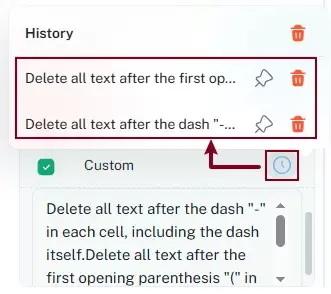
- [更新]をクリックして、AI プレビュー結果を生成してください。
- [OK]または[適用]をクリックして、変更を適用してください。
選択したカスタム AI 指示が、プロンプトを手動で再入力することなく自動的に再利用されます。これにより、繰り返し発生するテキストクリーニング作業がより迅速に、より便利に、そして一貫性を持って行えるようになります。
その他のヒント
組み込みの削除ルールや AI 搭載の削除ルールに加え、「文字削除」ダイアログボックスには、テキストクリーニング作業をより柔軟で効率的にするための便利なオプションが多数ご用意されています。
複数の組み込みルールを組み合わせる
「文字削除」機能では、複数の組み込み文字タイプを同時に選択可能。選択したルールが一括で適用されるため、複雑なテキストクリーニング作業もワンクリックで簡単に実行できます。
たとえば、次のように選択できます。
- 数字
- 文字以外の文字
このツールは、まずすべての数字を削除し、その後、残った非アルファベット文字をすべて取り除いて、選択されたセルにアルファベット文字のみを残します。
これにより、この機能を何度も実行する必要がなくなり、処理効率がさらに向上します。
組み込みルールと AI スマートルールを組み合わせる
組み込みルールと AI スマートルールを組み合わせることで、さらに高度なデータクリーニングのシナリオにも対応可能になります。
たとえば、次のような操作ができます。
- 組み込みルールを使用してすべての数字を削除
- AI ルールを使用して括弧で囲まれたテキストを削除
両方のルールタイプを1 回の操作で組み合わせることで、いずれかを単独で使うよりも効率的に、複雑なテキストデータをクリーンアップおよび標準化できます。
非テキストセルを無視する
テキスト、数値、日付、数式、論理値など、複数のデータ型が混在している場合、非テキストセルは変更したくないこともあるでしょう。
「非テキストセルを無視する」を有効にすると、テキストセルのみが処理され、その他のすべてのセルタイプは変更されずにそのまま維持されます。

AI プレビューを更新する
AI 指示を変更したり、別の AI ルールに切り替えたり、履歴項目を別のものに選択したりした場合は、「更新」をクリックして新しいプレビューを生成してください。
AI が選択されたセルを再分析し、プレビューウィンドウに更新された結果を表示するので、変更を適用する前にその結果を確認できます。
以前に使用した AI ルールを削除またはピン留めする
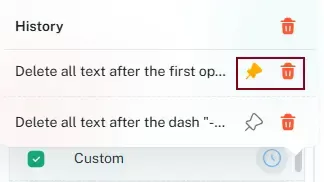
カスタム AI 指示を多く作成すると、履歴リストがどんどん長くなっていきます。よく使う指示を整理して素早くアクセスできるように、不要なエントリは削除したり、重要なものをピン留めしたりできます。
- 不要になった AI 指示をサクッと削除して、履歴リストをスッキリ整理し、見やすく保ちましょう!
- よく使うコマンドをピン留めして、履歴リストの上部に常に表示し、素早くアクセスできるようにしましょう。
まとめ
Excel で不要な文字を削除するには、通常は複雑な数式、手動での編集、または VBA が必要です。ところが、ZKutools Anywhere for Excel の「文字削除」機能を使えば、組み込みの文字削除ルールや AI 搭載の削除指示を活用して、瞬時にテキストをクリーンアップできます。
数字、記号、重複文字、URL、絵文字、さらにはより複雑なテキストパターンの削除が必要な場合でも、スマートルールと AI 支援を組み合わせれば、Excel データをより迅速に、簡単に、そして柔軟にクリーンアップできます。
目次
- 「文字削除」機能のメリット
- 使い方
- 組み込みルールの使用方法
- 数字のみを削除
- 文字のみを削除
- 数字以外の文字を削除
- 文字以外の文字を削除
- 非表示文字の削除
- 英数字以外の文字を削除
- 指定した文字を削除
- 重複する文字を削除
- AI を使用して特定の文字を削除
- 組み込み AI ルール
- カスタム AI ルール
- 以前に作成したカスタム AI 指示を再利用
- その他のヒント
- 最高のオフィス生産性ツール
ZKutools Anywhere for Excel
AI 搭載の生産性ツールでExcel 体験を革新