AI で自然言語、ファイル、画像からExcel テーブルを作成
Excel で構造化されたテーブルを作成するのは、多くの時間がかかります。ヘッダーを設定し、列を整理し、サンプルデータを入力して、すべてを手動で書式設定しなければなりません。Quick Table 機能は、ZKutools Anywhere for Excelに搭載されており、自然言語でのリクエストから直接、完成されたExcel テーブルを瞬時に生成することで、この面倒なプロセスを驚くほど簡単にします。
ウェブ版、デスクトップ版、Windows 版、Mac 版のExcel をご利用の場合でも、必要なテーブルを簡単な説明だけで指定するだけで、Quick Table が自動的に整理されたヘッダー、サンプルデータセット、比較表、多言語コンテンツなどを生成します。さらに、「ヘッダーのみ作成」「軽量なサンプルデータ生成」「より詳細なデモンストレーション用データセット作成」など、さまざまな生成モードからお好みで選べます。
テーブルが生成されたら、結果をプレビューしてワンクリックでワークシートに直接挿入できるので、デモファイル、レポート、テンプレート、トレーニング資料、構造化されたデータセットの準備が格段に簡単になります。

Quick Table の機能
Quick Table を使えば、テキストの説明やアップロードされたファイル、画像を、すぐに使えるExcel テーブルに瞬時に変換できます。
📝 テキストからテーブルを生成
必要なテーブルをかんたんな言葉で説明すると、Quick Table は構造化されたテーブルを作成します。
🖼️ 画像をExcel データに変換
データを含む画像やスクリーンショットをアップロードすると、Quick Table がその内容を自動で認識し、編集可能なExcel テーブルに変換します。
📄 ファイルからデータを抽出
ドキュメントやファイルをアップロードすると、Quick Table がその内容を分析し、重要な情報を抽出して行と列に整理します。
🌍 多言語テーブルを作成
言語を選択して、異なる対象者向けやローカライズされた例に合わせたテーブルコンテンツを生成します。
🧱 テーブル構造を即座に構築
明確なヘッダーと整理されたフィールドを備えたテーブルフレームワークのみを生成するため、後からご自身でデータを入力できます。
🧪 テスト用のサンプルデータを作成
デモンストレーション、数式テスト、レポート、チュートリアル、トレーニング資料に最適な、小規模または豊富なサンプルデータセットを生成します。
Quick Table のメリット
Quick Table を使えば、繰り返しのテーブル作成作業を省き、構造化されたExcel データをわずか数秒で簡単に準備できます。
保存時間
ヘッダーや行、サンプルデータを手動で構築する代わりに、わずか数秒で完全なテーブルを作成できます。
よりクリーンなワークシートを作成
レポート、テンプレート、およびデータ分析用に整理された構造化テーブルを生成します。
デモデータを素早く準備
チュートリアル、テスト、ダッシュボード、プレゼンテーションに最適な、現実的なサンプルデータセットを作成します。
ファイルおよび画像のアップロードをサポート
ファイルまたは画像をアップロードするだけで、Quick Table が有用な情報を抽出し、編集可能なExcel テーブルに変換します。
多言語ワークフローをサポート
ローカライズされた事例や国際的なレポート向けに、多言語でテーブルを生成します。
Excel プラットフォーム間で作業
Quick Table は、ウェブ版、デスクトップ版(Windows およびMac 対応)のExcel でご利用いただけます。
Quick Table の使い方
以下の手順に従って、リクエストに基づいてテーブルを作成し、ワークシートに挿入してください。
ステップ1:テーブルを生成
- Excel を開き、ZKUTOOLSタブに移動して、Quick Tableをクリックしてください。
- Quick Tableペインの入力ボックスに、必要なテーブルを直接記述してください。
💡 ヒント:
テキストでリクエストを入力するだけでなく、ファイルをアップロードボタンをクリックして、
 ファイルや画像をアップロードすることも可能です。AI がアップロードされたコンテンツを分析・要約し、抽出した情報をもとに自動で構造化されたテーブルを生成します。
 - クリックして、生成テーブルを作成します。
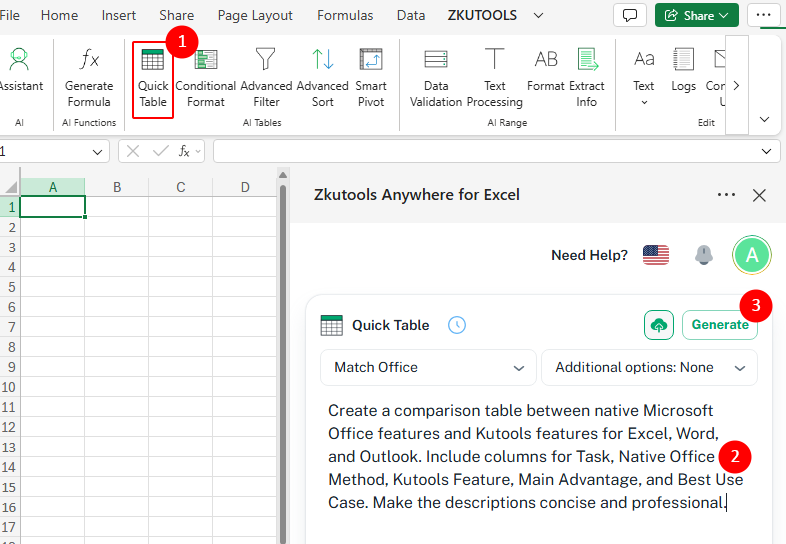
 ファイルや画像をアップロードすることも可能です。AI がアップロードされたコンテンツを分析・要約し、抽出した情報をもとに自動で構造化されたテーブルを生成します。
ステップ2:生成されたテーブルを挿入
- ペイン内で生成結果をプレビューできます。
- テーブルの内容が正しい場合は、挿入をクリックして、カーソル位置に現在のワークシートへ直接配置します。
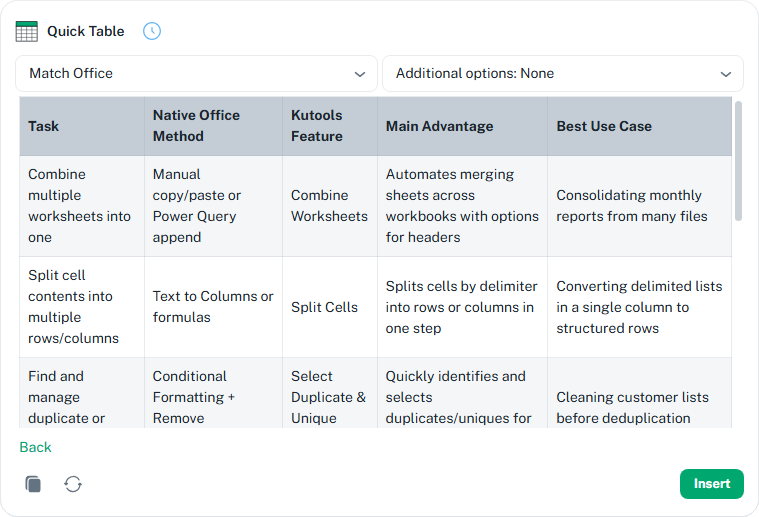
💡 ヒント:
生成結果がご期待に沿わない場合は、左下隅にある再生成ボタン
 をクリックして、新しいバージョンのテーブルを作成してください。必要に応じて、戻るをクリックしてリクエスト内容を調整し、再度テーブルを生成することも可能です。
 をクリックして、新しいバージョンのテーブルを作成してください。必要に応じて、戻るをクリックしてリクエスト内容を調整し、再度テーブルを生成することも可能です。
より良い結果を得るためのヒント
- ファイルまたは画像をアップロード:リクエストを入力する際は、ファイルをアップロードボタン()生成ボタンの横にある)をクリックして、データを含むスクリーンショットやドキュメント、画像をアップロードできます。Quick Table はアップロードされたコンテンツを分析し、抽出された情報を自動で構造化されたExcel テーブルに整理します。
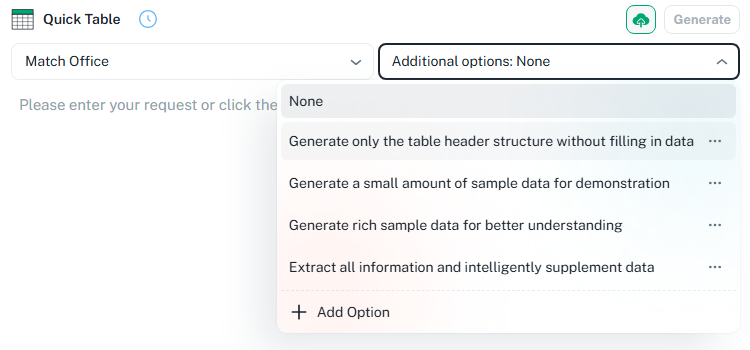
- 追加オプションを使用:追加オプションドロップダウンを開き、テーブルの生成方法を自由にコントロールしましょう。
- なし:通常どおりテーブルを生成します。
- データを入力せずにテーブルのヘッダー構造のみを生成:ヘッダーだけをサクッと作成!
- デモンストレーション用に少量のサンプルデータを生成:軽量なサンプルデータを追加します。
- より理解しやすいよう、豊富なサンプルデータを生成:より詳細なデモンストレーション用データを作成します。
- すべての情報を抽出し、インテリジェントにデータを補完:情報を自動で抽出・補完します。
💡 ヒント:
- 三点リーダーメニュー(オプションの横)をクリックして、編集または削除を行ってください。
- クリックしてオプションを追加し、あなただけのカスタム生成オプションを追加しましょう。
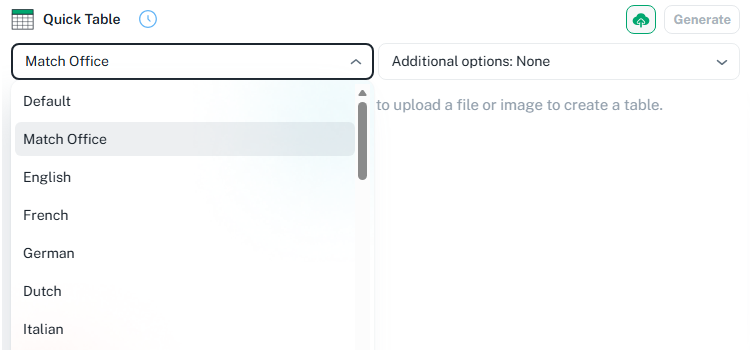
- 言語を選択:言語ドロップダウンを使って、必要に応じてさまざまな言語でテーブルを生成できます。
Quick Table の最適な活用シーン
Quick Table は、サンプルデータの作成からスクリーンショットやドキュメントを編集可能なテーブルに変換するまで、日々のさまざまなExcel タスクに最適です。
デモデータセット
チュートリアル、製品デモ、数式のテスト、ピボットテーブルの練習に使えるリアルなサンプルデータを作成します。
比較表
製品、プラン、ツール、手法、機能、サービスオプションなどを、わかりやすい表形式で明確に比較します。
業務用テンプレート
計画、進捗管理、スケジュール作成、日常業務にすぐ使えるテーブル構造を生成します。
レポート作成
ビジネスサマリーや KPI レビュー、会議メモ、社内レポートに最適な、整理されたテーブルを構築します。
画像からテーブルへの変換
スクリーンショット、スキャンしたドキュメント、データを含む画像を、編集可能なExcel テーブルに変換します。
多言語テーブル
必要に応じて、言語ドロップダウンを使って、ローカライズされたレポートや例、トレーニング資料に適した言語でテーブルコンテンツを生成できます。
まとめ
Quick Table を使えば、Excel でテーブルをより素早く、柔軟に作成できます。ヘッダーを手動で設定したり、フィールドを整えたり、サンプルデータを入力したりする代わりに、必要な内容を文章で記述するか、既存のコンテンツをアップロードするだけで、AI が自動的にテーブルを生成します。
Web 版、デスクトップ版、Windows、Mac など、どの環境でExcel をご利用の場合でも、Quick Table なら、レポート作成、テンプレート作成、数式のテスト、データセットの整理、画像から編集可能なExcel データへの変換など、繰り返し行うテーブル作成作業を簡単にこなせます。
