ZKutools for Excel で AI を使ってExcel Online に条件付き書式を使用するを作成する
条件付き書式は、Excel でデータを視覚化する最も強力な方法の一つです。これを使えば、トレンドを素早く把握したり、重要な値を目立たせたり、外れ値を検出したり、スプレッドシートをより分かりやすくしたりできます。
ただし、Excel で条件付き書式のルールを手動で作成するのは、特にカスタムロジックや複数の条件、大規模なデータセットを扱う際に複雑になりがちです。
本記事では、ZKutools Anywhere for Excel の AI 条件付きフォーマット機能を使い、自然言語と AI アシストで Excel Online に条件付き書式を簡単に設定する方法をご紹介します。
- AI 条件付きフォーマットは、どのような場面で役立ちますか?
- なぜExcel の標準機能「条件付き書式」ではなく、AI 条件付きフォーマットを使うのですか?
- Excel Online で AI 条件付きフォーマットを使う方法
AI 条件付きフォーマットは、どのような場面で役立ちますか?
AI 搭載の条件付き書式を使用するは、次のような場合に特に役立ちます:
- 平均値より上または下の値をハイライト
- 期限切れの日付を自動的にマーク
- 重複または異常な値を検出
- パフォーマンスが特に良いまたは悪いデータを強調表示
- カスタムビジネスロジックに基づいてデータに色を付ける
- Excel の数式を覚えることなく書式ルールを適用
複雑な書式ルールを手動で構築する必要はありません。やりたいことをシンプルに説明するだけで、AI が自動的に最適な書式を生成します。
なぜExcel の標準機能「条件付き書式」ではなく、AI 条件付きフォーマットを使うのですか?
Excel のネイティブ条件付き書式を使用する機能は強力ですが、多くの場合、次のような操作が必要です:
- 手動でのルール設定
- 複数のダイアログボックス
- 数式に関する知識
- 繰り返しの調整とテスト
多くのユーザー、特に初心者にとっては、高度なルールの作成は時間も手間もかかり、混乱を招きがちです。
ZKutools Anywhere for Excel の AI 条件付きフォーマット機能が、このプロセス全体をシンプルにします。
AI 条件付きフォーマットのメリット
- 複雑な数式の代わりに自然言語を使用
- 書式ルールをより迅速に作成
- AI が自動的にあなたの指示を理解
- 柔軟かつカスタムの書式設定リクエストに対応
- 非技術ユーザーにも使いやすい
- Excel Online 内から直接利用可能
複数のメニューと設定をたどる必要はなく、AI にハイライトしたい内容を伝えるだけで済みます。
Excel Online で AI 条件付きフォーマットを使う方法
ステップ 1:ZKutools Anywhere for Excel アドインをインストール
まず、Excel Online 用の「ZKutools Anywhere for Excel」アドインをインストールしてください。
インストールガイドは以下をご参照ください:
ZKutools Anywhere for Excel アドインのインストール方法
ステップ 2:データ範囲を選択
ワークシートを開き、条件付き書式を適用したい範囲を選択します。

ステップ 3:AI 条件付きフォーマットを開く
次をクリックします:
ZKutools → 条件付きフォーマット

Excel の右側にタスクペインが表示されます。
ヒント:
この機能を初めてご利用になる際は、メールアドレスでアカウント登録が必要です。
これは KUTOOLS の AI 機能のため、AI ツールをご利用になる前に登録が必要です。
登録後は、この機能を無料でご利用いただけます。
詳細については、以下をご参照ください:
ステップ 4:書式設定リクエストを選択または作成
ペインには、デフォルトでいくつかのプリセット書式オプションが表示されます。

その中にニーズに合うものがあれば、直接クリックして、下の入力欄に具体的な条件を入力できます。
例:
「背景色を薄い赤に設定」を選択し、下のテキストボックスに「数値が平均値を下回る場合、背景色を赤に設定」と入力してください。

また、「オプションを追加」をクリックすれば、独自の書式リクエストを手動で作成することもできます。

やりたいルールをシンプルに記述するだけで、AI がそれを理解し、自動的に書式を生成します。
例:
オプションとして「上位 n 件の値をハイライト」を選択し、説明欄に「範囲内の上位3 件の値を緑色の背景でハイライト」と記述します。


ステップ 5:解決策を生成
リクエストを入力したら、次をクリックします:
生成

AI ペインが自動的に数式と書式のプレビューを生成します:

ステップ 6:条件付き書式を使用するを適用
条件付き書式を適用する範囲を選択し、「適用」をクリックしてください。

追加のヒント
言語を変更:ペイン内の国旗アイコンをクリックすると、言語を切り替えられます。

オプションを編集または削除:関連するオプションを編集または削除するには、次をクリックします:

ペインのサイズを変更:タスクペインのサイズは次の2 つの方法で変更できます:
- ペイン内のサイズ変更ボタンをクリック
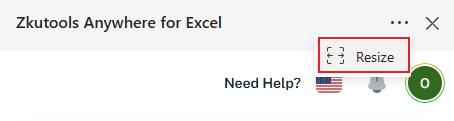
- または、ペインの左端を直接ドラッグ
まとめ
Excel で条件付き書式を作成するのは、もう複雑である必要はありません。
ZKutools for Excel の AI 条件付きフォーマット機能を使えば、複雑な設定を手動で行う代わりに、シンプルな言葉でインテリジェントな書式ルールを簡単に適用できます。
ビジネスレポート、財務データ、プロジェクトスケジュール、日常のスプレッドシートを分析する際も、AI 搭載の条件付き書式機能がExcel Online での作業をより迅速に、スマートに、そして効率的にしてくれます。
目次
- AI 条件付きフォーマットは、どのような場面で役立ちますか?
- なぜExcel の標準機能「条件付き書式」ではなく、AI 条件付きフォーマットを使うのですか?
- Excel Online で AI 条件付きフォーマットを使う方法
- 最高のオフィス生産性ツール