Excel で文字列を一括置換(アクセント、句読点、特殊文字対応)
インポートまたは共有されたデータを扱う際、Excel で複数のテキスト値を置き換えたり、特殊文字を削除したり、アクセント付き文字を変換したり、句読点を標準化したり、印刷不可文字をクリーンアップしたりする必要が生じることがあります。Excel の「検索と置換」機能は単純な置換には便利ですが、繰り返し発生するテキストクリーニング作業には複数の手順が必要となり、すぐに時間がかかってしまいます。
文字の一括置換(ZKutools Anywhere for Excel)なら、複数の置換ルールを一度に適用できるので、こうした作業がぐっと効率化!全角・半角文字の変換、非表示文字の削除、テキスト形式の正規化など、頻出するテキストクリーニング作業向けの組み込みシナリオも充実しています。
さらに専門的な要件がある場合は、独自の置換ルールでカスタムシナリオを作成し、保存して必要なときに再利用することも可能です。Excel Web、デスクトップ、Windows、Mac各環境で利用可能なZKutools Anywhere for Excelを使えば、テキストデータを常にクリーンで一貫性のある、分析-ready な状態に保てます。
文字の一括置換のメリット
文字の一括置換機能を使えば、複数の置換ルールを一度に適用して、テキストデータのクリーニング・標準化・正規化をより効率的に実現できます。
複数のテキスト値を一度に置き換え
手動で繰り返し置換操作を行う代わりに、複数の検索・置換ルールを一度に適用できます。
インポートされた不整合なデータをクリーンアップ
不要な文字を削除し、句読点を標準化し、大文字・小文字を修正し、外部ソースからのテキストを正規化します。
多言語テキストをより簡単に処理
内蔵シナリオを使えば、アクセント付き文字や句読点のスタイル、全角・半角文字を簡単に変換できます。
再利用可能なカスタムシナリオを作成
会社名、ステータス値、略語など、繰り返し発生するクリーニング作業向けに、独自の置換シナリオを構築できます。
適用前に置換結果をプレビュー
ワークシートに変更を加える前に、リアルタイムで置換結果をプレビューできます。
Excel Web、デスクトップ、Windows、Mac 間で作業可能
ZKUTOOLS Anywhere for Excel を使えば、さまざまなExcel 環境で同じテキストクリーニングワークフローを活用できます。
Excel で文字置換機能を使用する方法
- 一括で文字列を置き換えたいセルを選択してください。
- ZKUTOOLSタブに移動し、テキスト > 文字置換をクリックします。
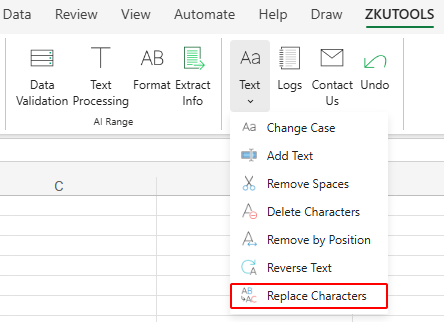
- シナリオドロップダウンリストから、内蔵の置換シナリオを選びましょう。
- 各ルール横のチェックボックスで、個別の置換ルールを簡単に有効・無効に切り替えられます。
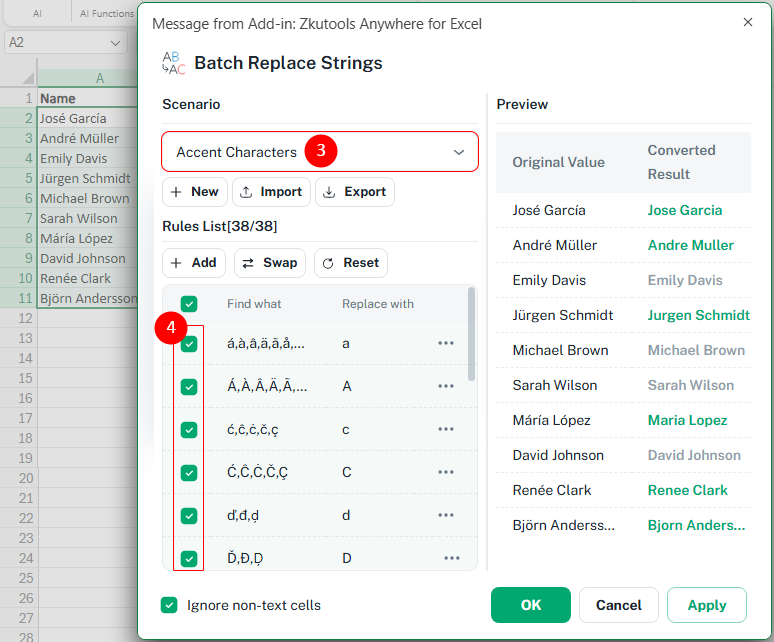
- プレビューペインで置換結果を確認してください。問題がなければ、OKまたは適用をクリックして、選択した置換ルールをワークシートに適用します。
より良い結果を得るためのヒント
「文字列の一括置換」ダイアログには、置換ルールやシナリオを効率的に管理するための多彩なツールが搭載されています。カスタムシナリオの作成、置換ルールの追加・変更、よく使うルールリストの保存はもちろん、異なるワークシートやプロジェクト間での再利用も簡単に行えます。
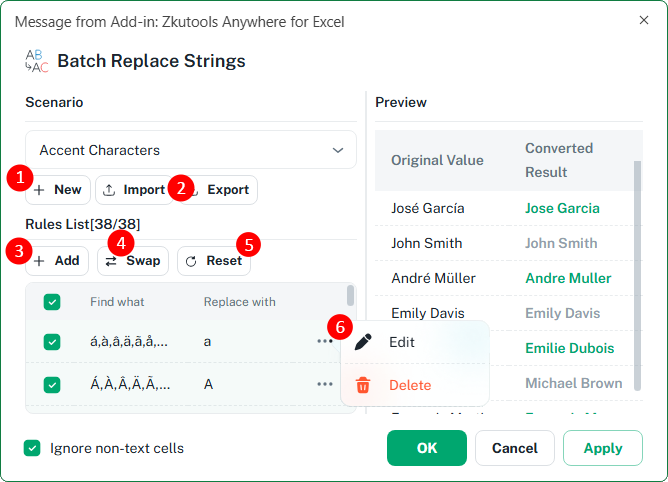
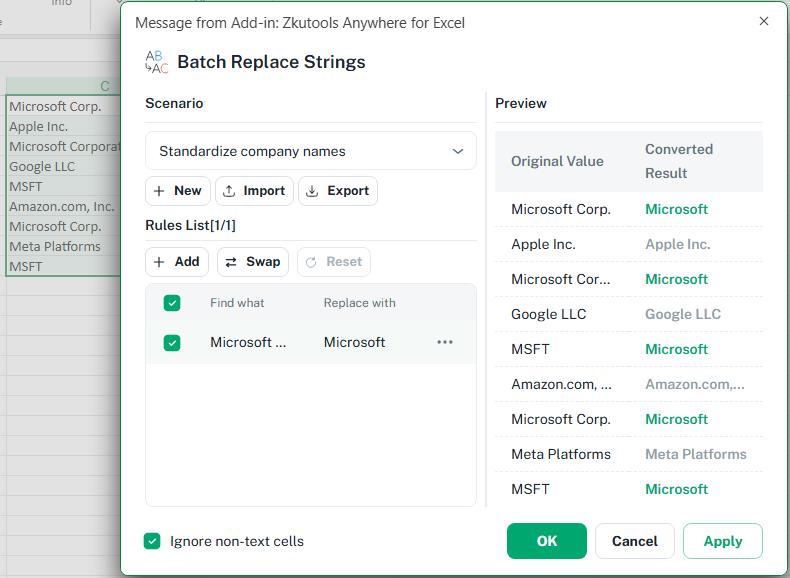
- 新規:内蔵シナリオに含まれていないテキストパターン向けのカスタムシナリオを作成できます。作成した置換ルールは、いつでも保存して再利用可能です。会社名を標準化するシナリオ作成例をご覧ください。
- インポート/エクスポート:シナリオをエクスポートして、置換ルールを保存したり共有したりできます。また、以前に保存したシナリオを別のワークブックやコンピューターにインポートすることも可能です。
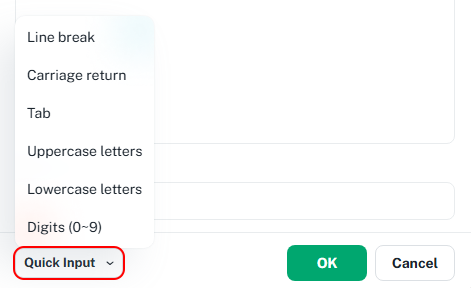
- 追加:現在のシナリオに新しい検索・置換ルールを追加できます。たとえば、Ltd.をLimitedに、&をandに置き換えるなど、自在に設定可能!📝 検索語と置換語を定義する際は、クイック入力メニューを使えば、改行、キャリッジリターン、タブなどのよく使う特殊文字や、数字・大文字・小文字のセットをサッと挿入できます。
- 入れ替え:現在のシナリオ内のすべての検索語と置換語を入れ替えます。たとえば、Ltd.をLimitedに置き換えるルールは、LimitedをLtd.に置き換えるルールになります。
- リセット:現在のシナリオを、元の内蔵ルールに戻します。
- ルールメニュー:ルール横の三点リーダーメニューをクリックすると、検索・置換値の変更や、シナリオからのルール削除ができます。📝 ルールを一時的に使わず、後で再利用する可能性がある場合は、削除せずにチェックボックスをオフにするだけで OK です。
- シナリオメニュー:シナリオ横の三点リーダーメニューから、内蔵シナリオのコピーを作成できます。ただし、内蔵シナリオは名前変更や削除ができません。
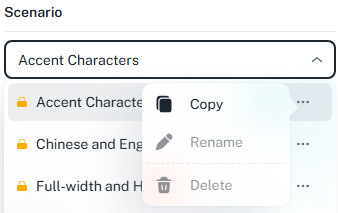
- 非テキストセルを無視を有効にすると、処理中に数値、日付、数式、論理値、および空白セルがスキップされます。
- プレビューペインで、変更を適用する前に置換結果を確認できます。緑色の行は置換が実行されることを示し、灰色の行は置換が不要であることを示します。

Excel で文字置換機能ができること
文字の置換機能には、Excel ワークシート内のテキストをクリーニング・変換・標準化するための多彩な組み込みシナリオが用意されています。
アクセント付き文字を標準的な英字に置換
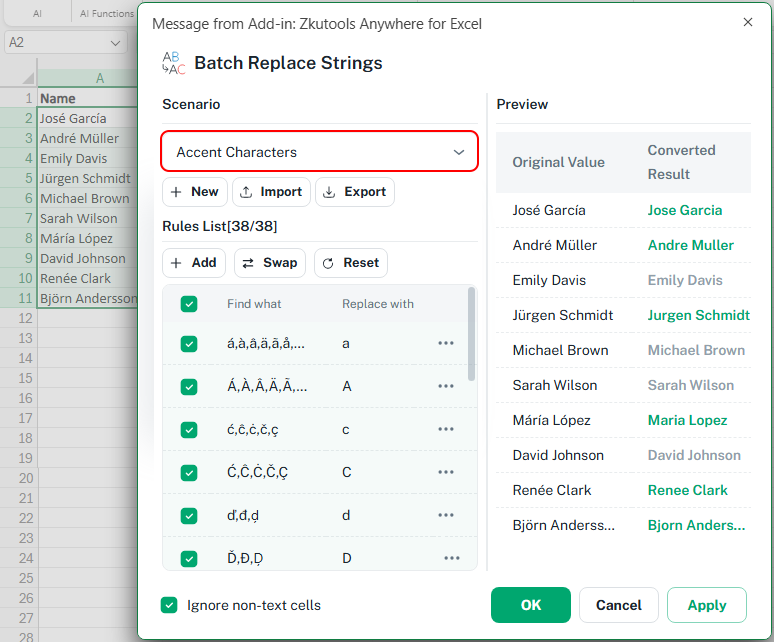
アクセント付き文字シナリオを使えば、アクセント付き文字を標準的な英字に簡単に置き換えられます。
✏️ 例:
José、André、またはÉmilieといった名前を、Jose、Andre、およびEmilieに変換します。
中国語と英語の句読点を変換
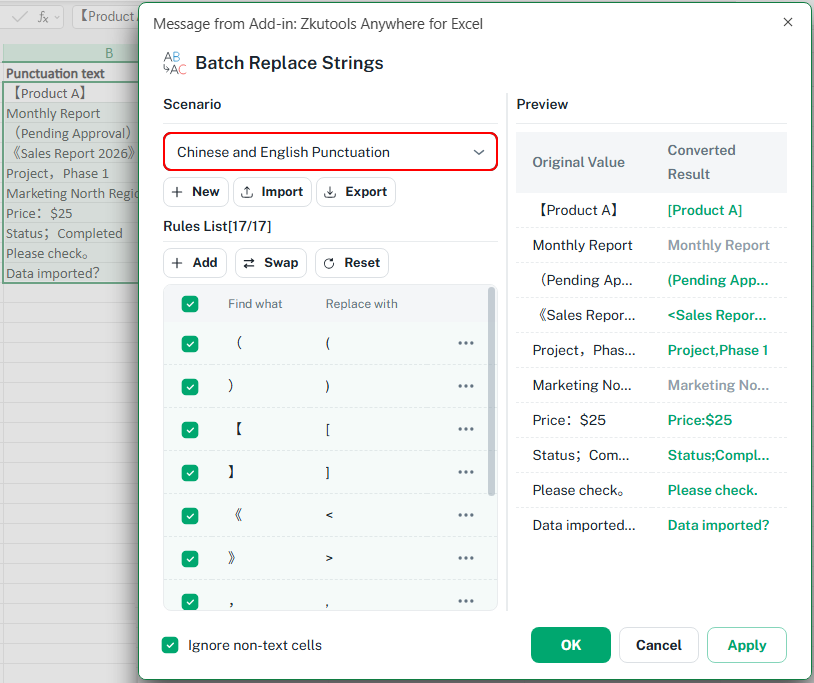
中国語と英語の句読点シナリオを使えば、異なる言語フォーマット間で句読点のスタイルを統一できます。
✏️ 例:
次のような中国語の句読点を、【】や《》から、[ ]やといった英語スタイルの句読点に変換します。
全角文字と半角文字を変換
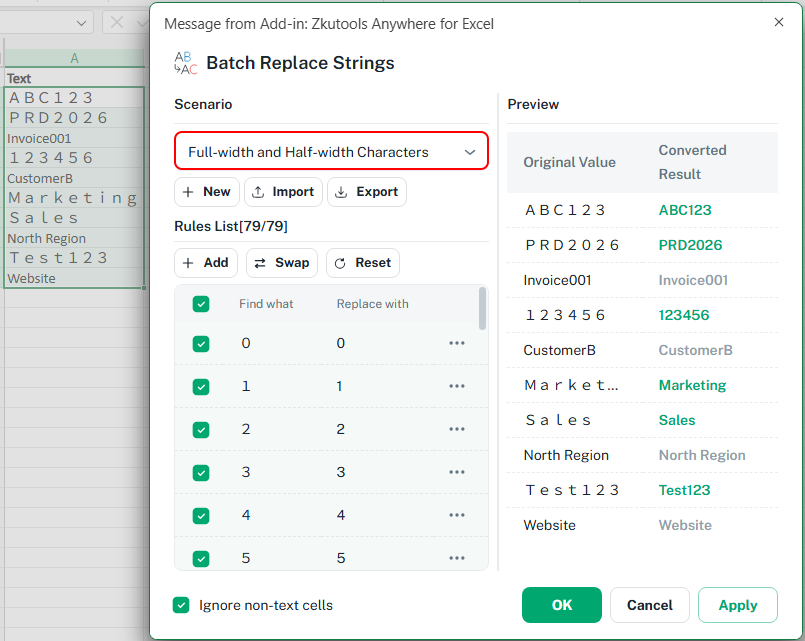
全角・半角文字シナリオを使えば、多言語データやインポートされたデータセットにありがちな文字幅のばらつきを簡単に正規化できます。
✏️ 例:
次のような全角数字を12345から、12345といった標準的な半角数字に変換します。
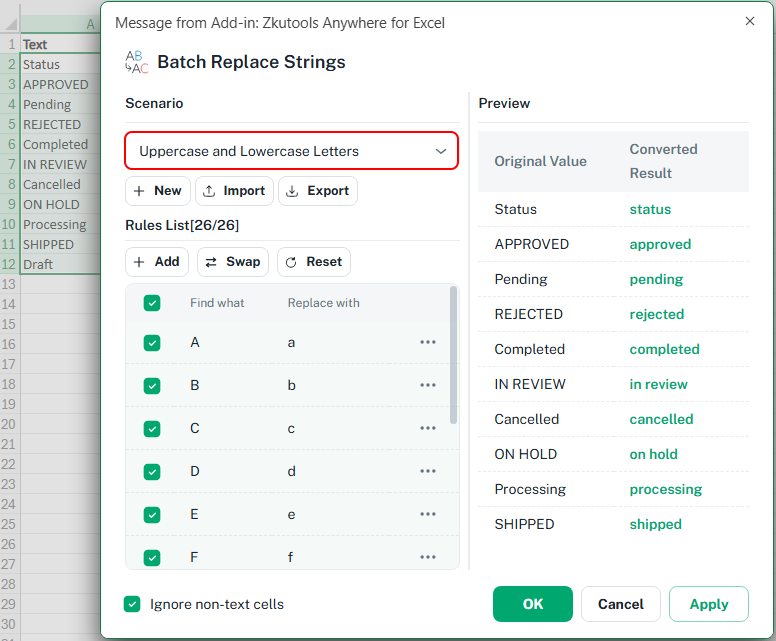
大文字と小文字を変換
大文字と小文字のシナリオを使えば、統一されていない大文字・小文字の表記を簡単に標準化できます。
✏️ 例:
PRODUCTCODEをproductcodeに統一して、よりクリーンで一貫性のあるデータセットを実現します。
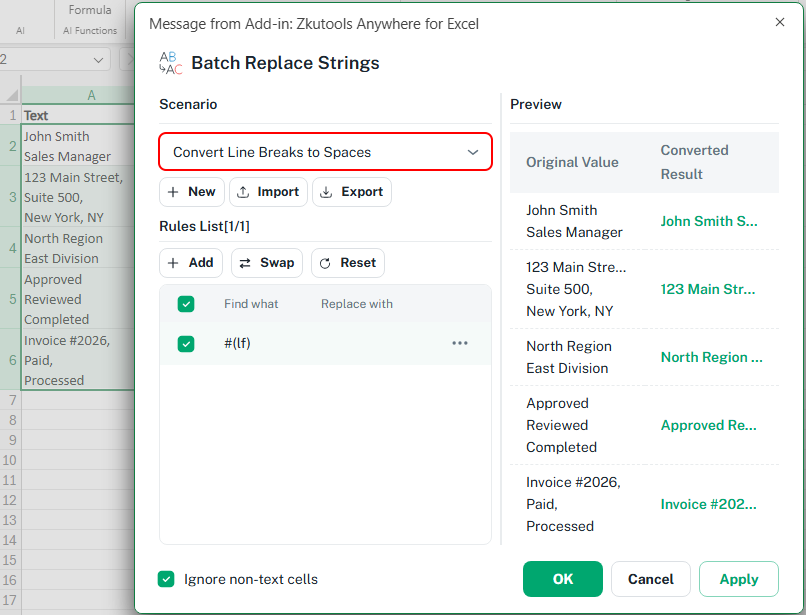
改行をスペースに変換
改行をスペースに変換シナリオを使えば、不要な改行を含むセルを簡単にクリーニングできます。
✏️ 例:
複数行の住所やコピーした段落を、スペース区切りの1 行テキストに変換します。
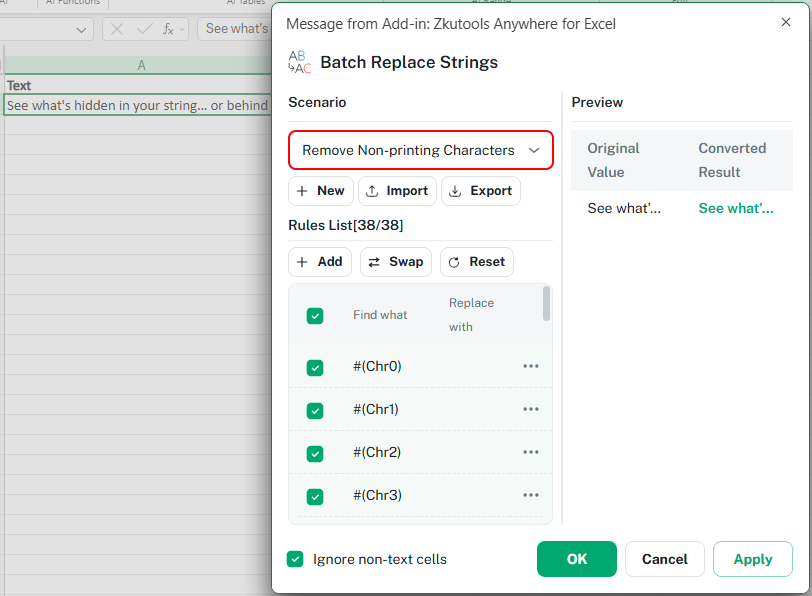
非表示文字の削除
非表示文字の削除シナリオを使えば、数式・並べ替え・フィルター・インポートに悪影響を及ぼす可能性のある不可視文字を簡単に削除できます。
✏️ 例:
Web サイト、外部システム、PDF、またはインポートされたテキストファイルからコピーされた非表示文字を削除します。
カスタム置換シナリオを作成・適用
組み込みのオプションが要件に合わない場合は、独自の置換シナリオを作成してください。カスタムシナリオを使えば、企業固有の用語や略語、製品名、データ入力のバリエーションなどを効果的に標準化できます。
✏️ 例:
プランを作成すると、Microsoft Corp.、Microsoft Corporation、およびMSFTが自動的にMicrosoftに置き換えられ、標準化されます。
クリックして新規を選択し、新しいカスタムシナリオを作成して、シナリオ名を入力してください。
クリックして追加を選び、新しい置換ルールを作成しましょう。検索する値を1 つ以上入力し、それに対応する置き換え後の値を指定してください。
クリックして、OKを選択し、ルールをシナリオに追加してください。
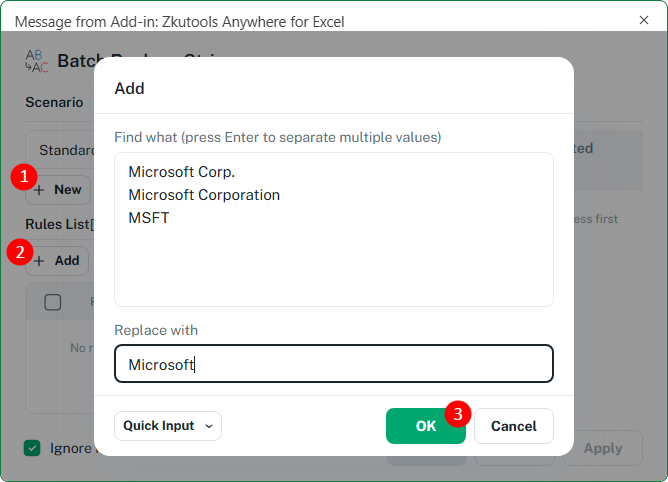
処理したいセルを選択して、カスタムシナリオを適用しましょう。このルールを使えば、同じ会社名のさまざまな表記(例:Microsoft Corp.、Microsoft Corporation、およびMSFT)をすべてMicrosoftに統一できます。
まとめ
「文字の置換」機能()ZKutools Anywhere for Excel)を使えば、Excel ワークシート内のテキストをより迅速かつ体系的にクリーニング・標準化・正規化できます。手作業で一つひとつテキストパターンを置換する代わりに、再利用可能なシナリオで複数の置換ルールを一括適用できます。
句読点の正規化、インポート済みデータセットのクリーニング、アクセント付き文字の変換、不可視文字の削除、多言語テキスト形式の標準化など、Excel における繰り返しのテキストクリーニング作業を「文字の置換」機能で簡単にできます。
ZKUTOOLS Anywhere for Excel は、Excel Web、デスクトップ(Windows/Mac)のさまざまな環境でご利用いただけます。異なるExcel 環境でも、同じテキストクリーニングワークフローをシームレスに使えます!