AI でExcel のテキスト文字列から特定の情報を抽出
Excel で大量のテキストデータを扱う際、雑然とした非構造化テキストから手動で有用な情報を特定・抽出するのは、多くの場合困難です。たとえば、履歴書から職位を、顧客注文から製品モデルを、メール署名から氏名を、あるいは長い説明文から住所を抽出する必要があるかもしれません。
Zkutools for Excel の情報抽出機能は、AI を活用して選択したテキストセルから特定の情報をすばやく抽出します。複雑な数式や VBA コード、正規表現を記述する代わりに、抽出したい情報の種類を指定するだけで、ツールがテキストを自動分析し、一致する結果を即座に返します。
ZKutools Anywhere for Excel とは?
ZKutools Anywhere for Excel の情報抽出機能(KUTOOLS AI 関数搭載)は、スプレッドシート内の雑然とした非構造化テキストから、構造化されたデータをスマートに引き出すための高度なツールです。
MID や SEARCH などの複雑な入れ子数式、VBA マクロ、あるいは厳密なパターンや区切り文字を必要とする従来のExcel ツールとは一線を画し、ZKutools は組み込みの人工知能を活用して意味レベルでの理解を実現します。つまり、まるで人間のようにテキストデータを読み取り、長い段落や顧客メモ、未加工の説明文から、会社名、メールアドレス、電話番号、職位、地理的位置といった重要な詳細情報を瞬時に抽出・分離できるのです。
たとえば、セルに次のテキストが含まれている場合:
ジョン・スミス氏は ABC テクノロジー社の営業マネージャーで、勤務地はカリフォルニア州サンフランシスコ市マーケットストリート245 番地です。
情報抽出を使って次の情報を抽出できます:
これにより、雑然としたテキストをすばやく構造化データに変換し、フィルタリング・並べ替え・レポート作成・さらなる分析に活用できます。
情報抽出機能のメリット
情報抽出機能が、Excel でのテキストデータ処理をこれまで以上に簡単でスマートな方法で実現します。
1。数式や VBA は一切不要です
従来の抽出方法では、多くの場合、Excel の数式、正規表現、補助列、または VBA コードが必要でした。AI による抽出機能を使えば、複雑なロジックを手動で構築することなく、抽出したい内容を記述または選択するだけで簡単に実現できます。
2。非構造化テキストにもしっかり対応
テキストデータは常にクリーンで一貫しているとは限りません。同じ情報が、異なる位置や形式、文章構造で現れることも珍しくありません。AI なら、文脈を的確に理解し、テキストの形式が変化しても正確に情報を抽出できます。
3。複数の情報タイプをサポート
氏名、住所、会社名、キーワード、製品モデル、役職など、一般的なビジネス情報を簡単に抽出できます。
4。繰り返しのデータクリーニングで時間を節約
数百行~数千行を処理する必要がある場合、セルごとに手動で情報をコピーするのは時間もかかり、ミスも起こりやすくなります。この機能を使えば、抽出プロセスが自動化され、効率が大幅に向上します。
5。ビジネス分析に役立ちます
抽出後の結果は、顧客セグメンテーション、リード管理、注文分析、履歴書スクリーニング、住所のクリーニング、契約レビューなど、さまざまなビジネスタスクに活用いただけます。
抽出する情報の種類を選択
情報抽出機能にはいくつかの組み込み抽出タイプが用意されています。タスクに最も適したオプションをお選びください。
一般的な情報(職位、製品モデルなど)を抽出
次のような場合に汎用情報を抽出を使用します。特定のカテゴリに限定されない、指定タイプの情報を抽出したいときです。たとえば、次のような情報が抽出できます。職位、製品モデル、注文番号、請求書番号…
分析したいテキストが含まれるセルまたは範囲を選択してください。
「ZKUTOOLS>情報抽出」をクリックして、情報抽出ペインを開きます。
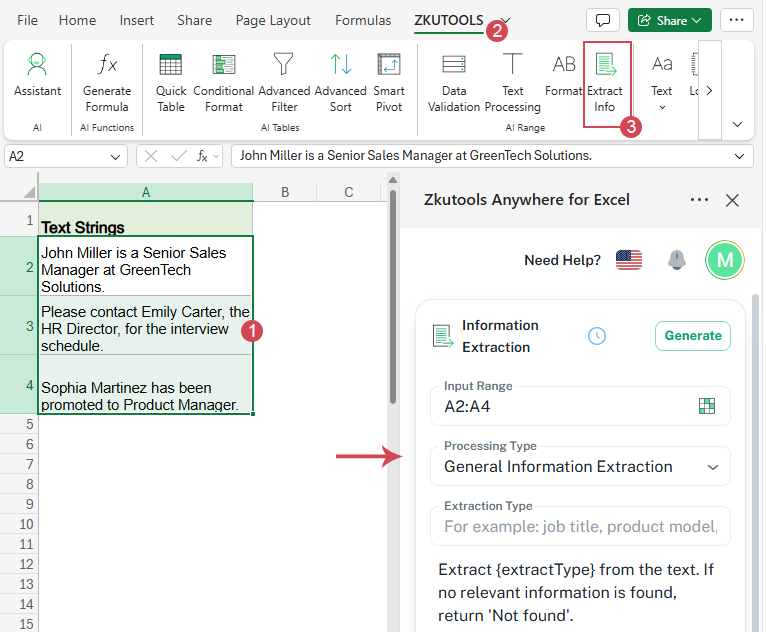
情報抽出ペインで:
- 「処理タイプ」のドロップダウンリストをクリックして、「一般情報抽出」オプションを選択してください。
- 次に、抽出タイプ(例:職位)を入力してください。
- 「生成」ボタンをクリックしてください。
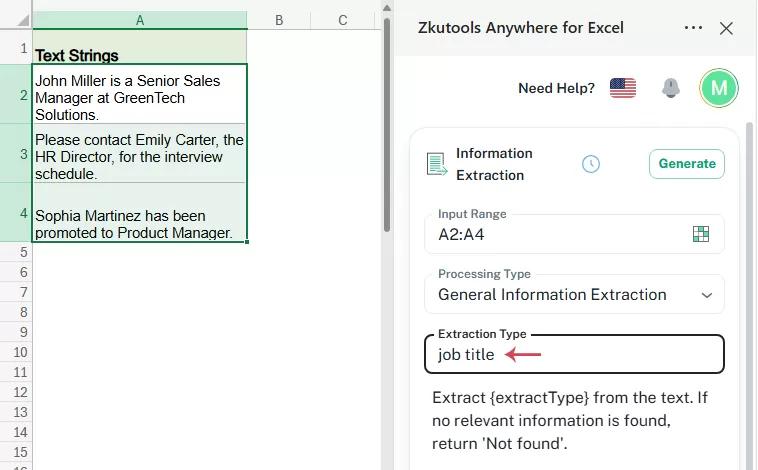
ヒント:結果が十分に正確でない場合は、「再生成」をクリックして、結果をもう一度生成してください。
情報抽出機能は、選択した入力セルを分析し、その結果をプレビューリストに表示します。
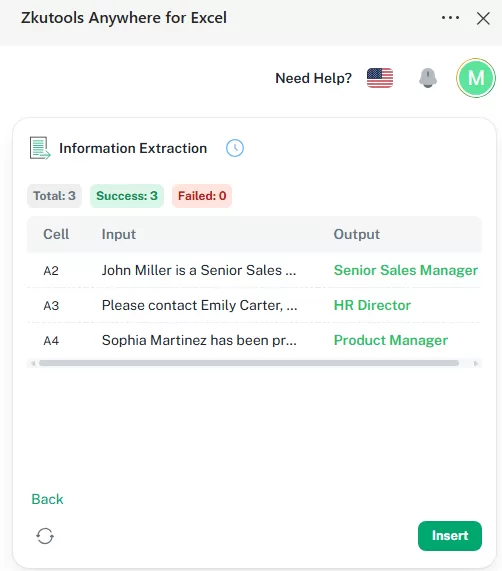
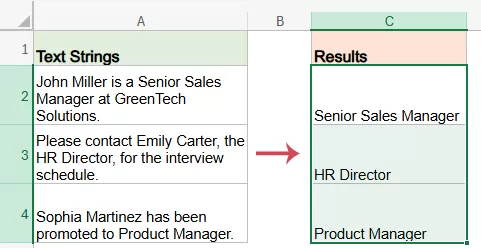
結果を確認してください。問題がなければ、抽出結果を配置したいワークシート上のセルを選択し、「挿入」をクリックしてワークシートに挿入します。スクリーンショットを参照してください:
長いテキスト文字列から指定個数のキーワードを抽出
「キーワードを抽出」オプションを使えば、テキストセルから主要なキーワードを簡単に抽出できます。フィードバックの分類、顧客リクエストの要約、コメントの分析、レポート作成のためのテキストデータ準備などに最適です。
長い文章を手動で読む代わりに、各セルの主要トピックを素早く把握できます。
分析したいテキストが含まれるセルを選択してください。
「ZKUTOOLS > 情報抽出」をクリックして、情報抽出ペインを開きます。
情報抽出ペインで:
- 「処理タイプ」のドロップダウンリストをクリックして、「キーワード抽出」オプションを選択してください。
- 「キーワード数」ボックスに、各セルから抽出したいキーワードの個数を入力します。この例では、
2 と入力します。 - 「生成」ボタンをクリックしてください。
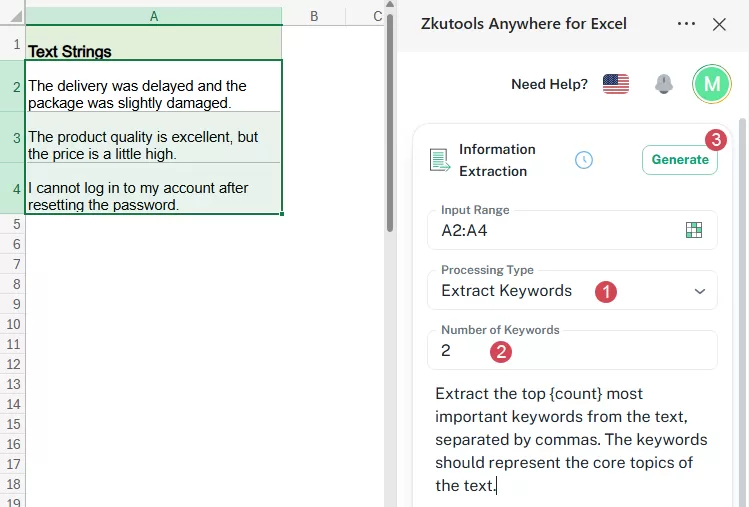
ヒント:結果が十分に正確でない場合は、「再生成」をクリックして、結果をもう一度生成してください。
情報抽出機能は、選択した入力セルを分析し、その結果をプレビューリストに表示します。
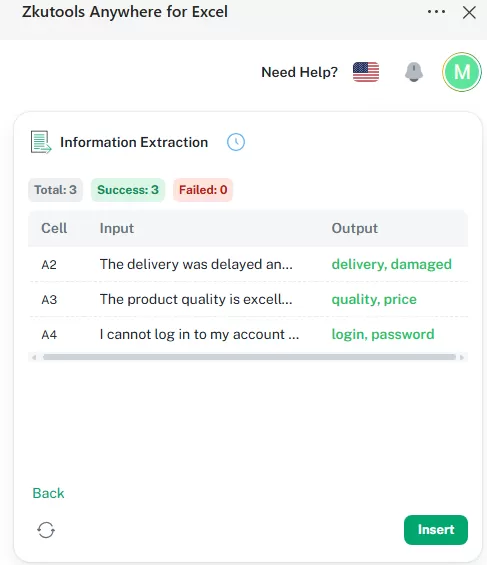
生成された結果を確認してください。問題がなければ、抽出したキーワードを配置したいワークシート上のセルを選択し、「挿入
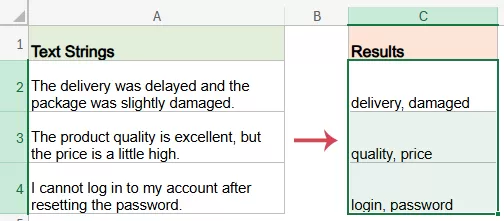
テキスト文字列から住所を抽出
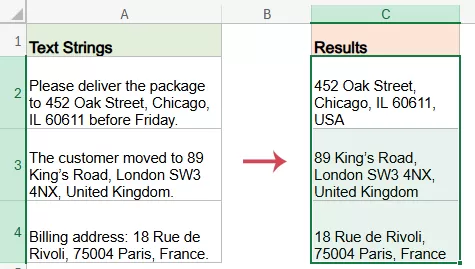
「住所を抽出」オプションは、テキスト内に混在する住所情報を自動で検出し、正確に抽出するように設計されています。氏名、電話番号、会社情報、メモなどと一緒に記載されている場合にも便利です。
分析して住所を抽出したいテキスト文字列を含むセルを選択します。
「ZKUTOOLS>情報抽出」をクリックして、情報抽出ペインを開きます。
情報抽出ペインで:
- 「処理タイプ」のドロップダウンリストをクリックして、「住所抽出」オプションを選択してください。
- 「生成」ボタンをクリックしてください。
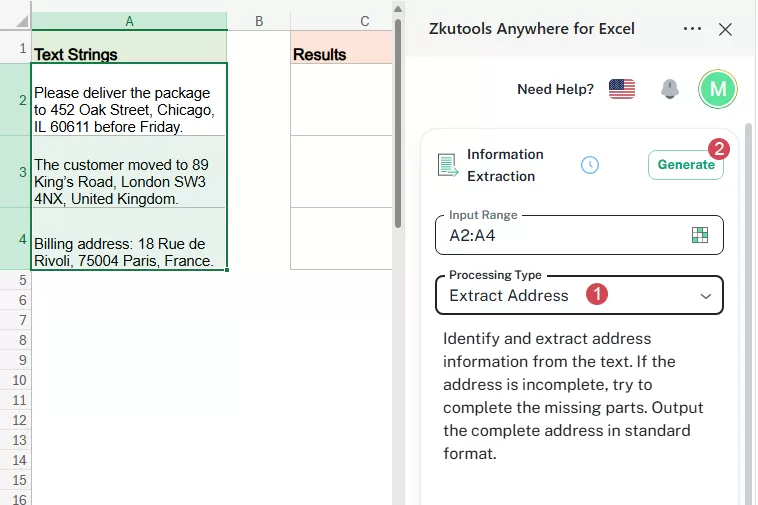
ヒント:結果が十分に正確でない場合は、「再生成」をクリックして、結果をもう一度生成してください。
AI が選択されたテキスト文字列を分析し、各セルから住所情報を抽出します。
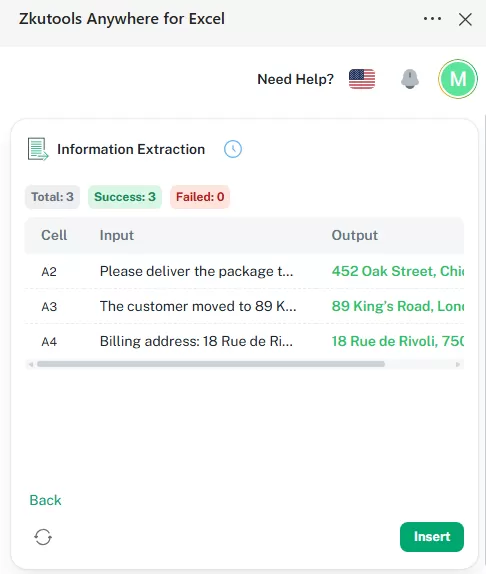
プレビューエリアで生成された結果を確認してください。内容に問題がなければ、抽出した住所を挿入したいワークシート上のセルをクリックし、「挿入」をクリックして、抽出結果をワークシートに挿入します。
テキスト文字列から氏名を抽出
「氏名を抽出」オプションは、選択したセルから人名を簡単に特定するのに役立ちます。メール、問い合わせメッセージ、会議メモ、サポート記録などに氏名が含まれている場合に特に便利です。
人の名前を抽出したいテキスト文字列を含むセルを選択します。
「ZKUTOOLS>情報抽出」をクリックして、情報抽出ペインを開きます。
情報抽出ペインで:
- 「処理タイプ」のドロップダウンリストをクリックして、「名前抽出」オプションを選択してください。
- 「生成」ボタンをクリックしてください。
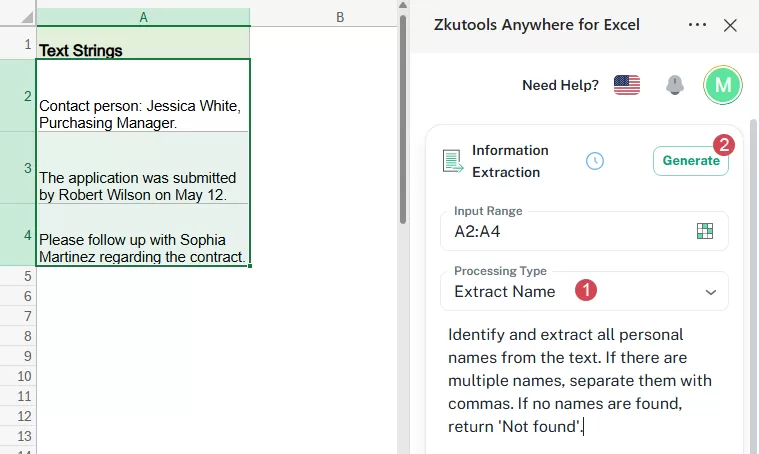
ヒント:結果が十分に正確でない場合は、「再生成」をクリックして、結果をもう一度生成してください。
AI が選択されたテキスト文字列を分析し、各セルに含まれる名前を特定します。
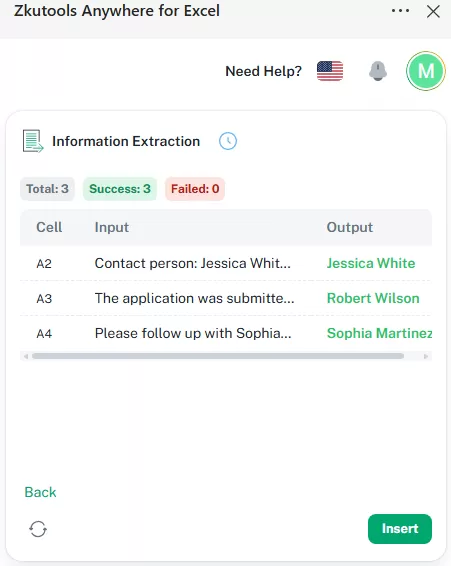
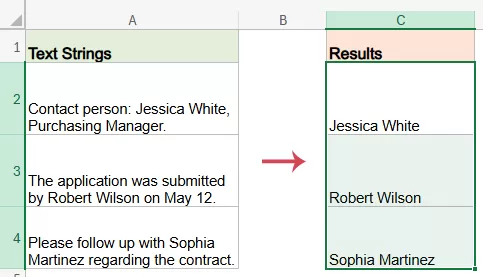
プレビューエリアで生成された結果を確認し、抽出された名前が元のテキストと一致していることをご確認ください。結果が正しい場合は、ワークシート上で結果を挿入したいセルをクリックし、「挿入」をクリックして、抽出された名前をワークシートに挿入します。
テキスト文字列から会社名を抽出
「会社名を抽出」オプションは、選択したテキストから企業や組織の名称を自動で特定します。連絡先の氏名、住所、リクエスト、説明文などの中にビジネス名が混在している場合に特に便利です。
会社名を抽出したいテキスト文字列を含むセルを選択します。
「ZKUTOOLS > 情報抽出」をクリックして、情報抽出ペインを開きます。
情報抽出ペインで:
- 「処理タイプ」のドロップダウンリストをクリックして、「会社名抽出」オプションを選択してください。
- 「生成」ボタンをクリックしてください。
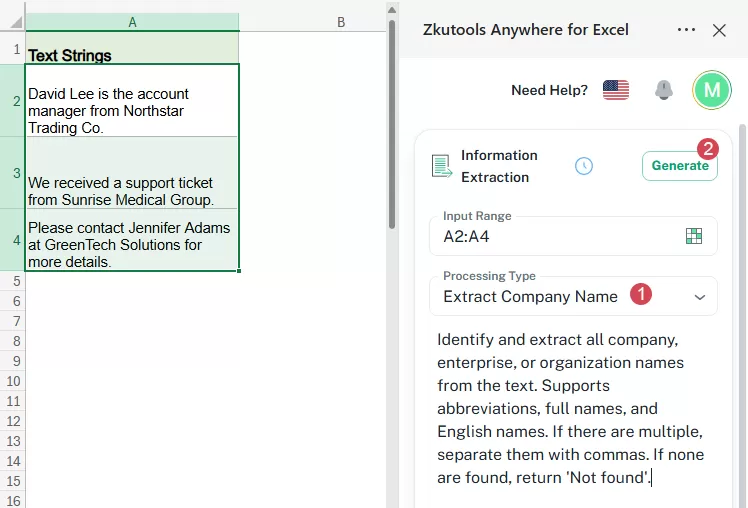
ヒント:結果が十分に正確でない場合は、「再生成」をクリックして、結果をもう一度生成してください。
AI が選択されたテキスト文字列を分析し、各セルに含まれる会社名を特定します。
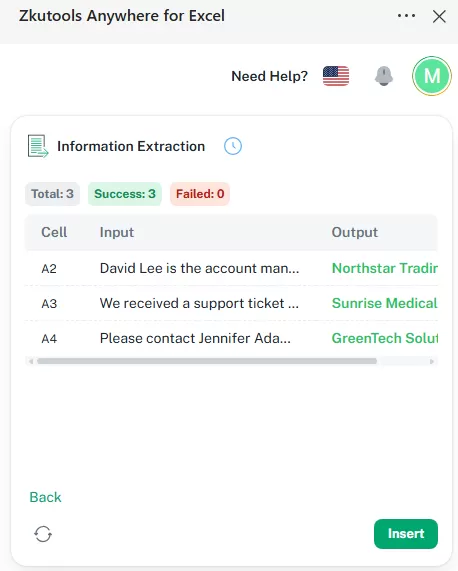
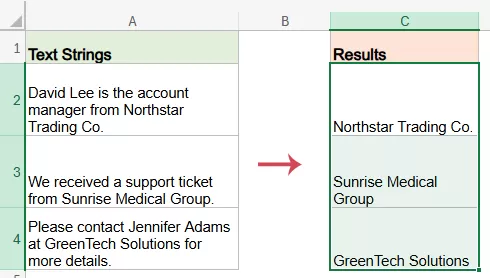
プレビューエリアで生成された結果を確認してください。結果が正しい場合は、抽出した会社名を挿入したいワークシート上のセルをクリックし、「挿入」をクリックして、ワークシートに会社名を挿入します。
カスタム抽出ルールを作成
組み込みの抽出タイプがニーズに合わない場合は、カスタム指示を追加をクリックして、独自の抽出ルールを作成できます。
これにより、ツールに正確に抽出したい内容を指示できます。例えば、電話番号、メールアドレス、製品名、請求書番号、日付、注文 ID、またはその他の特定の情報を抽出するための指示を作成できます。
このセクションでは、選択したセルから電子メールアドレスを抽出するためのカスタム指示の作成方法を説明します。
電子メールアドレスを抽出するしたいテキスト文字列を含むセルを選択します。
「ZKUTOOLS>情報抽出」をクリックして、情報抽出ペインを開きます。
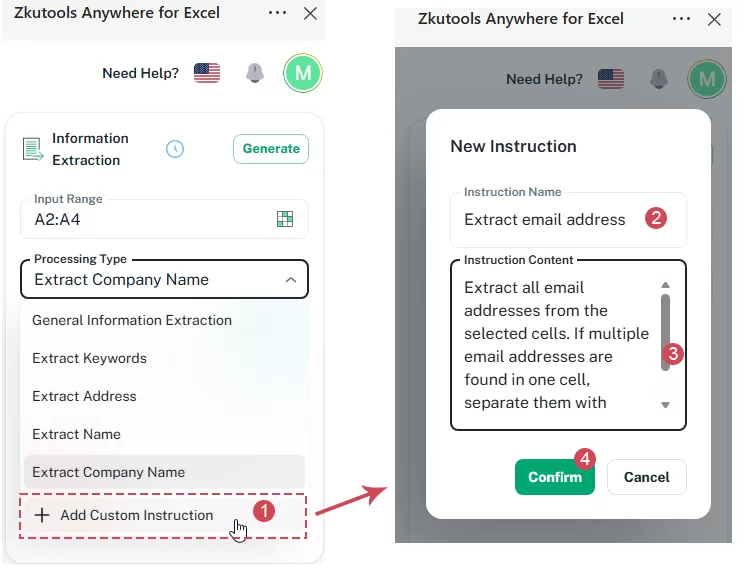
情報抽出ペインで、「処理タイプ」のドロップダウンリストをクリックし、「カスタム指示の追加」オプションを選択してください。
「新規指示」ウィンドウで:
- カスタムルールの名前を入力してください(例:電子メールアドレスを抽出する)。
- 「指示内容」ボックスに、抽出したい内容を AI に伝えるプロンプトを入力してください。例:
選択したセルからすべてのメールアドレスを抽出してください。1 つのセルに複数のメールアドレスが含まれている場合は、カンマで区切ってください。見つからない場合は「Not found」と返してください。 - 最後に、「確認」ボタンをクリックして、新しいカスタム指示を保存しましょう。
カスタム指示を作成したら、「処理タイプ」リストから選択し、「生成」をクリックして、選択したセルからメールアドレスを抽出します。
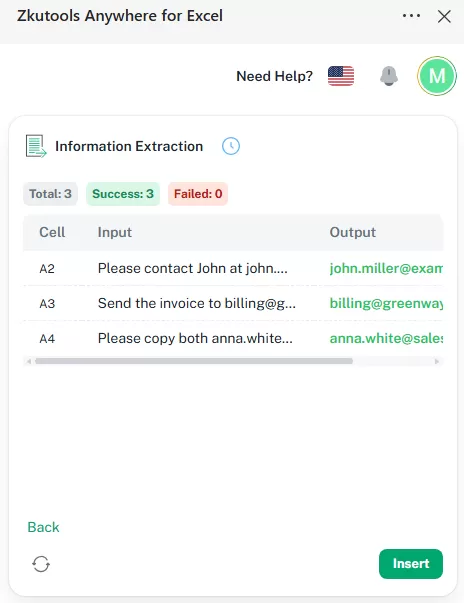
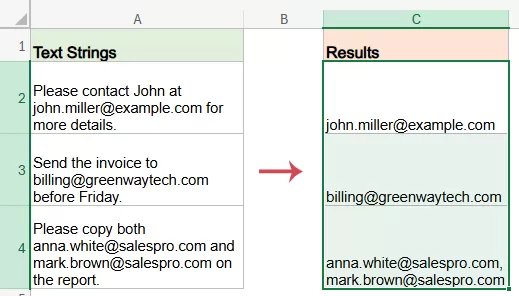
プレビューエリアで生成された結果を確認してください。結果が正しい場合は、ワークシート上で結果を配置したいセルをクリックし、「挿入」をクリックして、電子メールアドレスを抽出する機能をワークシートに挿入します。
抽出結果を改善するためのヒント
より正確で有用な抽出結果を得るには、以下のヒントをご活用ください。
1 正しいテキスト範囲を選択してください
抽出を実行する前に、処理したいテキストを含むセルを選択してください。関係のない列や空の領域は選択しないでください。
2 明確な抽出指示を使用してください
カスタムルールを作成する際は、抽出したい内容を正確に記述してください。例:
- 請求書番号を自動抽出します。
- 顧客からの苦情内容を抽出します。
- 配送先住所を抽出します。
- 製品モデルを抽出します。
- メール署名から会社名を自動抽出します。
3 可能であれば、セルごとに1 つのレコードのみを保持してください
最良の結果を得るには、各セルに1 つの主要なレコードまたはメッセージのみを含めるようにしてください。1 つのセルに複数の無関係なレコードが含まれていると、抽出結果の精度が低下する可能性があります。
4 最終使用前に結果を確認してください
AI による抽出は効率を大幅に向上させますが、特に重要なビジネス、法務、財務、顧客データを処理する場合は、結果を必ず確認してください。
5 適切な処理タイプを選択してください
個人名の抽出には「氏名を抽出」、住所の抽出には「住所を抽出」、トピックやキーワードの抽出には「キーワードを抽出」を使用してください。
情報抽出機能のその他のオプション
抽出タイプを選択するだけでなく、情報抽出機能には結果の生成および挿入方法を制御するための追加オプションが用意されている場合もあります。
1。結果を再生成する:
期待通りの結果が得られなかった場合は、 ボタンをクリックして抽出を再生成できます。テキストを再度分析したり、修正した指示に基づいて出力を改善したりする際に便利です。
2。メイン画面に戻る
戻る: このオプションをクリックすると、メインの情報抽出画面に戻ります。処理タイプを変更したり、別の抽出オプションを選択したり、カスタム抽出ルールを修正したりする場合や、ワークシートに結果を挿入する前に抽出設定をやり直したい場合にご利用ください。
3。以前の抽出ルールを再利用
同じ種類の情報を頻繁に抽出する場合は、以前の抽出ルールを再利用できることがあります。これは、類似のワークシートを処理する際に時間を節約します。
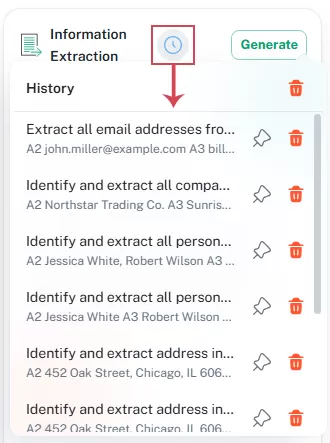
ピン留め:ピンアイコンをクリックすると、よく使う並べ替えルールを履歴リストに固定して、素早くアクセスできます。
削除:レコード横のゴミ箱アイコンをクリックすると、その特定の履歴項目が削除されます。
すべての履歴をクリア:上部のゴミ箱アイコンをクリックすると、すべての履歴がクリアされます。
4。カスタム抽出オプションの編集または削除
カスタム抽出オプションでは、最終結果を生成する前に指示を編集したり、不要になったレコードを削除したりできます。
カスタム抽出オプションを作成済みの場合は、そのオプション横にある三点リーダーボタンをクリックして、いつでも簡単に管理できます。
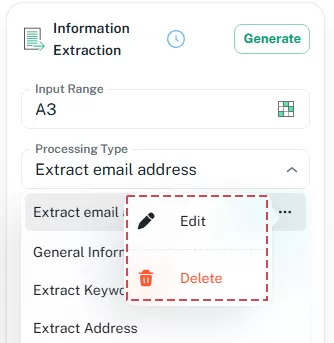
編集: カスタム抽出ルールと名前(b 名)を変更できます。たとえば、指示内容の変更や抽出する情報の調整などが可能です。
削除:不要になったカスタム抽出オプションをリストから削除します。
目次
- 情報抽出とは?
- 情報抽出機能のメリット
- 抽出する情報の種類を選択
- 一般的な情報を抽出
- 長いテキスト文字列から指定個数のキーワードを抽出
- テキスト文字列から住所を抽出
- テキスト文字列から氏名を抽出
- テキスト文字列から会社名を抽出
- カスタム抽出ルールを作成
- 抽出結果を改善するためのヒント
- 情報抽出機能のその他のオプション
ZKutools for Excel
Web 版Excel、Windows、Mac、iPad 向けに、AI 搭載のアシスト機能と実用的な生産性ツールをExcel 内に直接ご提供します。