Excel で左端、右端、または特定の位置から特定の文字を削除
Excel でテキストデータを扱う際、セル内の文字列の先頭、末尾、または特定の位置にある不要な文字を削除する必要が頻繁にあります。たとえば、場所名から国コードを削除したり、製品 ID から余分なプレフィックスを取り除いたり、社員の役職名から不要なサフィックスをクリーンアップしたりといった作業が該当します。各セルを手作業で編集したり、複雑な数式を作成したりする代わりに、ZKutools Anywhere for Excel の「特定の文字を削除 by Position」機能を使えば、テキストを視覚的かつ簡単に、素早くクリーンアップできます。わずか数回の設定で、文字列の左端、右端、指定位置、または特定のテキストに基づいて不要な文字を削除でき、変更を適用する前に結果をリアルタイムでプレビュー可能です。
特定の文字を削除(位置指定)機能のメリット
特定の文字を削除(位置指定)機能を使えば、数式を使うことなく、セルをひとつずつ手作業で編集することもなく、Excel のテキスト文字列をスピーディーかつ柔軟にクリーニングできます。特に、大量のセルから不要な接頭辞や接尾辞、コード、記号、余分なテキストを一括で削除したいときに最適です。
数式を使わずに特定の文字を削除
この機能を使えば、LEFT や RIGHT、MID、LEN、FIND など複雑なExcel 数式を記述する必要は一切ありません。削除オプションを選んで、必要な文字数または特定のテキストを入力するだけで、選択したセルが自動的に処理されます。
複数の削除方法をサポート
この機能は、さまざまなテキストクリーニングのシナリオをサポートしています。左端、右端、特定の位置、指定テキストの前後、または2 つの指定テキストの間から、特定の文字を削除できます。固定長・可変長を問わず、あらゆるテキストクリーンアップ作業に最適です。
複数セルを一度に処理
セルを1 つずつ編集する代わりに、範囲全体を選択して同じ削除ルールをすべての選択セルに一括で適用できます。これにより、大規模なワークシートの処理効率が大幅に向上します。
変更を適用する前にプレビュー結果
プレビューエリアでは、操作を適用する前に変換結果を確認でき、ミスを減らし、選択した削除ルールが期待通りの出力を生成することを確実に保証します。
インポートデータのクリーニングに最適
インポートされたデータには、不要なコード、ラベル、区切り文字、説明文などが含まれることがよくあります。この機能を使えば、商品 ID、所在地名、役職名、レポート名、注文番号、顧客レコードなどのデータをすばやくクリーンアップできます。
すべてのExcel ユーザーに使いやすい
操作はシンプルで視覚的。Excel の数式や VBA、高度なテキスト関数に不慣れな方でも、ダイアログボックスから不要な文字を素早く削除できます。
さまざまなテキスト構造に対応
固定長のテキストでは、左端や右端、または指定位置から特定の文字数を削除できます。一方、長さが可変するテキストでは、ハイフン、コロン、括弧、カスタム単語などの区切り文字やキーワードに基づいて不要な内容をスマートに削除できます。
Excel での「特定の文字を削除 by Position」
「特定の文字を削除 by Position」ツールを使えば、テキスト文字列内の位置や周囲の文脈に基づいて、指定した文字数を簡単に削除し、Excel データを素早くクリーンアップできます。このセクションでは、各オプションの使い方をステップごとに詳しく説明します。
左端から特定の文字数を削除
不要な文字が常にテキスト文字列の先頭に含まれる場合に、このオプションをご利用ください。
たとえば、データにUS-、CA-、またはUK-などの国コードが含まれている場合、先頭の3 文字を削除すれば、都市名や州名だけを簡単に残せます。
- 処理したいテキストが含まれるセルを選択してください。
- 次に、ZKUTOOLS > テキスト > 特定の位置の文字を削除をクリックします(下記スクリーンショット参照)。
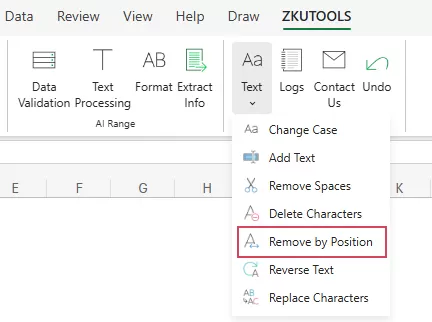
- 特定の文字を削除(位置指定)ダイアログボックスで:
- 削除したい文字数を入力してください。
- 下の位置の削除で、左端からを選択してください。
- OKをクリックすると、選択した削除ルールが適用され、ダイアログボックスが閉じます。
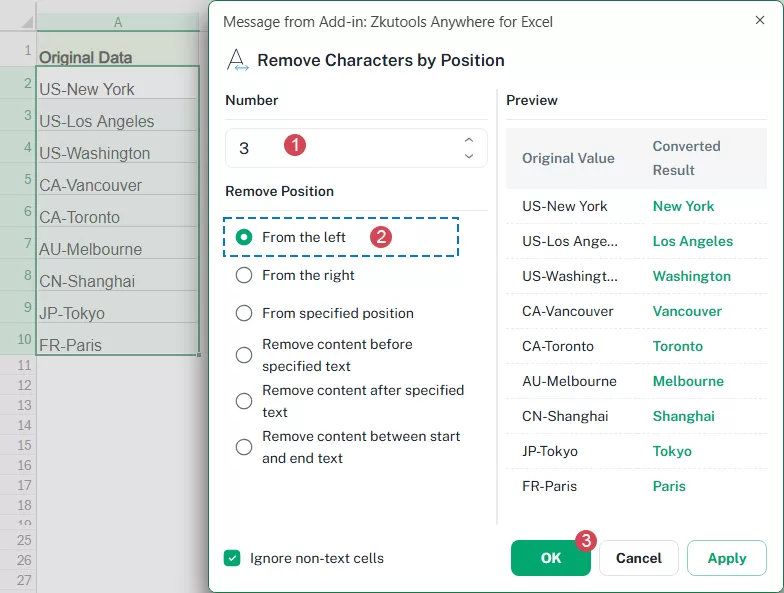
結果:
選択した各セルの左側から、指定された文字数が削除されます(スクリーンショットを参照)。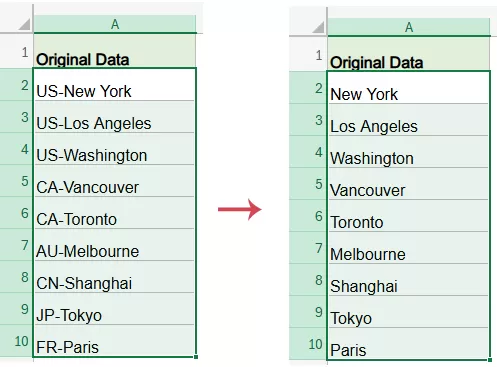
右端から特定の文字数を削除
不要な文字が常にテキスト文字列の末尾に含まれる場合に、このオプションをご利用ください。
たとえば、製品名やレポートタイトルからサフィックスコード、バージョン番号、末尾の記号などを取り除きたい場合があります。
- 処理したいテキストが含まれるセルを選択してください。
- 次に、ZKUTOOLS > テキスト > 特定の位置の文字を削除をクリックしてください(スクリーンショットを参照)。
- 「特定の文字を削除 by Position」ダイアログボックスで:
- 削除したい文字数を入力してください。
- 下の位置の削除で、右端からを選択してください。
- OKをクリックすると、選択した削除ルールが適用され、ダイアログボックスが閉じます。
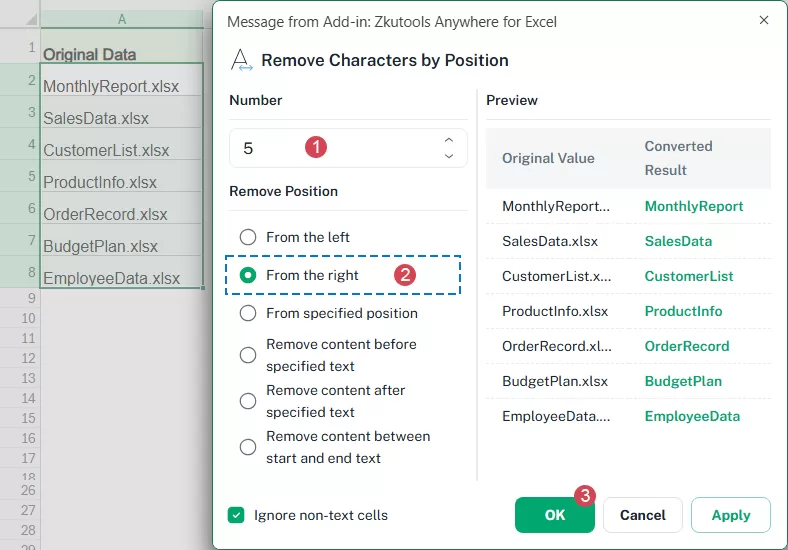
結果:
選択した各セルの右側から、指定された文字数が削除されます(スクリーンショットを参照)。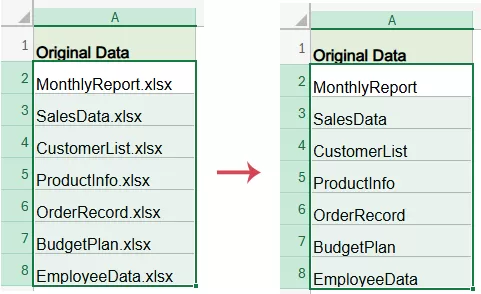
特定の位置から特定の文字数を削除
不要な文字が各テキスト文字列の途中にあり、かつ常に同じ位置から始まる場合は、「指定位置から」オプションをご利用いただけます。
このオプションでは、削除を開始する位置と削除する文字数の両方を指定できます。
- クリーンアップしたいセルを選択してください。
- 次に、ZKUTOOLS > テキスト > 特定の位置の文字を削除をクリックしてください。
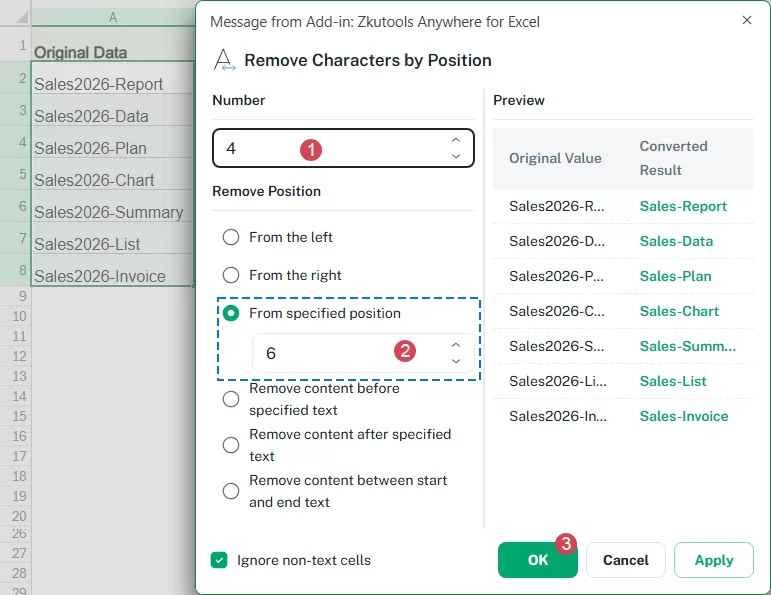
- 「特定の文字を削除 by Position」ダイアログボックスで:
- 削除したい文字数を入力してください。
- 指定位置からを下の位置の削除で選択し、削除を開始する位置を入力します。たとえば、6 文字目から削除を開始する場合は、6 を入力してください。
- OKをクリックすると、選択した削除ルールが適用され、ダイアログボックスが閉じます。
結果:
選択した各セルについて、指定された開始位置から指定された文字数が削除されます。削除位置の前後のテキストはそのまま保持され、クリーンアップされた結果が元のセルに即座に反映されます。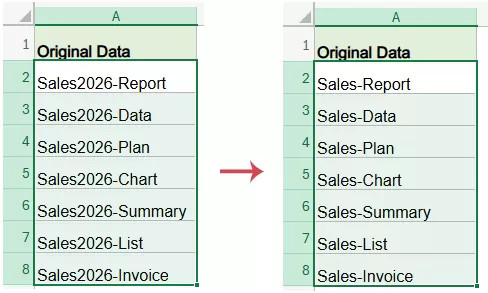
指定テキストより前の内容を削除
テキスト文字列にさまざまなプレフィックスが含まれていても、共通の区切り文字やキーワードがある場合は、「指定テキストより前の内容を削除」オプションでデータをすばやくクリーンアップできます。
このオプションは、指定テキストより前のすべての内容を削除し、それ以降の内容を保持します。これは、ハイフン、コロン、アンダースコア、カスタムキーワードなどの記号で区切られた場所コード、製品ラベル、顧客レコード、メールの件名などの値から有用な情報を抽出する際に特に便利です。
- 処理したいテキストが含まれるセルを選択してください。
- 次に、ZKUTOOLS > テキスト > 特定の位置の文字を削除をクリックしてください。
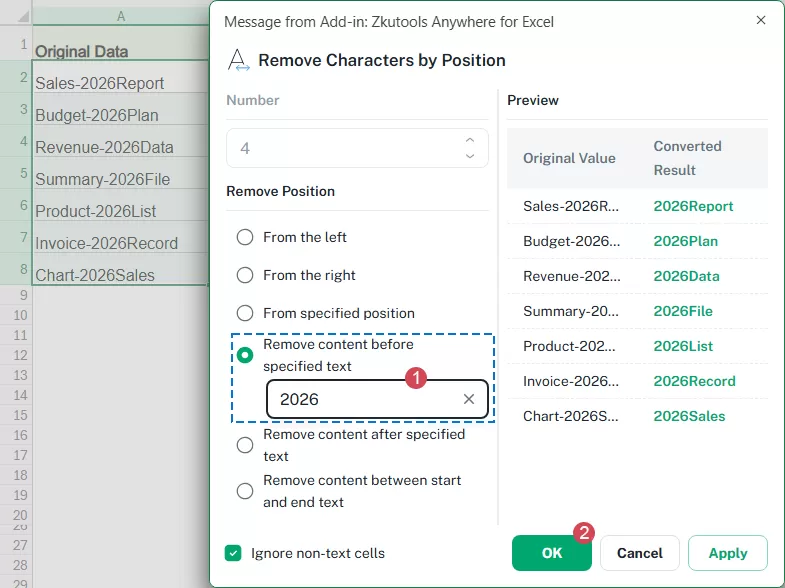
- 「特定の文字を削除 by Position」ダイアログボックスで:
- 下の位置の削除で、指定テキストの前の内容を削除を選択してください。テキストボックスに、マーカーとして使う指定テキストを入力します。たとえば、2026と入力しましょう。
- OKをクリックすると、選択した削除ルールが適用され、ダイアログボックスが閉じます。
結果:
選択した各セルについて、指定テキストより前のすべての内容が削除されます。指定テキスト自体とその後の内容はセル内にそのまま保持されます(スクリーンショットを参照)。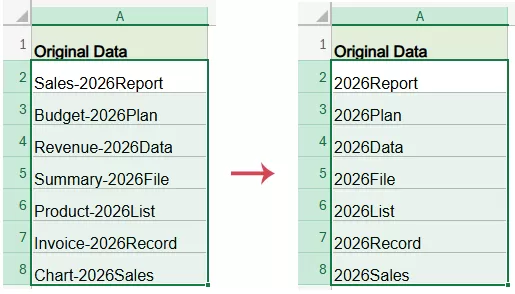
指定テキストより後の内容を削除
テキスト文字列に特定の単語や記号の後に余分な説明、ステータスラベル、日付、メモなど不要な内容が含まれている場合は、「指定テキストより後の内容を削除」オプションをご活用ください。
このオプションは、指定テキストより後のすべての内容を削除し、それ以前の内容のみを保持します。
- 処理したいテキストが含まれるセルを選択してください。
- 次に、ZKUTOOLS > テキスト > 特定の位置の文字を削除をクリックしてください。
- 「特定の文字を削除 by Position」ダイアログボックスで:
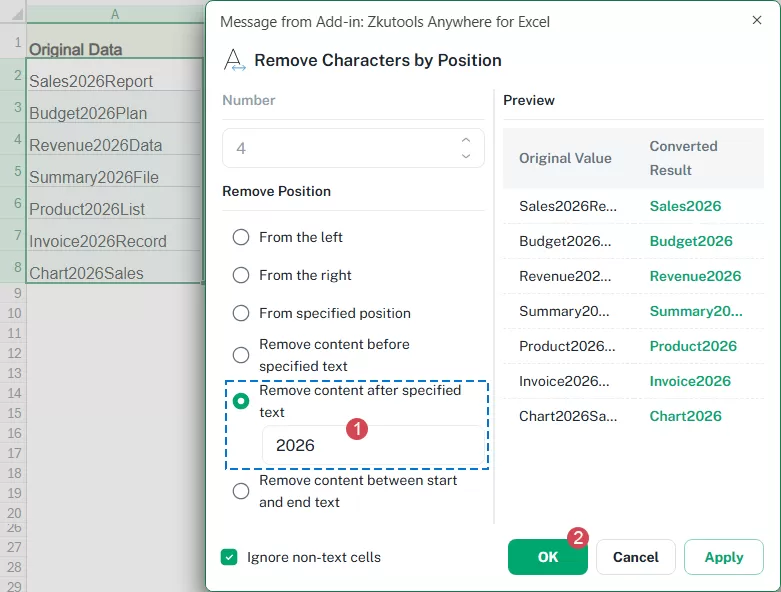
- 下の位置の削除で、指定テキストの後の内容を削除を選択してください。テキストボックスにマーカーとして使う指定テキストを入力します。たとえば、2026と入力しましょう。
- OKをクリックすると、選択した削除ルールが適用され、ダイアログボックスが閉じます。
結果:
操作を適用すると、選択したセル内で指定テキストより後のすべての内容が削除されます。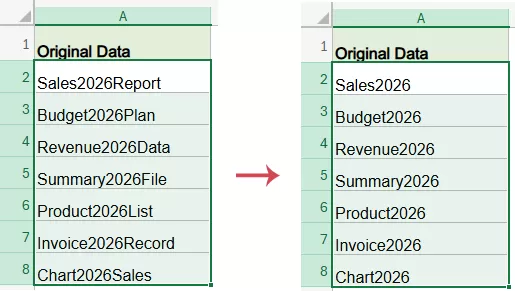
開始テキストと終了テキストの間の内容を削除
テキスト文字列に特定の開始文字と終了文字で囲まれた不要な内容が含まれている場合は、「開始テキストと終了テキストの間の内容を削除」オプションをご活用ください。
このオプションは、2 つの指定テキストマーカーの間にある内容を削除し、それらの前後のテキストを保持します。
- 処理したいテキストが含まれるセルを選択してください。
- 次に、ZKUTOOLS > テキスト > 特定の位置の文字を削除をクリックしてください。
- 「特定の文字を削除 by Position」ダイアログボックスで:
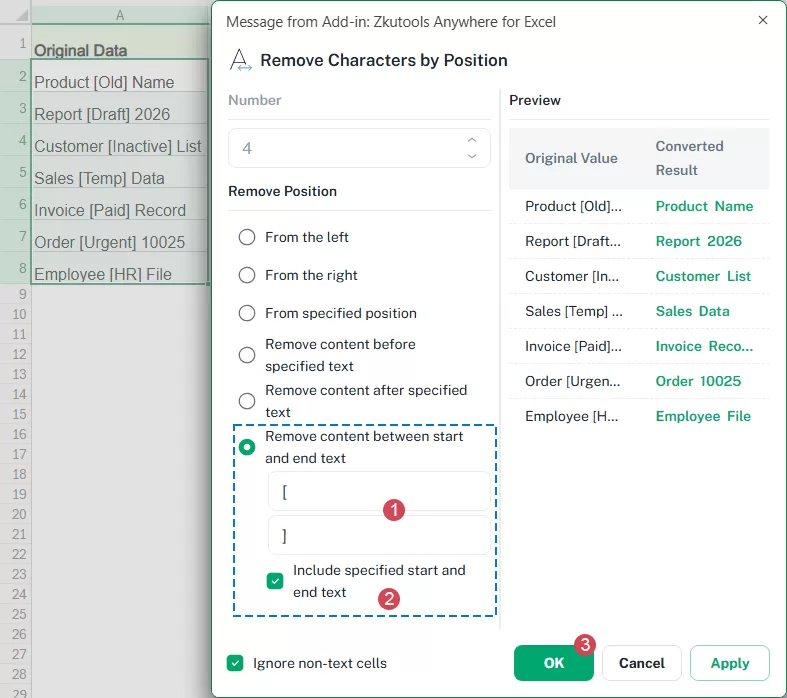
- 下の位置の削除で、開始テキストと終了テキストの間の内容を削除を選択します。
開始テキストボックスに開始マーカーを入力します。たとえば、[を入力します。
終了テキストボックスに終了マーカーを入力します。たとえば、]を入力します。 - 指定された開始テキストと終了テキストも含めるをオンにすると、開始マーカーと終了マーカー自体も削除されます。この例では、括弧[および]とその中の内容がすべて削除されます。
- OKをクリックすると、選択した削除ルールが適用され、ダイアログボックスが閉じます。
- 下の位置の削除で、開始テキストと終了テキストの間の内容を削除を選択します。
結果:
選択した各セルから、指定された開始テキストと終了テキストの間の内容が削除されます。「指定された開始および終了テキストを含める」にチェックが入っている場合は、開始および終了マーカーも一緒に削除されます(スクリーンショット参照)。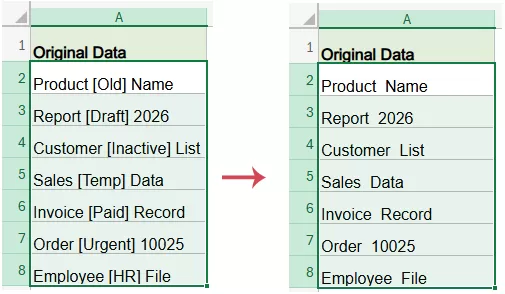
注記:
非テキストセルを無視:
非テキストセルを無視を有効にすると、テキスト値のみが処理されます。このオプションをオンにすれば、数値・日付・数式など非テキストのセルはスキップされ、意図しない変更を確実に防げます。
結果のプレビュー:
プレビューエリアには、選択したルールを適用する前に、それがデータにどのような影響を与えるかが表示されます。特に重要なデータや大規模なデータセットを扱う際は、必ずプレビューを慎重に確認してください。
より良い結果を得るためのヒント
✓ まず正しい範囲を選択する
処理が必要なセルだけを選択してください。関係のない列や空白領域は選択しないよう、ご注意ください。
✓ 固定長テキストには位置ベースの削除を使用する
不要な部分の文字数が常に一定の場合は、左端から、右端から、または指定位置から削除してください。
✓ 可変長テキストには指定テキストによる削除を使用する
不要な部分の長さが異なっていても、明確なキーワードや記号で区切られている場合は、指定テキストに基づくオプションをご利用ください。
✓ プレビューを慎重に確認する
プレビュー機能を使えば、ワークシートに適用する前に、選択したルールが正しいかどうかを確認できます。
✓ 重要なデータはバックアップする
重要なデータを処理する際は、変更を適用する前にワークシートのコピーを作成しておきましょう。
目次
- 特定の文字を削除(位置指定)機能のメリット
- Excel での特定の文字を削除(位置指定)
- 左端からの特定の文字を削除
- 右端からの特定の文字を削除
- 指定位置からの特定の文字を削除
- 指定テキストの前の内容を削除
- 指定テキストの後の内容を削除
- 開始テキストと終了テキストの間の内容を削除
- より良い結果を得るためのヒント
ZKutools for Excel
Web 版Excel、Windows、Mac、および iPad 向けに、AI 搭載のアシスト機能と実用的な生産性向上ツールをExcel 内に直接提供します。