Excel で文字・スペース・カンマ・セミコロン・改行単位でテキストを反転する方法
Excel でテキストを反転させたいですか?でも、数式や VBA は使いたくありませんか? テキスト全体を反転させたり、単語の順序を逆にしたり、カンマ区切りの項目を入れ替えたり、複数行のテキストを並べ替えたり、カスタム区切り文字に基づいてテキストを反転させる必要がある場合があります。
テキストを反転機能は、ZKutools Anywhere for Excelに搭載されており、選択したテキストをExcel 上で直接反転できます。テキスト全体を一括で反転するほか、スペース・カンマ・セミコロン・キャリッジリターン、またはその他のカスタム文字で区切ったうえで、各要素を反転することも可能です。
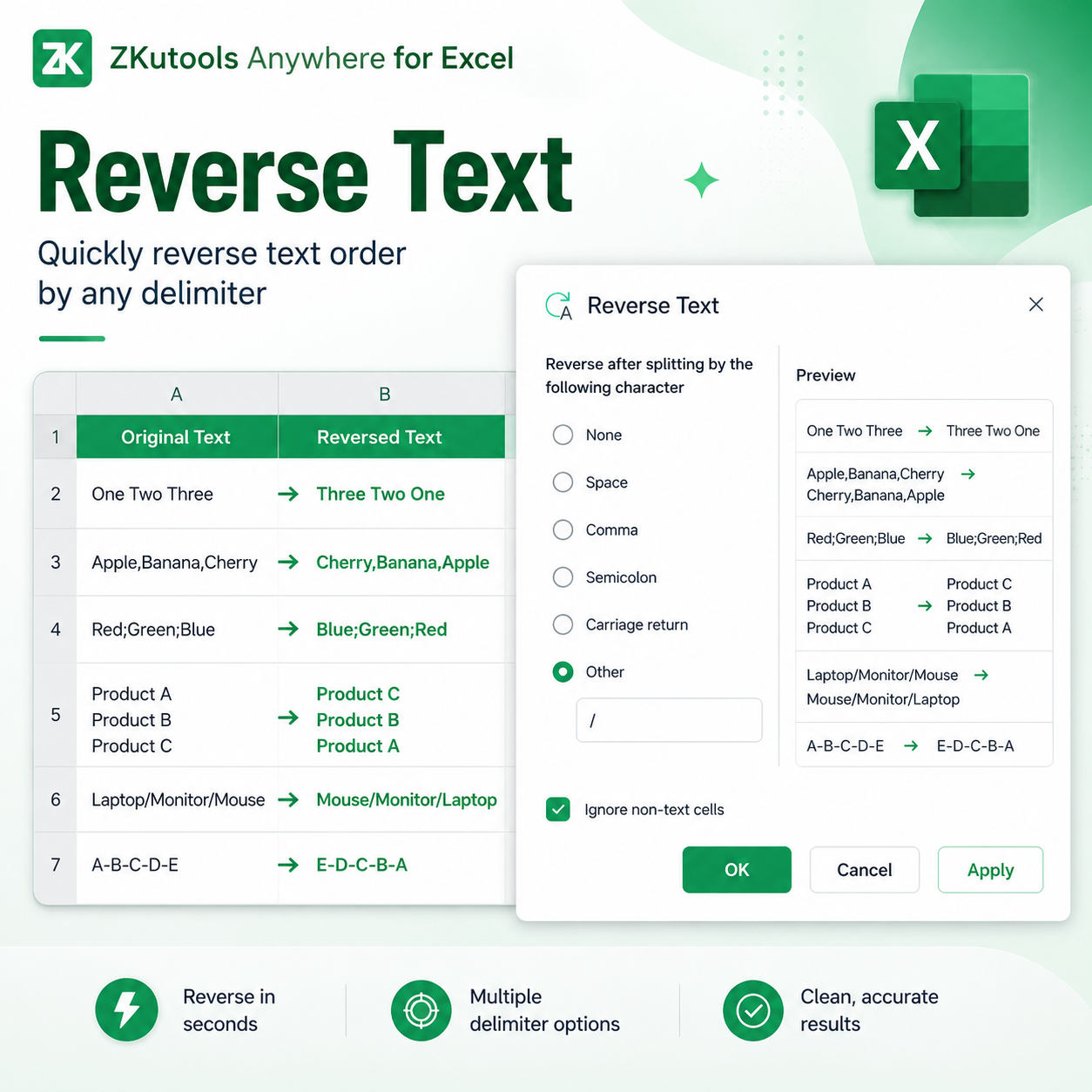
テキストを反転のメリット
数式を使わずにテキストを反転
補助列の作成や数式・ VBA の記述は不要です。セルを選択してテキストを反転させる方法を選び、結果をプレビューしたうえで、そのまま直接変換を適用できます。
さまざまな方法でテキストを反転
テキスト全体を文字単位で反転させたり、単語の順序を逆にしたり、カンマやセミコロンで区切られた項目を反転させたり、複数行のテキストを上下逆に並べ替えたり、さらにカスタム区切り文字を使ってテキストを自由に反転させたりできます。
適用前にプレビュー
プレビューエリアには元の値と反転後の結果が表示されるので、ワークシートのデータを変更する前に出力を確認できます。
安全にテキスト以外のセルを無視する
選択範囲に混在したデータが含まれている場合、非テキストセルを無視オプションを使えば、変更すべきでない数値・日付・その他の非テキスト値をスキップできます。
構造化されたテキストやインポートされたテキストに便利
テキストの反転は、製品パス、タグリスト、エクスポートされたシステム文字列、複数行セル、コードのような値、および区切り文字で区切られたテキストに役立ちます。
Excel でテキストを反転する方法
テキストを反転機能を使えば、テキストが含まれるセルを選択し、反転前にテキストをどのように分割するかを指定して結果をプレビューした後、ワークシートに直接変更を適用するだけで済みます。
開始前に、ZKutools Anywhere for ExcelがExcel で利用可能であることをご確認ください。必要に応じて、Microsoft AppSource から入手できます。
注:テキストを反転する機能は、クラシックな非 AI 機能です。ZKutools AI アカウントや AI トークン、AI サブスクリプションは一切不要で、機能を開いたその場ですぐにご利用いただけます。
手順1:テキストを反転を開く
反転したいテキストを含むセルを選択し、次にZKUTOOLS > テキスト > テキストを反転をクリックして、テキストを反転ダイアログボックスを開きます。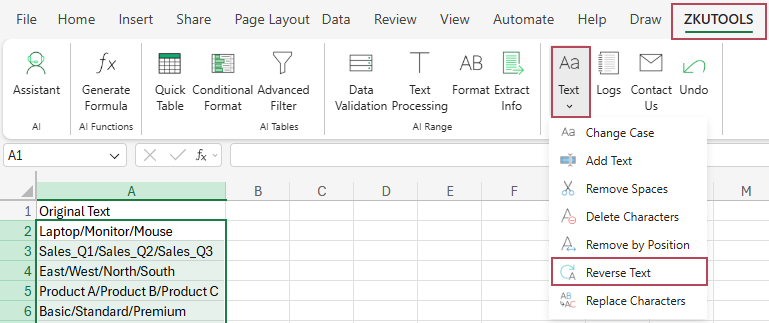
手順2:反転前にテキストの分割方法を選択する
テキストを反転ダイアログボックスで、いずれかの利用可能なオプションを選択してください。
- なし:テキスト全体を文字単位で反転します。
- スペースで分割後にテキストを反転。
- カンマ – カンマで分割した後にテキストを反転。
- セミコロン – セミコロンで分割した後にテキストを反転。
- キャリッジリターン – 改行で分割した後にテキストを反転。
- その他 - カスタム文字で分割した後にテキストを反転。
どのオプションを選べばよいか迷ったときは、下記の適切な反転オプションの選択方法をご参照いただき、各オプションの簡単な説明をご確認ください。
この例では、サンプルテキストがスラッシュで区切られているため、その他を選択し、カスタム区切り文字として/を入力します。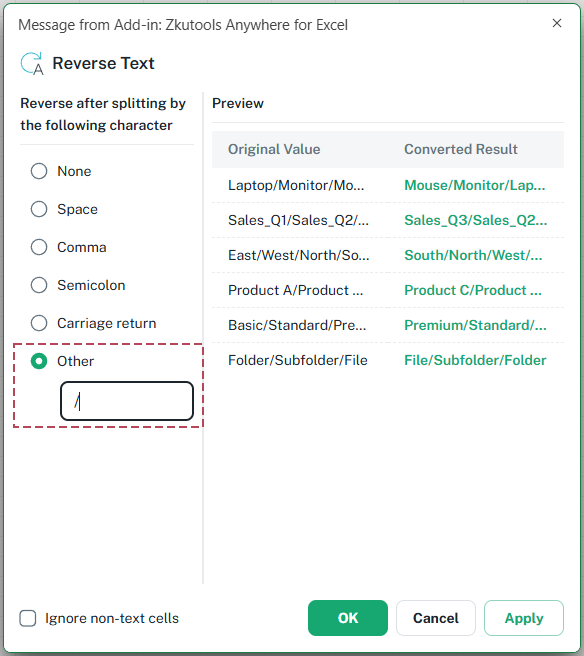
手順3:プレビューを確認して結果を適用する
プレビューエリアで、元の値と反転後の結果を確認してください。その後、OKをクリックして結果を適用し、ダイアログを閉じるか、適用をクリックしてダイアログをオープンしたまま結果を適用できます。
結果:テキストの順序が反転される
変換を適用すると、選択したセルがワークシート上で直接更新されます。この例では、その他オプションで/をカスタム区切り文字として使用しているため、スラッシュで区切られた項目の順序が反転されますが、スラッシュの区切り文字はそのまま保持されます。
例:Laptop/Monitor/MouseはMouse/Monitor/Laptopに、East/West/North/SouthはSouth/North/West/Eastになります。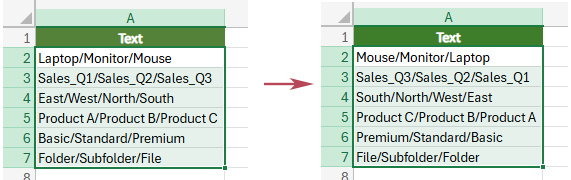
- テキスト全体を文字単位で反転させるには、なしを選択してください。
- テキストがこれらの一般的な区切り文字のいずれかを使用している場合は、スペース、カンマ、セミコロン、またはキャリッジリターンを選択してください。
- テキストがカスタム区切り文字()その他)を使用している場合は、/、-、|、または_のいずれかをご選択ください。
- プレビューエリアを確認してから、結果を適用してください。
- 選択範囲に、変更すべきでない数値・日付・数式・その他の非テキスト値が含まれている場合は、非テキストセルを無視をオンにしてください。
- プレビューエリアでは、変更されない結果はグレーで、更新される結果は緑で表示されるため、変換を適用する前にどのセルが変更されるかを簡単に確認できます。
適切な反転オプションの選び方
テキストを正しく反転させるポイントは、適切な分割オプションを選択することです。各オプションは、テキストの順序を反転する前に、どのように分割するかを制御します。
| オプション | こんなときにお使いください… | 例 |
|---|---|---|
| なし | テキスト全体を文字単位で反転させたい場合は? | Product → tcudorP |
| スペース | スペースで区切られた単語や項目の順序を反転させたい場合は? | One Two Three → Three Two One |
| カンマ | カンマ区切りの項目を反転させたい場合は? | Apple,Banana,Cherry → Cherry,Banana,Apple |
| セミコロン | セミコロン区切りの項目を反転させたい場合は? | Low;Medium;High → High;Medium;Low |
| キャリッジリターン | セル内の複数行の順序を反転させたい場合は? | Apple Banana Cherry → Cherry Banana Apple |
| その他 | スラッシュ、ハイフン、縦棒、アンダースコアなどのカスタム区切り文字でテキストを反転したい場合。 | A-B-C-D → D-C-B-A |
テキストを反転の実用例
以下は、各テキストの反転オプションが実際のExcel 作業でどのように機能するかを示す一般的なシナリオです。
例1:テキスト文字列内の文字を反転する
選択したテキストのすべての文字を反転させたい場合は、なしを選択してください。
| 選択 | 元のテキスト | 反転結果 |
|---|---|---|
| なし | Product | tcudorP |
| なし | ABC-123 | 321-CBA |
例2:単語の順序を反転する
単語や項目がスペースで区切られている場合は、スペースを選択してください。
| 選択 | 元のテキスト | 反転結果 |
|---|---|---|
| スペース | One Two Three | Three Two One |
| スペース | Sales Report Q1 | Q1 Report Sales |
例3:カンマ区切りの項目を反転する
タグリスト、カテゴリリスト、CSV 形式の内容など、カンマ区切りの値を含むテキストを扱う場合は、カンマを選択します。
| 選択 | 元のテキスト | 反転結果 |
|---|---|---|
| カンマ | Apple,Banana,Cherry | Cherry,Banana,Apple |
| カンマ | Red,Green,Blue | Blue,Green,Red |
例4:セミコロン区切りの項目を反転する
エクスポートされたデータや複数値フィールドなどでよく見られるセミコロン区切りの項目を扱う場合は、セミコロンを選択します。
| 選択 | 元のテキスト | 反転結果 |
|---|---|---|
| セミコロン | Red;Green;Blue | Blue;Green;Red |
| セミコロン | Low;Medium;High | High;Medium;Low |
例5:セル内の複数行テキストを反転する
セルに複数行のテキストが含まれていて、その行の順序を反転させたい場合は、キャリッジリターンを選択してください。
| 選択 | 元のテキスト | 反転結果 |
|---|---|---|
| キャリッジリターン | Apple Banana Cherry | Cherry Banana Apple |
| キャリッジリターン | Product A Product B Product C | Product C Product B Product A |
例6:カスタム区切り文字でテキストを反転
テキストがカスタムの区切り文字を使用している場合は、その他を選択してください。その他を選択した後は、分割に使用する区切り文字を入力します。
| 選択 | 区切り文字 | 元のテキスト | 反転結果 |
|---|---|---|---|
| その他 | / | Product1/Product2/Product3 | Product3/Product2/Product1 |
| その他 | - | A-B-C-D-E | E-D-C-B-A |
| その他 | | | East|West|North | North|West|East |
よくある質問
テキストを反転するのに AI は必要ですか?
いいえ。テキストの反転はクラシックな非 AI 機能です。ZKutools の AI アカウント、AI トークン、AI サブスクリプションは一切不要です。
テキストの反転を「なし」にすると、どのような効果がありますか?
なしは、テキスト全体を文字単位で反転します。たとえば、ProductはtcudorPになります。
セル内の単語の順序を反転できますか?
はい。スペースで分割した後、テキストを反転するにはスペースを選択します。たとえば、One Two ThreeはThree Two Oneになります。
カンマ区切りの値を反転できますか?
はい。カンマを選択すると、カンマ区切りの項目の順序を簡単に反転できます。たとえば、Apple,Banana,CherryがCherry,Banana,Appleに一瞬で変換されます。
セル内の複数行テキストを反転できますか?
はい。キャリッジリターンを選択すると、セル内で改行で区切られた項目の順序を反転できます。
独自の区切り文字を使用できますか?
はい。その他を選択し、分割に使用するカスタム文字(例:/、-、|、または_)を入力してください。
「非テキストセルを無視」は何をしますか?
これは、「範囲を選択してください」内でテキスト以外のセルを無視するもので、数値、日付、数式、その他の非テキスト値が変更されるのを防ぐのに役立ちます。
「OK」と「適用」のどちらを使うべきでしょうか?
OKは、変更を適用してダイアログを閉じる場合に使用します。適用は、変更を適用しつつダイアログをオープンしたままにして、さらに編集を行う場合に使用します。
まとめ
テキストを反転は、ZKutools Anywhere for Excelに搭載されており、数式・関数ヘルパー・ VBA ・ AI を使わずに、Excel 上でテキストを素早く反転させる方法を提供します。テキスト全体を反転するだけでなく、区切り文字で分割した後の項目の順序を逆にすることも可能です。
スペース、カンマ、セミコロン、改行、さらにはカスタム区切り文字で区切られたテキストであっても、「テキストを反転」機能を使えば、テキスト値をより効率的にクリーンアップ・並べ替え・変換できます。