選択中のタブの色:現在のファイルを一目で際立たせる
同じ Office アプリケーション(複数のExcel ワークブックなど)で複数のドキュメントを同時に開いているとき、アクティブなファイルを他のファイルから際立たせると非常に便利です。選択中のタブの色機能はOffice Tabに搭載されており、アクティブなタブに任意の色を設定すれば、一目で識別できます。

選択中のタブに色を付ける機能を使う理由は何ですか?
- 即時視認性アクティブなタブをはっきりとハイライト表示し、今どのドキュメントで作業しているかを瞬時に把握できます。
- 集中力の向上誤って別のファイルを編集してしまうリスクを大幅に軽減します。
- カスタマイズ可能なスタイル好みや組織のワークフローにぴったり合うカラーを自由に選べます。
注:以下はExcel での選択中のタブの色機能の使用方法です。(Word、PowerPoint およびその他の Office アプリケーションでも同様の手順で使用できます。)
選択中のタブの色機能の使い方
複数のExcel ワークブックを開くと、Office Tab がそれらをExcel ウィンドウ内のタブとして表示します。
アクティブなタブを色で強調表示するには、Office Tab > 選択中のタブの色をクリックして、お好みの色を選んでください。
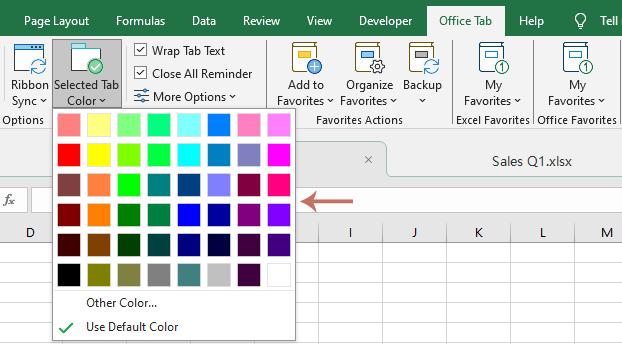
アクティブなタブは、選択した色で即座に表示され、開いている他のタブと一目で明確に区別できるようになります。
ヒント:
- プリセットの色がご要望に合わない場合は、その他の色をクリックして、カスタムカラーを自由に設定してください。
- クリックして既定の色を使用し、タブを元の色に戻します。
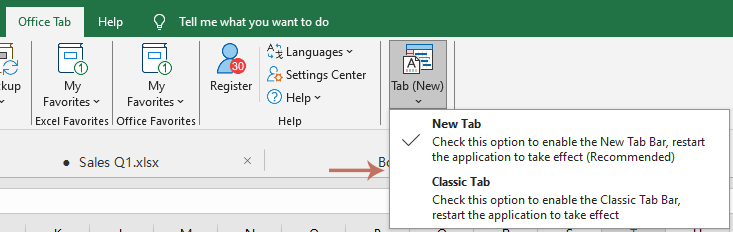
- Office Tab には現在、2 種類のタブスタイルをご用意しています。お好みに応じて、新しいタブスタイルとクラシックタブスタイルを簡単に切り替えられます。
選択中のタブの色機能がOffice Tabにさらに高い明瞭性と効率性をもたらします。今すぐ試して、これまで以上にスッキリとしたワークスペースを手に入れましょう!