Office Tab:リボンを簡単に同期して、インターフェース切り替えの混乱にサヨナラ!
Microsoft Office で複数のドキュメントを日常的に扱う際、ユーザーは頻繁にファイル間を切り替える必要があります。しかし、各ドキュメントウィンドウが独自のリボン状態(選択中のタブや折りたたみ/展開モードなど)を保持しているため、操作が断片化し、ワークフローの一貫性と効率性が損なわれることがよくあります。Office Tab の「リボン選択中のタブの同期」と「リボンサイズの同期」機能は、まさにこの課題を解決するために設計されています。これらの機能により、すべての開いているドキュメントでリボン表示が統一され、整理整頓された一貫性のある、そして効率的な操作環境を実現します。
リボンで選択中のタブを同期
複数のドキュメント間を切り替える際、ユーザーはよくこのような問題に直面します:ドキュメント A で[挿入]タブを開いた後、ドキュメント B に切り替えると自動的に[ホーム]タブに戻ってしまい、再度手動でクリックしなければなりません。
「リボン選択中のタブの同期」を有効にすれば、この不便さをスッキリ解消!任意のドキュメントで[挿入]、[ページレイアウト]、[校閲]などのリボンタブを選択すると、開いているすべてのドキュメントが即座に同じタブに切り替わり、ワークフローが途切れることなくスムーズに続きます。
Office Tab をインストール後、Office Tabをクリックし、Office Tab>同期>リボン選択中のタブの同期でこの機能を有効化してください(スクリーンショット参照):

これにより、別のタブに切り替えると、開いている他のすべてのドキュメントが自動的にそのタブに同期されます。
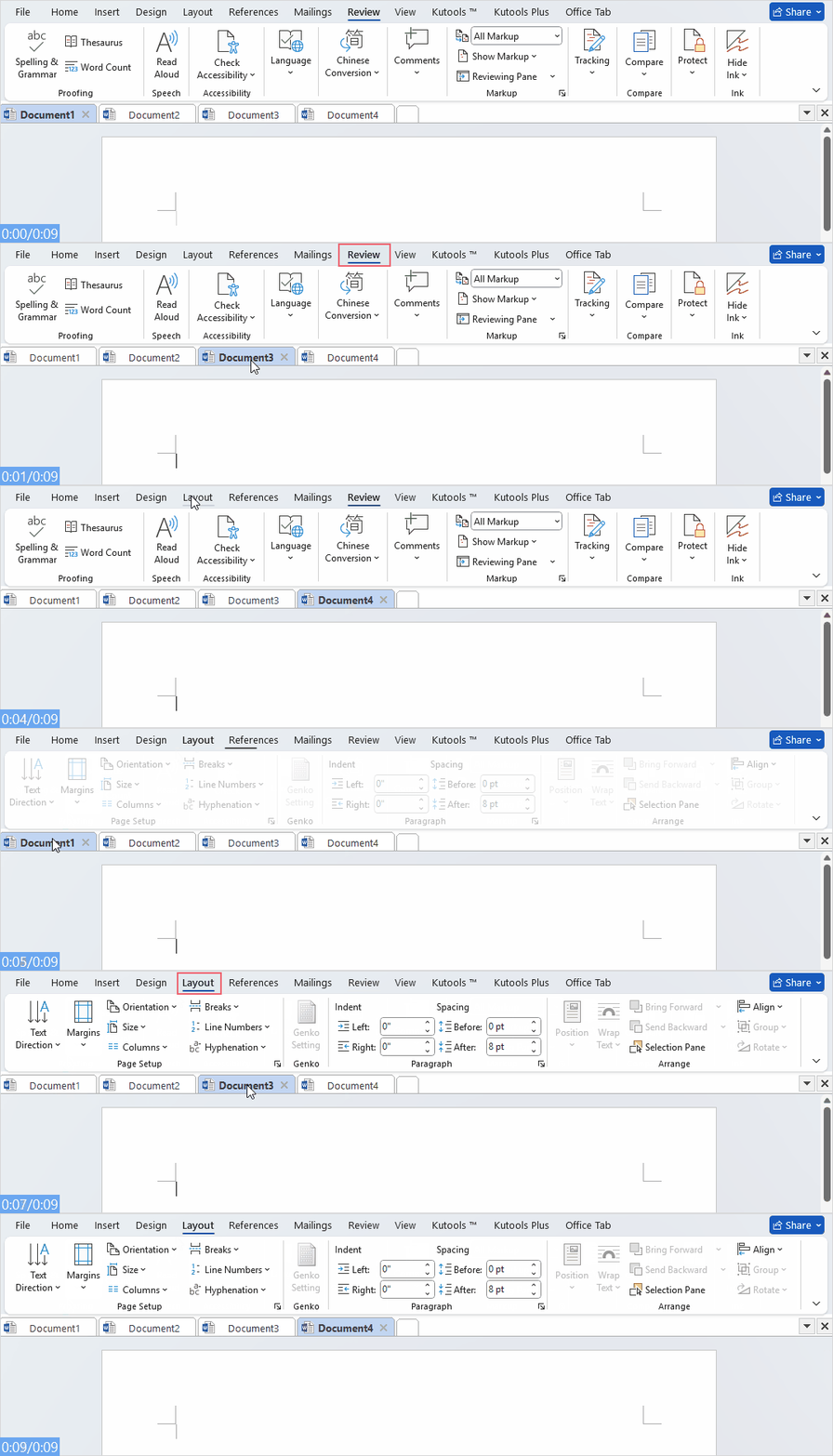
- この機能を無効にするには、その機能をクリックしてオフにするだけです。
- この機能は、Word ・Excel ・PowerPoint の2013 以降のバージョンでのみご利用いただけます。
- New Tab をご利用の場合、以下の手順でこの機能を有効化してください:Office Tab>リボン同期>選択中の Tabs の同期(下記スクリーンショット参照):

リボンのサイズを同期
Microsoft Office では、リボンは完全に展開するか、タブ名だけを表示するように折りたたむかのいずれかになります。デフォルトでは、各ドキュメントがそれぞれ独自にリボンの表示状態を記憶します。
「リボンサイズの同期」を有効にすると、任意のドキュメントでリボンの表示モード(折りたたみまたは展開)を変更した瞬間、他のすべての開いているドキュメントも即座に同じ設定に自動的に切り替わります。
Office Tab をインストール後、Office Tab > 同期 > リボンサイズの同期をクリックしてこの機能を有効化してください(スクリーンショット参照):

これにより、任意のドキュメントでリボンの表示モード(折りたたみや展開など)を変更すると、他のすべての開いているドキュメントが即座に同じ設定に自動同期されます。
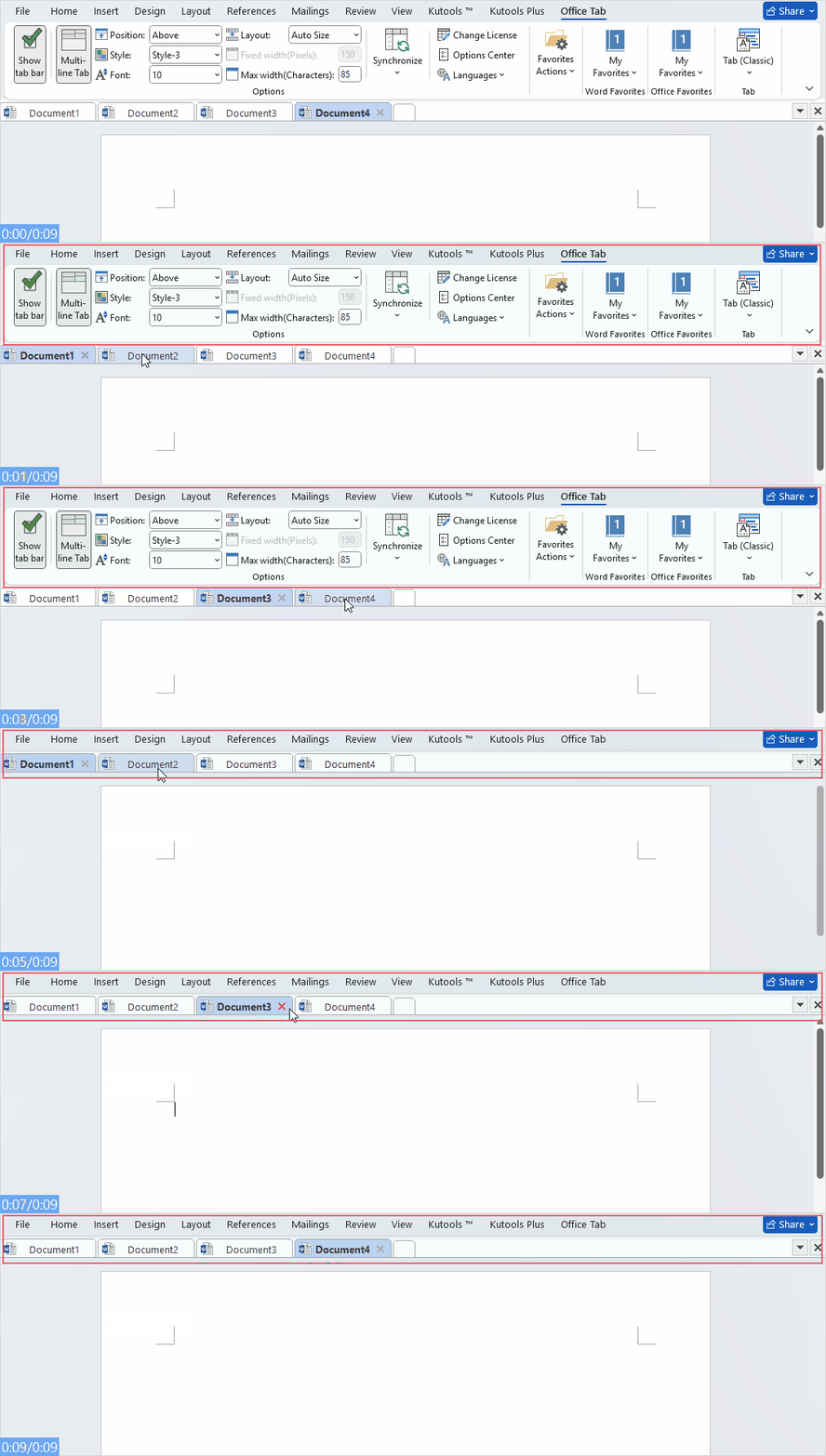
- この機能を無効にするには、その機能をクリックしてオフにするだけです。
- この機能は、Word ・Excel ・PowerPoint の2013 以降のバージョンでのみご利用いただけます。
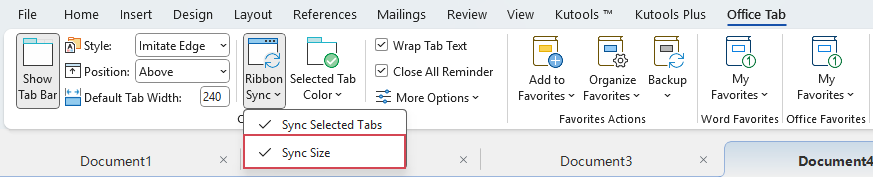
- New Tab をご利用の場合、Office Tab > リボン同期 > サイズの同期をクリックしてこの機能を有効化してください(下記スクリーンショット参照):
概要:
この2 つの同期機能は単純に見えるかもしれませんが、複数のドキュメント間での作業のスムーズさを大幅に向上させます:
- リボンで選択中のタブを同期:複数のドキュメント間で操作の一貫性を保ちます。
- リボンサイズの同期:視覚的・操作面で統一感を実現します。
同時に複数のドキュメントを頻繁に扱うユーザーにとっては、Office Tab のこうした細やかな機能改善が、繰り返しの操作を確実に削減し、生産性を大幅に高めてくれます。