Word 文書でテキストを曲線にする方法は?ステップバイステップチュートリアル
曲線テキストは、見出しやタイトルの視覚的インパクトを大幅に高め、文書の中で際立たせるのに最適です。この機能を使えば、ユニークな見出しを作成できるだけでなく、ロゴやバナーに取り入れて独自のビジュアルアイデンティティを築くことも可能です。以下では、Word で曲線テキストやその他の特殊なテキスト効果を作成するための詳しい手順をご紹介します。

WordArt またはテキストボックス機能でWord のテキストをカーブさせる
Microsoft Word のワードアートとテキストボックスは、テキストをより魅力的にするための多用途なツールです。ワードアートでは、影や曲線などあらかじめデザインされたスタイルを提供しており、フォントや色を自由にカスタマイズできます。テキストボックスを使えば、ページ上の好きな場所にテキストを自由に配置・書式設定できるため、視線を引きつけるレイアウト作りに最適です。どちらの機能も簡単にテキストを曲線化でき、文書にすぐれた視覚的効果を加えることができます。
手順1:曲線テキストを追加したいWord ファイルを開く
手順2:ニーズに応じてワードアートまたはテキストボックスを挿入する
- WordArt を挿入:
- リボンの挿入タブに移動し、WordArtをクリックして、デザインにぴったりのスタイルを選んでください。

- テキストボックスを挿入:
- 挿入タブからテキストボックスをクリックして選択し、シンプルテキストボックスを選んでください。スクリーンショットを参照してください:


手順3:テキストを入力する
選択したワードアートまたはテキストボックスに、曲線効果を適用したいテキストを入力してください。
- WordArt スタイル:

- テキストボックススタイル:(必要に応じて、フォントや文字色、文字サイズを自由に変更できます。)


手順4:曲線効果を適用する
ワードアートまたはテキストボックスを選択して、図形の書式タブを表示させます。図形の書式タブで、文字の効果>変形をクリックすると、アークや下向きアークなど、さまざまな曲線スタイルが表示されます。デザインにぴったりのものをぜひ選んでください!スクリーンショットを参照してください:
これで、Word に必要な曲線テキストが完成しました。
手順5:曲線を調整する
テキストを曲線化した後は、その曲がり具合を自由に調整できます。ワードアートまたはテキストボックス内のテキストのサイズと曲線を変更するには、以下の手順に従ってください:
- テキストのサイズを変更するには、ワードアートの周囲にある白いドットのいずれかをクリックしてドラッグしてください。内側にドラッグすると小さくなり、外側にドラッグすると大きくなります。
- 曲線を調整するには、黄色のドットをクリックしてドラッグしてください。このドットを動かすことで、テキストのカーブの仕方が変化し、お好みの形にぴったりと調整できます。


Word でカーブ効果を解除する
Word のテキストから曲線効果を削除する必要がある場合は、文書のテキストを標準の配置と書式に戻すために以下の操作を行ってください:
- 曲線テキストをクリックして選択しましょう。
- 図形の書式タブに移動し、文字の効果 > 変形 > なしをクリックして曲線効果を解除し、テキストを元の配置に戻してください。スクリーンショットを参照してください:


追加のカスタマイズ(円または四角の周りにテキストを配置)
Microsoft Word でテキストを円や四角の周りに沿わせれば、文書にダイナミックで視覚的に魅力的なアクセントを加えることができます。ここでは、Word で円形と四角形の両方の形状に沿ってテキストを配置する簡単な方法をご紹介します。
● 円の周りにテキストを沿わせる:
円形状を変形オプションから使用してテキストを曲線化した後、テキストを円形のオブジェクトに完全に沿わせるには、位置を調整する必要がある場合があります。これは、テキストボックスのハンドルを手動でドラッグして円の形に合わせるか、テキストボックス内のテキストを均等に分布させるよう配置を調整することで実現できます。
● 四角の周りにテキストを沿わせる:
Microsoft Word では、四角形や長方形の周囲にテキストを沿わせるための専用テキスト効果は用意されていません。その代わりに、テキストを手動で調整する必要があります。
- ワードアートのスタイルを選んで、テキストに適用しましょう。
- スタイルを適用したテキストを4 回コピー&ペーストし、それぞれを四角形の各辺に沿って配置します。
- テキストの各セクションを移動し、四角形の各辺に沿って配置してください。一部のセクションは、辺の向きに合わせるために回転させる必要がある場合があります。
- テキストの各セクションのサイズを調整して、四角形の各辺の長さにぴったり合うようにしましょう。


これらの手順とヒントに従えば、Word 文書に曲線テキストを効果的に取り入れ、仕事にプロフェッショナルで創造的な仕上げを加えることができます。Microsoft Word に関するさらに詳しいヒントやテクニックをご覧になりたい場合は、こちらをクリックして追加オプションをご確認ください。。
Kutools for Word の AI 機能でカスタマイズされたコンテンツを生成
文書作成プロセスを、KUTOOLS AI アシスタントのカスタマイズコンテンツ生成機能で革新しましょう。詳細なレポート、説得力のあるメール、魅力的なプレゼンテーション資料など、どんな場面でも KUTOOLS AI アシスタントがアイデアを洗練されたすぐに使えるテキストへと仕上げます。ライティング成功のパートナーとして KUTOOLS AI アシスタントを活用し、読者の心に響き、強く印象付けるコンテンツを自由にカスタマイズしましょう。このKUTOOLS AI アシスタントをご利用になるには、まずKutools for Word をダウンロードしてインストールしてください。。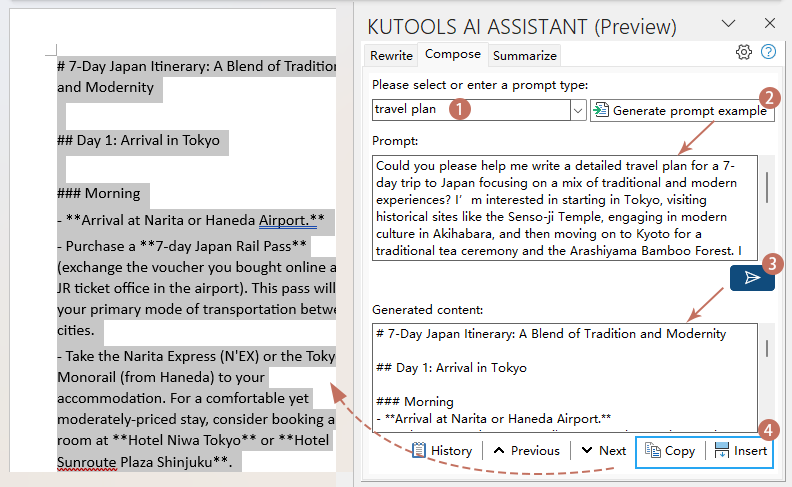
関連記事:
- Word で同じ行に左右両方のテキストを配置する
- Word 文書で、以下のスクリーンショットのように同じ行に左右両方にテキストを配置したいことがあります。しかし、Word ではこの操作をどのように行えばよいでしょうか?
- Word でテキストを任意の方向に回転させる
- Word 文書でテキスト文字列の方向を変更したことはありますか?たとえば、テキストを45 度回転させるなどです。本記事では、Word 文書内の特定のテキスト文字列を任意の角度に回転させる方法をご紹介します。
- Word でテキストを垂直方向に中央揃えにする
- Word 文書でテキストを水平方向に中央揃えにするのは簡単です。しかし、論文の表紙などを作成する際には、ページ上でテキストを水平方向だけでなく垂直方向にも中央揃えにする必要があります。本記事では、Word でこの課題を解決する方法をご紹介します。
- Word でテキストの方向を変更する
- Word でテキストの方向を変更するにはどうすればよいでしょうか?ここでは、テキストの方向を調整するためのヒントをいくつかご紹介します。
最高のオフィス生産性ツール
Kutools for Word-Word 体験をさらに高める
🤖KUTOOLS AI の機能:AI アシスタント/リアルタイムアシスタント/スーパーポリッシュ(書式を保持)/スーパートランスレート(書式を保持)/AI 編集/AI 校正…
📘ドキュメントマスタリー:ページ分割/文書の結合/選択範囲をさまざまな形式(PDF/TXT/DOC/HTML など)でエクスポート/一括 PDF 変換…
✏コンテンツ編集:一括検索と置換(複数ファイル対応)/すべての画像をリサイズ/表の転置行と列/表をテキストに変換…
🧹簡単クリーン:不要なものを一掃余分なスペース/セクション区切り/テキストボックス/ハイパーリンク/その他の削除ツールについては、削除グループをご覧ください…
➕クリエイティブ挿入:桁区切り文字/チェックボックス/ラジオボタン/QR コード/バーコード/複数の画像/さらに詳しく知るには、挿入グループをご覧ください…
🔍精密選択:ピンポイントで特定のページ/表/図形/見出し段落/ナビゲーションを強化するには、さらに多くの選択機能…
⭐注目の拡張機能:任意の場所に移動/定型文を自動挿入/ドキュメント間でWindows を切り替え/11 変換ツール…
🌍40 言語以上をサポート:Kutools を好みの言語でお使いいただけます。英語、スペイン語、ドイツ語、フランス語、中国語など、40 言語以上に対応!

Office Tab -Office 用の Tabs、あなたにパワーを
- Word、Excel、PowerPoint、Publisher、Access、Visio、Project でタブを使った編集および閲覧を有効にします。
- 同じウィンドウの新しいタブで、複数のドキュメントを簡単に開いたり作成したりできます。
- あなたの生産性を50%も向上させ、毎日何百回ものマウスクリックをカットします!

✨ Kutools for Office-1 回のインストールで5 つの強力なツールが利用可能!
含まれるもの:Office Tab Pro・Kutools for Excel・Kutools for Outlook・Kutools for Word・Kutools for PowerPoint
📦 1 つのスイートですべての5 ツールを入手|🔗 Microsoft Office とシームレスに統合|⚡ 保存時間して、すぐに生産性を向上
最高のオフィス生産性ツール
Kutools for Word-Word 用の100+ツール
- 🤖KUTOOLS AI の機能:AI アシスタント/リアルタイムアシスタント/スーパーポリッシュ/スーパートランスレート/AI 編集/AI 校正
- 📘ドキュメントマスタリー:ページ分割/文書の結合/一括 PDF 変換
- ✏コンテンツ編集:一括検索と置換/すべての画像をリサイズ
- 🧹簡単クリーン:余分なスペースを削除/セクション区切りを削除
- ➕クリエイティブ挿入:桁区切り文字を挿入/チェックボックスを挿入/QR コードを作成
- 🌍40 以上の言語をサポート:Kutools はあなたの言語に対応しています!40 以上の言語をサポート!