複数のWord 文書または txt/HTML ファイルファイルで複数の文字列を素早く一括検索と置換
Kutools for Word
Word には標準搭載の検索と置換機能があり、現在編集中のドキュメント内で1 つの文字列を一度に検索・置換するのは非常に簡単です。しかし場合によっては、複数のWord 文書や txt/HTML ファイル内の複数の文字列を一括で検索・置換したいこともあるでしょう。そんなときに役立つのが、一括検索と置換ツールを備えたKutools for Wordです。
Kutools for Word の一括検索と置換機能のメリット
Kutools for Word の一括検索と置換機能のメリット
Kutools for Word のバッチ置換ツールは、Word 文書内のテキストや書式を一括で効率的に管理するための強力なソリューションです。主なメリットは次のとおりです。
バッチ処理
- 効率性:複数のドキュメントで同時に検索・置換操作を実行し、時間と手間を大幅に節約!
- 一貫性:バッチ内のすべてのドキュメントに変更を均一に適用します。
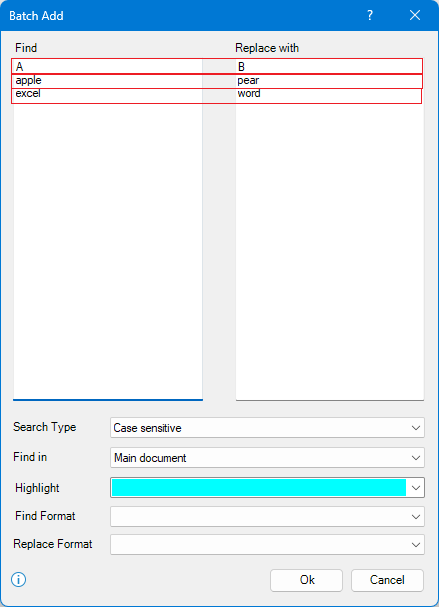
- 一括追加:改行で区切ることで、複数の検索・置換ペアを一度に追加できます。
高度な検索および置換オプション
- 特殊文字:改行、セクション区切り、タブなど、検索と置換で使える特殊文字を扱います。
- 書式設定:テキストを太字やイタリック、フォントサイズ、色などの特定の書式付きで置換します。
- ワイルドカード:柔軟で正確な検索パターンを実現するのに、ワイルドカードをご活用ください。
カスタマイズ可能な検索タイプ
- 大文字と小文字を区別:大文字と小文字を区別して検索し、より正確な結果を手に入れましょう。
- 単語全体のみ:部分一致を避け、完全に一致する単語だけを置換します。
- 検索対象:検索する場所(例:本文、ヘッダー、フッター、コメント)を指定します。
エクスポート可能なレポート
- 詳細レポート:変更を適用する前に、すべての検索および置換結果をまとめたレポートを生成し、エクスポートできます。
- 透明性:変更を確定する前に、内容をレビューして確認できます。
互換性と柔軟性
- 複数のファイル形式に対応:DOC、DOCX、TXT、HTM、HTML など、さまざまなファイル形式をサポートしています。
- カスタマイズ可能な設定:検索と置換の設定を、あなたのニーズにぴったり合うよう自由に調整できます。
バッチ置換機能の使用手順
手順1.バッチ置換機能を有効にする
「Kutools」タブをクリックして「バッチ置換」を選択すると、一括検索と置換のダイアログが表示されます。

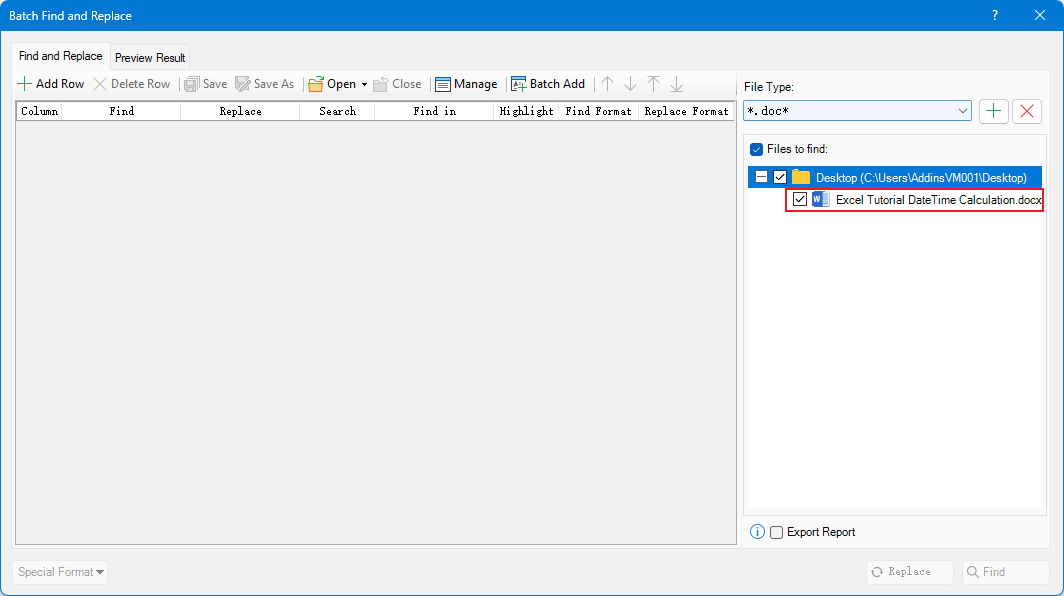
デフォルトでは、現在の文書が検索対象のファイルリストに表示されます。
手順2.バッチ検索および置換用のファイル形式(doc、html、txt)をファイルを追加
一括検索と置換ウィンドウの右側セクションに移動します:
ドロップダウンリストから、テキストの検索と置換に使用するファイル形式(doc、txt、htm、html)を選択してください。

プラスボタンをクリックして
 、フォルダーからファイルを追加します。
すると、ファイルが検索対象のファイル一覧に表示されます。

削除ボタンをクリックして、
 でファイルの選択を解除します。

 、フォルダーからファイルを追加します。

 でファイルの選択を解除します。
手順3.検索と置換内容を追加する
検索条件を作成するには、行を追加ボタンをクリックします。

「検索」フィールド下のテキストボックスをクリックして検索したい文字列を入力し、「置換後の文字列」フィールド下のテキストボックスに置き換えたい文字列を入力してください。

オプション
検索フィールドの下で、検索オプションを指定してください(例:大文字と小文字を区別する/完全一致で検索する)。

「検索対象」フィールドの下で、テキストを検索する場所を指定してください。

検索結果をハイライトするかどうかを選択します。


手順4.検索と置換
文字列を検索するだけの場合は、「検索」ボタンをクリックしてください。
文字列を検索して新しい文字列に置き換えるには、「置換」ボタンをクリックしてください。

操作が完了すると、「結果」タブに検索または置換の結果が表示されます。

オプション
「置換して検索」ボタンをクリックする前に検索および置換結果の詳細レポートを生成したい場合は、「レポートをエクスポート」チェックボックスをオンにしてください。
 「一括検索と置換」ウィンドウを閉じると、レポートが保存されているフォルダーを開くかどうか尋ねるダイアログが表示されます。
レポートは次のように表示されます:


 「一括検索と置換」ウィンドウを閉じると、レポートが保存されているフォルダーを開くかどうか尋ねるダイアログが表示されます。

Kutools for Word の一括検索と置換機能のメリット
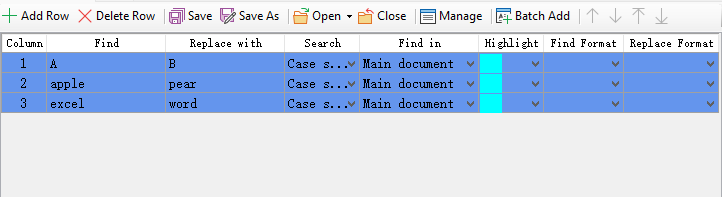
一括追加の検索および置換
 一括追加ボタンをクリックします。表示されるダイアログで、検索するテキストと対応する置換テキストを入力し、各ペアを「検索と置換」テキストボックス内で改行で区切ります。必要に応じて、「検索タイプ」や「検索対象」、「ハイライト」などのオプションを設定し、「OK」をクリックして追加します。
特定の書式を持つ文字列の検索と置換
たとえば、「excel」という単語を太字で検索し、イタリック体に置き換えるなど、特定の書式が適用された複数の文字列を検索・置換する必要がある場合は、検索および置換の設定をカスタマイズできます。
ファイルを追加後、「検索」テキストボックスに「excel」と入力し、「フォーマットを検索」フィールドの下にあるテキストボックスをクリックして、ドロップダウンリストから「フォント」を選択してください。

検索ダイアログのフォントスタイルリストで「太字」を選択し、「OK」をクリックしてください。

「フォーマットを置換」フィールド下のテキストボックスをクリックし、ドロップダウンリストから「書式のクリア」を選択してください。

結果を確認するには、「置換」をクリックしてください。


検索と置換特殊文字の
たとえば、手動改行を検索してセクション区切りに置き換えるなど、特殊文字を検索または置き換える必要がある場合は、次の手順に従ってください。
ファイルを追加後、「検索」フィールドの下にあるテキストボックスをクリックし、「特殊文字」を選択して、メニューから「手動改行」を選びます。
次に、「置換後の文字列」フィールドの下にあるテキストボックスをクリックし、「特殊文字」からメニュー内のセクション区切りを選択します。


必要に応じて、「検索」または「置換」をクリックしてください。


保存、使用、エクスポート、およびシナリオをインポート
 「保存」ボタンをクリックして、現在の検索・置換シナリオを次回に備えて保存しましょう。
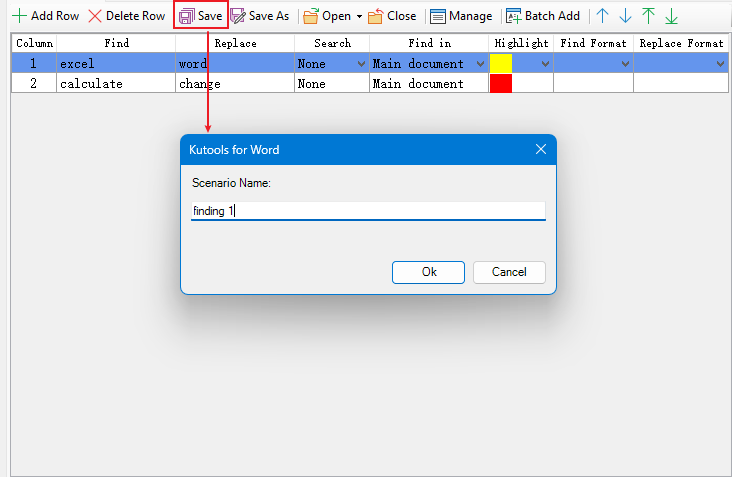
注:バッチ検索および置換を終了するたびに、「シナリオを保存しますか?」というダイアログが表示されます。
 「名前を付けて保存」ボタンをクリックして、現在のシナリオを空のシナリオとして保存してください。
 「開く」ボタンをクリックし、開きたいシナリオを選択してください。
 「閉じる」ボタンをクリックして、現在のシナリオを終了します。
 「管理」ボタンをクリックして、シナリオ管理ダイアログを開きます。
シナリオ管理ウィンドウでは、選択したシナリオの名前を変更したり、削除したりできます。
「エクスポート」または「インポート」ボタンをクリックすれば、すべてのシナリオをエクスポートし、別のコンピューター上の任意のドキュメントにインポートできます。


最高のオフィス生産性ツール
Kutools for Word– 300 以上の卓越した機能で、Word 体験をさらにレベルアップ!100 の注目の機能!
🤖KUTOOLS AI の機能:AI アシスタント/リアルタイムアシスタント/スーパーポリッシュ(書式を保持)/スーパートランスレート(書式を保持)/AI 編集/AI 校正…
📘ドキュメントマスタリー:ページ分割/文書の結合/選択範囲をさまざまな形式でエクスポート(PDF/TXT/DOC/HTML など)/一括 PDF 変換…
✏コンテンツ編集:複数ファイルにわたって一括検索と置換/すべての画像をリサイズ/表の転置行と列/表をテキストに変換…
🧹手間いらずのクリーンアップ:余分なスペースを一掃/セクション区切り/テキストボックス/ハイパーリンク/その他の削除ツールについては、削除グループをご覧ください…
➕クリエイティブ挿入:以下を挿入桁区切り記号/チェックボックス/ラジオボタン/QR コード/バーコード/複数の画像/詳細は挿入グループで…
🔍精密選択:特定のページ/表/図形/見出し段落/ナビゲーションを強化するにはその他の選択機能を活用…
⭐注目の拡張機能:任意の場所に移動/繰り返しテキストを自動挿入/ドキュメントWindows 間を切り替え/11 変換ツール…
🌍40 以上の言語をサポート:Kutools を好みの言語でお使いいただけます!英語、スペイン語、ドイツ語、フランス語、中国語など、40 以上の言語に対応しています。

Office Tab– Office にタブ付きインターフェースを導入し、作業を大幅に簡単に
- Word、Excel、PowerPoint、Publisher、Access、Visio、Project でタブを使った編集・閲覧機能を有効にします。
- 複数のドキュメントを、新しいウィンドウではなく、同じウィンドウ内の新しいタブで開いたり作成したりできます。
- 日々の生産性を50%も向上させ、毎日数百回のマウスクリックをカットします!
✨ Kutools for Office – 1 回のインストールで、5 つの強力なツールがすぐに使える!
含まれるもの:Office Tab Pro・Kutools for Excel・Kutools for Outlook・Kutools for Word・Kutools for PowerPoint
📦 1 つのスイートですべての5 ツールを入手|🔗 Microsoft Office とシームレスに連携|⚡ 保存時間して、すぐに生産性を向上
最高のオフィス生産性ツール
Kutools for Word– Word 向けの100+ツール
- 🤖KUTOOLS AI の機能:AI アシスタント/リアルタイムアシスタント/スーパーポリッシュ/スーパートランスレート/AI 編集/AI 校正
- 📘ドキュメントマスタリー:ページ分割/文書の結合/一括 PDF 変換
- ✏コンテンツ編集:一括検索と置換/すべての画像をリサイズ
- 🧹手間いらずのクリーンアップ:余分なスペースを削除/セクション区切りを削除
- ➕クリエイティブ挿入:桁区切り記号を挿入/チェックボックスを挿入/QR コードを作成
- 🌍40 以上の言語をサポート:Kutools はあなたの言語に対応しています!40 以上の言語をサポート!