Kutools AI 校正:ドキュメント品質の最大化
Kutools for Word
今日のように情報が氾濫する職場環境において、正確で誤りのないドキュメントを提出することは極めて重要です。ビジネスレポートのプロフェッショナリズムを保つにせよ、学術論文の正確性を確保するにせよ、あるいは単にメールを送信するにせよ、校正は欠かせないステップです。Kutools の AI 校正機能を使えば、提出前に文書の文法・スペル・句読点の誤りを効率的かつ徹底的にチェック・修正できます。また、レビュー時に見落としがないようにリアルタイムで修正したい場合は、AI 校正のリアルタイム校正機能がそのニーズにもしっかり応えます。この強力な校正ツールにより、ドキュメントが送信または公開される前に、最高水準の品質を確実に実現できます。
Word 向けおすすめ生産性ツール
Kutools for Word:AI を統合🤖し、100 以上の高度な機能で文書作業時間を 50% 短縮できます。無料ダウンロード
Office Tab:Word(およびその他の Office アプリケーション)にブラウザーのようなタブを導入し、複数の文書を簡単に操作できます。無料ダウンロード
AI 校正にはどのようなメリットがありますか?
- 正確性:AI 校正なら、手動校正では見落とされがちな細部のエラーまでしっかり検出します。
- 効率性:エラーを自動で検出し、修正案を即座に提示することで、編集作業にかかる時間を大幅に短縮します。
- 自動かつリアルタイム:AI 校正は、ドキュメント全体を自動でスキャンする機能と、入力中の文をリアルタイムで分析する機能の両方を備え、包括的かつ即座に修正を施します。
API キーを使用して AI 校正を有効化する
AI 校正でドキュメントの品質向上を始めるには、まず API キーを使ってこの機能を有効化する必要があります。すでに KUTOOLS AI アシスタント用の AI 設定を済ませている場合は、この機能をすぐにご利用いただけます。
- Kutools for Word をインストール後、KUTOOLS AI > AI 校正を選択してください。

- その後、AI アシスタントの簡単な紹介に続いて、AI 設定ダイアログボックスが表示されます。AI プロバイダーを選択し、対応する API キーを入力して、AI モデルを選び、設定を保存してください。
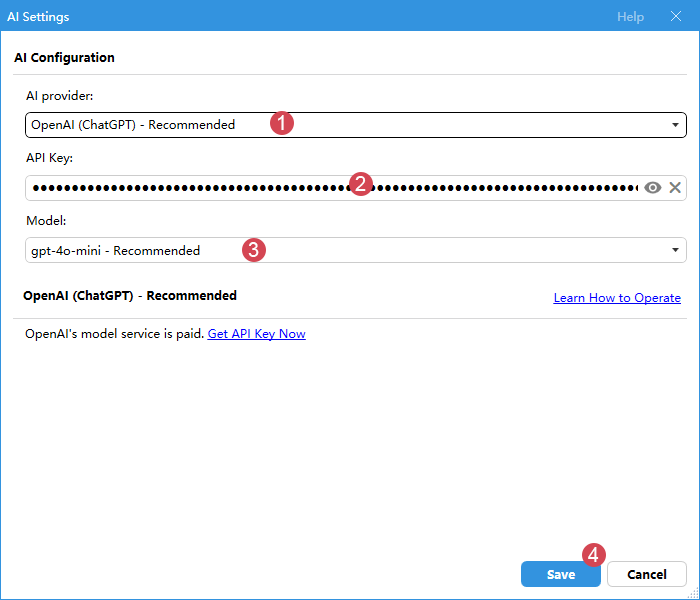
- ここでは、100 回分の無料利用が可能な当社の KUTOOLS AI サーバーから API キーの取得をおすすめします。このページにアクセスして KUTOOLS AI キーを入手し、すべての KUTOOLS AI ツールを100 回無料でご利用ください。
- ChartGPT API キーを取得するには、次のリンクにアクセスしてください:https://platform.openai.com/api-keys。
- Google AI API キーを取得するには、次のリンクにアクセスしてください:https://aistudio.google.com/app/apikey。
AI 校正機能の習得
これで、Word ドキュメントに AI 校正を適用できるようになりました。
ドキュメント全体の自動校正
AI 校正機能はドキュメント全体を自動的にスキャンし、すべての潜在的な問題を一覧でまとめて表示します。以下の手順に従ってください。
- 校正したい既存のドキュメントを開き、KUTOOLS AI > AI 校正を選択してください。
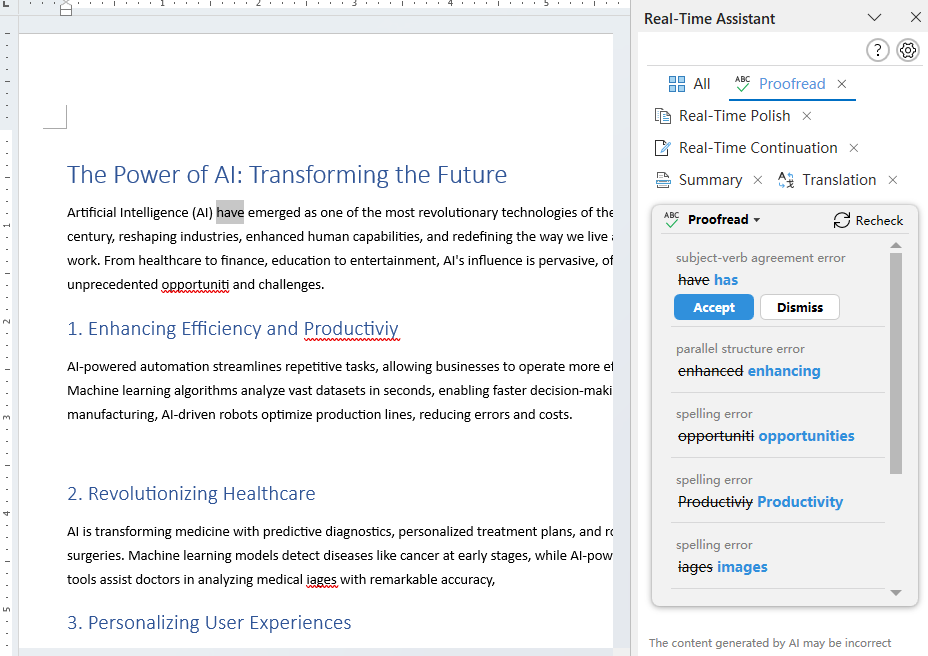
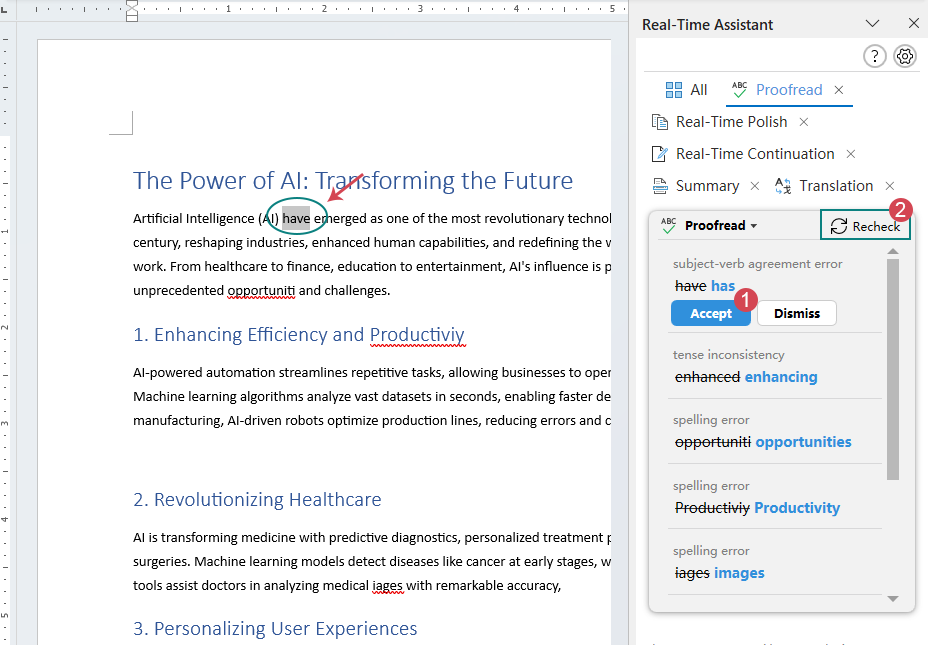
- AI 校正を有効にすると、ドキュメントの右側にリアルタイムアシスタントペインが表示され、ドキュメント全体がチェックされます。
- チェック後、ペインにすべての潜在的な問題が一覧表示されます。
- ペイン内の任意のエラーをクリックすると、ドキュメント内の該当箇所がハイライト表示されます。承認をクリックして修正を適用するか、却下をクリックして無視してください。
- 現在の校正結果にご満足いただけない場合は、再チェックをクリックして、ドキュメントを再度確認してください。
現在の文のリアルタイム校正
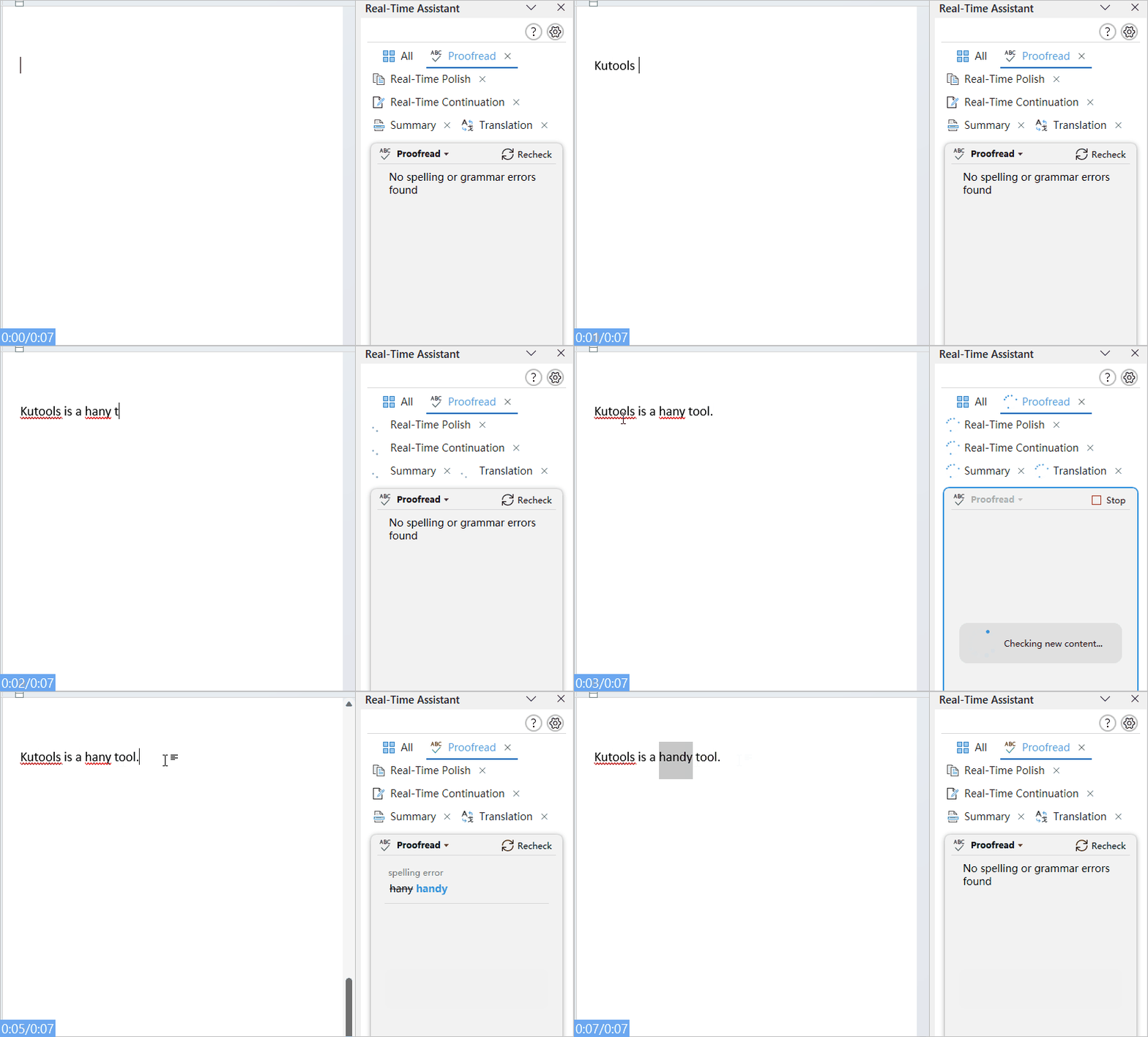
ドキュメント全体のレビューに加え、AI 校正は入力中の文に対してもリアルタイムで校正を提供します。ドキュメント内の現在の文に対してリアルタイム校正を有効にするには、以下の手順に従ってください。
以下のデモのように、文を入力してコンマやピリオドなどの句読点を打つと、AI 校正機能がその文を即座にレビューし、ペインにエラーを一覧表示します。その後、修正を承認するか、無視することができます。
包括的なドキュメントスキャンとリアルタイムの文分析を統合したKutools の AI 校正機能は、お客様の文章が単に誤りがないだけでなく、明瞭さとプロフェッショナリズムの面でも最適化されることを保証します。API キーで有効化すれば、すべてのドキュメントがお客様の最高水準を反映していることを確信しながら、新たな自信を持って執筆作業をお楽しみいただけます。
最高のオフィス生産性ツール
Kutools for Word– 300 以上の卓越した機能で、Word 体験をさらにレベルアップ!100 の注目の機能!
🤖KUTOOLS AI の機能:AI アシスタント/リアルタイムアシスタント/スーパーポリッシュ(書式を保持)/スーパートランスレート(書式を保持)/AI 編集/AI 校正…
📘ドキュメントマスタリー:ページ分割/文書の結合/選択範囲をさまざまな形式でエクスポート(PDF/TXT/DOC/HTML など)/一括 PDF 変換…
✏コンテンツ編集:複数ファイルにわたって一括検索と置換/すべての画像をリサイズ/表の転置行と列/表をテキストに変換…
🧹手間いらずのクリーンアップ:余分なスペースを一掃/セクション区切り/テキストボックス/ハイパーリンク/その他の削除ツールについては、削除グループをご覧ください…
➕クリエイティブ挿入:以下を挿入桁区切り記号/チェックボックス/ラジオボタン/QR コード/バーコード/複数の画像/詳細は挿入グループで…
🔍精密選択:特定のページ/表/図形/見出し段落/ナビゲーションを強化するにはその他の選択機能を活用…
⭐注目の拡張機能:任意の場所に移動/繰り返しテキストを自動挿入/ドキュメントWindows 間を切り替え/11 変換ツール…
🌍40 以上の言語をサポート:Kutools を好みの言語でお使いいただけます!英語、スペイン語、ドイツ語、フランス語、中国語など、40 以上の言語に対応しています。

Office Tab– Office にタブ付きインターフェースを導入し、作業を大幅に簡単に
- Word、Excel、PowerPoint、Publisher、Access、Visio、Project でタブを使った編集・閲覧機能を有効にします。
- 複数のドキュメントを、新しいウィンドウではなく、同じウィンドウ内の新しいタブで開いたり作成したりできます。
- 日々の生産性を50%も向上させ、毎日数百回のマウスクリックをカットします!
✨ Kutools for Office – 1 回のインストールで、5 つの強力なツールがすぐに使える!
含まれるもの:Office Tab Pro・Kutools for Excel・Kutools for Outlook・Kutools for Word・Kutools for PowerPoint
📦 1 つのスイートですべての5 ツールを入手|🔗 Microsoft Office とシームレスに連携|⚡ 保存時間して、すぐに生産性を向上
最高のオフィス生産性ツール
Kutools for Word– Word 向けの100+ツール
- 🤖KUTOOLS AI の機能:AI アシスタント/リアルタイムアシスタント/スーパーポリッシュ/スーパートランスレート/AI 編集/AI 校正
- 📘ドキュメントマスタリー:ページ分割/文書の結合/一括 PDF 変換
- ✏コンテンツ編集:一括検索と置換/すべての画像をリサイズ
- 🧹手間いらずのクリーンアップ:余分なスペースを削除/セクション区切りを削除
- ➕クリエイティブ挿入:桁区切り記号を挿入/チェックボックスを挿入/QR コードを作成
- 🌍40 以上の言語をサポート:Kutools はあなたの言語に対応しています!40 以上の言語をサポート!