Word でページ間の空白を表示または非表示にする方法(印刷レイアウト)
ページ間のギャップを表示/非表示にする実用的な方法と、Kutools for Word を使ったワンクリックでの切り替え方法をご紹介します。
重要性:印刷レイアウトでは、Word はページ間に目立つ「空白」(上部/下部)を表示します。このギャップはページレイアウトの正確性を高める一方で、読みの流れを途切れさせたり、小画面で縦方向のスペースを無駄にしたり、長い文書の閲覧を難しくしたりします。このスペースを表示したい場合もあれば、よりコンパクトで気を散らさない表示にしたい場合もあるでしょう。
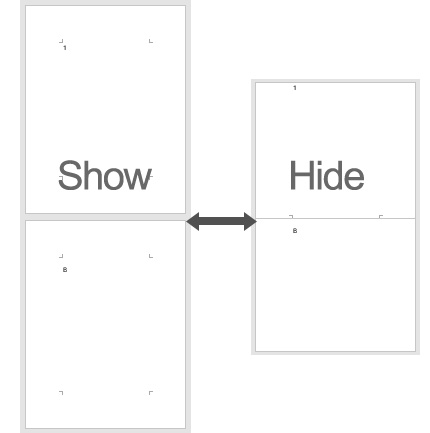
方法の概要
以下に空白を制御する複数の方法をご紹介します。方法2では、Kutools for Wordを使用して、シンプルで専用のトグル機能とさらに高い柔軟性を提供します。
1Word の組み込み機能を使う(ダブルクリックまたはオプション)
素早く、ネイティブ対応:アドインは不要です。
表示 → 印刷レイアウトに切り替えましょう。

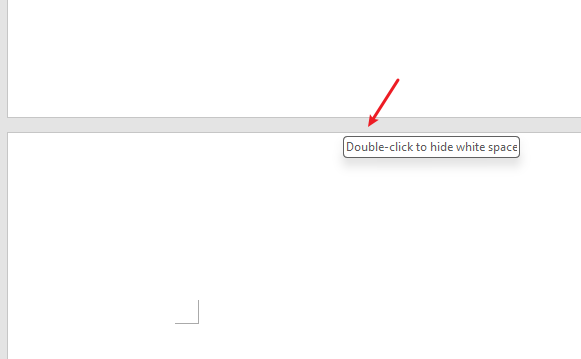
高速トグル方法:2 つのページの境界線上にマウスポインターを合わせ、双方向矢印カーソルが表示されたら、ダブルクリックして空白の表示/非表示を切り替えられます。
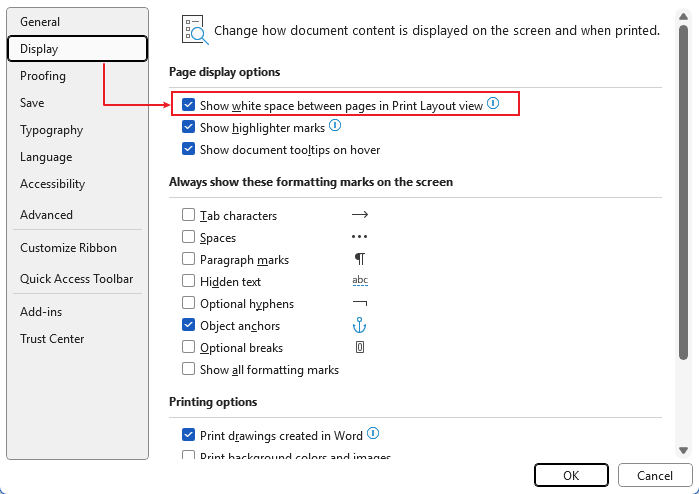
設定手順:ファイル → オプション → 表示へ移動し、「印刷レイアウトでページ間に空白を表示する」にチェックを入れて、次にOKをクリックします。
- Word に標準搭載されており、別途インストールは不要です。
- 一度覚えてしまえば、ダブルクリックは驚くほど高速です。
- 設定は変更されるまで保持されます。
- ダブルクリックの有効範囲がやや狭めです。
- 新規ユーザーには、オプションへのアクセス方法が分かりづらいです。
- 目に見えるリボンボタンがなく、つい忘れてしまいがちです。
おすすめのユーザー:ネイティブ機能を好む方、またはごくたまにしか切り替えない方。
2Kutools for Word:Compact View(ワンクリック)
最もシンプルで目立つ切り替え機能——頻繁に使う方にぴったりです。
Kutools for Word を今すぐインストールして、30 日間の無料トライアルをお試しください!Kutools for Word をダウンロード
ドキュメントを開いて、Kutoolsタブに移動しましょう。
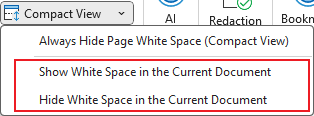
Compact Viewをクリックすれば、ページ間の余白を瞬時に非表示・表示切り替えが可能。さらに、常に非表示にして気を散らさないスッキリとしたレイアウトを維持することもできます。

その他のオプション:空白を現在の文書で表示空白を現在の文書で非表示
- ワンクリックでリボンボタンにアクセス — 設定メニューを探し回る必要はありません。
- チームメンバーにも簡単に教えられ、ワークフローが一貫しています。
- 書式設定、ナビゲーション、選択など、他の100 種類以上の生産性向上機能もツールキットの一部としてご利用いただけます。
- アドインをインストールする必要があります。
- トライアル終了後は、ライセンスが必要となります。
おすすめのユーザー:パワーユーザー、エディター、表示を頻繁に切り替えたい方、そしてリボン上に目立って信頼性の高いコントロールを求めている方。
3 下書きまたは Web レイアウトに切り替える(連続編集)
下書き作成中は、ページの余白を完全に非表示にできます。
表示に移動します。
下書きを選択すれば余白を省いて高速スクロールが可能、またはWeb レイアウトを選べばページ区切りを感じさせないスムーズな編集ができます。

- 連続的なフローで、小画面での編集に最適です。
- このページでは、「ストップ&ゴー」がさらに少なくなります。
- 印刷時の WYSIWYG 表示には対応していません(ヘッダー/フッター/余白は、印刷レイアウトのようには表示されません)。
- 最終的なページデザインにはやや適していません。
おすすめのユーザー:改ページを気にせず、スムーズに下書き作成・再構成・読書を行いたい方。
4 余白を調整する()非表示ではなく空白を減らしたい場合)
表示を切り替えるのではなく、スペースを節約したい場合に最適です。
[レイアウト]→[余白]に移動します。
狭い余白を選択するか、ユーザー設定の余白…で上部/下部の余白を小さくしてください。
- レイアウトを永続的に変更するには、切り替え操作は必要ありません。
- 1 ページにさらに多くのコンテンツを表示できます。
- 印刷時のレイアウトが変更されるため(正式な文書には不向きな場合があります)。
- 表示/非表示を即座に切り替える簡単なトグル機能がありません。
おすすめのユーザー:印刷ルールに柔軟性を求め、わずかな余白も許容できる最終デザインを作成する方。
トラブルシューティングとヒント
- ダブルクリックが効かない?印刷レイアウトが有効になっていること、およびポインターがページ境界線の真上に来ていることをご確認ください。ズームを80~120%にしてお試しください。
- 設定が元に戻ってしまう?テンプレートや表示の変更が影響している可能性があります。より安定した設定を実現するには、オプションから設定するか、Kutools の目立つCompact Viewボタンをご活用ください。
- Word for the web をご利用ですか?レイアウト制御機能はデスクトップ版よりも制限されています。下書きのような編集モードをご検討いただくか、正確なレイアウト制御が必要な場合はデスクトップアプリをご利用ください。
- チームワークフロー:Kutools のリボンボタンを使えば、チームメンバー全員が操作を簡単に理解・再現できます。
まとめ:たまにしか切り替えない場合は、Word のダブルクリックまたはオプション設定をご利用ください。頻繁に切り替える場合(またはリボン上にわかりやすいボタンが欲しい場合)は、Kutools for Word のCompact Viewが信頼性の高いワンクリック操作を提供します。さらに、100 種類以上の時短ツールもご利用いただけます。
最高のオフィス生産性ツール
Kutools for Word– 300 以上の卓越した機能で、Word 体験をさらにレベルアップ!100 の注目の機能!
🤖KUTOOLS AI の機能:AI アシスタント/リアルタイムアシスタント/スーパーポリッシュ(書式を保持)/スーパートランスレート(書式を保持)/AI 編集/AI 校正…
📘ドキュメントマスタリー:ページ分割/文書の結合/選択範囲をさまざまな形式でエクスポート(PDF/TXT/DOC/HTML など)/一括 PDF 変換…
✏コンテンツ編集:複数ファイルにわたって一括検索と置換/すべての画像をリサイズ/表の転置行と列/表をテキストに変換…
🧹手間いらずのクリーンアップ:余分なスペースを一掃/セクション区切り/テキストボックス/ハイパーリンク/その他の削除ツールについては、削除グループをご覧ください…
➕クリエイティブ挿入:以下を挿入桁区切り記号/チェックボックス/ラジオボタン/QR コード/バーコード/複数の画像/詳細は挿入グループで…
🔍精密選択:特定のページ/表/図形/見出し段落/ナビゲーションを強化するにはその他の選択機能を活用…
⭐注目の拡張機能:任意の場所に移動/繰り返しテキストを自動挿入/ドキュメントWindows 間を切り替え/11 変換ツール…
🌍40 以上の言語をサポート:Kutools を好みの言語でお使いいただけます!英語、スペイン語、ドイツ語、フランス語、中国語など、40 以上の言語に対応しています。

Office Tab– Office にタブ付きインターフェースを導入し、作業を大幅に簡単に
- Word、Excel、PowerPoint、Publisher、Access、Visio、Project でタブを使った編集・閲覧機能を有効にします。
- 複数のドキュメントを、新しいウィンドウではなく、同じウィンドウ内の新しいタブで開いたり作成したりできます。
- 日々の生産性を50%も向上させ、毎日数百回のマウスクリックをカットします!
✨ Kutools for Office – 1 回のインストールで、5 つの強力なツールがすぐに使える!
含まれるもの:Office Tab Pro・Kutools for Excel・Kutools for Outlook・Kutools for Word・Kutools for PowerPoint
📦 1 つのスイートですべての5 ツールを入手|🔗 Microsoft Office とシームレスに連携|⚡ 保存時間して、すぐに生産性を向上
最高のオフィス生産性ツール
Kutools for Word– Word 向けの100+ツール
- 🤖KUTOOLS AI の機能:AI アシスタント/リアルタイムアシスタント/スーパーポリッシュ/スーパートランスレート/AI 編集/AI 校正
- 📘ドキュメントマスタリー:ページ分割/文書の結合/一括 PDF 変換
- ✏コンテンツ編集:一括検索と置換/すべての画像をリサイズ
- 🧹手間いらずのクリーンアップ:余分なスペースを削除/セクション区切りを削除
- ➕クリエイティブ挿入:桁区切り記号を挿入/チェックボックスを挿入/QR コードを作成
- 🌍40 以上の言語をサポート:Kutools はあなたの言語に対応しています!40 以上の言語をサポート!